Een grafiek verdient zijn plaats wanneer deze een zakelijke vraag beantwoordt: waar een maandelijkse verandering vandaan kwam, welke producten aandacht verdienen of welke ongebruikelijke records moeten worden onderzocht. Deze gids gebruikt een downloadbaar voorbeeldbestand met orders om inspectie, opschoning, berekening en een bruikbare overdracht met elkaar te verbinden.
Begin met ChatGPT voor CSV- en Excel-bijlagen die moeten worden onderzocht. Overweeg Copilot in Excel voor een gedeelde werkmap die collega's blijven bewerken, met formules, draaitabellen en grafieken die onderdeel van het spreadsheet blijven.
ChatGPT of Copilot: kies de werkomgeving
| Dimensie | ChatGPT | Microsoft 365 Copilot in Excel |
|---|---|---|
| Natuurlijk startpunt | Een bestand uploaden en een vraag stellen | Een bestaande werkmap openen en de taak beschrijven |
| Sterke aansluiting op de workflow | Ad-hocanalyse, bestandsvoorbereiding, uitleg van berekeningen, verkenning van grafieken | Terugkerende rapporten, formules, draaitabellen, gevestigde Excel-samenwerking |
| Nadruk op overdracht | Opgeschoonde bestanden, analysestappen, grafieken en schriftelijke bevindingen | Bewerkbare cellen, formules, draaitabellen en grafieken |
| Je voorbereiding | Duidelijke velden, berekeningsregels en exportvereisten | Een goed gestructureerd werkboek en het juiste account en de juiste licentie |
| Beoordelingsfocus | Verwerkingsstappen en geëxporteerde bestanden | Gewijzigde bereiken, verwijzingen naar formules en links naar brongegevens |
Dit zijn aanbevelingen voor de redactionele workflow. De documentatie van ChatGPT beschrijft analyse van geüploade bestanden en het maken van grafieken; Copilot werkt met de eigen tabellen, formules, draaitabellen en grafieken van Excel. Gegevensanalyse met ChatGPT · Aan de slag met Copilot in Excel
Hoe je elke tool goed gebruikt
01 / ChatGPT: van een open vraag naar een herhaalbare analyse
ChatGPT kan XLS-, XLSX- en CSV-bestanden inspecteren, tabellen en grafieken maken en codegebaseerde analyses uitleggen. Een gestructureerd bestand met duidelijke kolommen is het nuttige uitgangspunt wanneer exacte waarden belangrijk zijn. Officiële handleiding voor gegevensanalyse
Dit past bij het moment waarop je een bestand hebt en moet uitzoeken welke vragen je moet stellen. Begin met velden, ontbrekende waarden en dubbele records. Onderzoek daarna maandelijkse veranderingen, ongebruikelijke bestellingen of productgroepen. Door elke uitwisseling gericht te houden, worden de onderliggende aannames gemakkelijker zichtbaar.
Een productieve volgorde: inspecteer het bestand, stel een opschoningsplan voor, bevestig de berekeningsregels, aggregeer, onderzoek uitzonderingen en exporteer het resultaat. Sla de tussentabellen op. Daarmee kun je het proces gemakkelijker hergebruiken wanneer het bestand van volgende maand binnenkomt.
Vraag voor terugkerende taken naast de resultaten om de opschoningsregels, expressies en een codebestand. Een collega moet kunnen vaststellen welke records zijn verwijderd, hoe bedragen zijn berekend en welke overzichtstabel elke grafiek heeft opgeleverd.
ChatGPT openen · Details van ChatGPT Plus
02 / Microsoft 365 Copilot: houd de analyse bewerkbaar in de werkmap
Copilot in Excel ondersteunt formules, tabellen, draaitabellen, grafieken, sorteren, filteren en opmaak. De huidige modi omvatten bewerken, plannen en chatten, zodat je een aanpak kunt bespreken voordat je wijzigingen in de werkmap toepast. Microsofts introductiegids
Dit is nuttig voor een team met een bestaand maandelijks rapportagewerkboek. Sales werkt de bestellingen bij, operations onderhoudt de samenvattingen en een manager kan nog steeds een formule openen of een grafiek bewerken met vertrouwde Excel-functies.
Een productieve eerste sessie: maak een werk kopie. Geef elke kolom één beschrijvende kop en orden de records in een gestructureerde tabel. Vertel Copilot welke werkbladen behouden moeten blijven en welke gebieden mogen worden gewijzigd. Vraag om afzonderlijke werkbladen voor samenvattingen en grafieken, en laat de oorspronkelijke records beschikbaar voor controle.
Een waardevolle teamoverdracht: bewerkbare formules, duidelijk benoemde werkbladen en instructies voor de volgende vernieuwing. Een rapport wordt nuttiger wanneer de volgende persoon weet hoe het moet worden bijgewerkt én gelezen.
Copilot-abonnementen · Voorbeelden van data-inzichten
Prijzen: stem het budget af op de mensen en de workflow
De bedragen gebruiken Amerikaanse websiteprijzen in USD. De kosten per licentie worden berekend voor de mensen die het abonnement zullen gebruiken.
| Plan | Vermelde prijs | Facturering en vereisten |
|---|---|---|
| ChatGPT Free | Gratis | Begin met de beschikbare toegang tot bestandsanalyse in je account |
| ChatGPT Plus | US$20/maand | Maandelijkse facturering; API-gebruik wordt afzonderlijk gefactureerd |
| Microsoft 365 Copilot Business | Standard US$21/gebruiker/maand, jaarlijks betaald; de pagina toont ook een jaarlijks aanbod van US$18 | Voeg dit toe aan een in aanmerking komend Microsoft 365-abonnement; controleer of je in aanmerking komt voor de aanbieding en bekijk de voorwaarden |
| Microsoft 365 Copilot Business, maandelijks abonnement | US$25.20/gebruiker/maand | Maandelijks abonnement |
| Microsoft 365 Business Standard met Copilot | US$23.50/gebruiker/maand, jaarlijks betaald; US$28.20/gebruiker/maand bij een maandelijks abonnement | Een vermeld bundelabonnement waarin kantoortoepassingen en Copilot worden gecombineerd |
Prijsbronnen: ChatGPT Plus en Microsofts prijspagina. Controleer welke licenties al aan uw team zijn toegewezen: Copilot Chat en de volledige werkmapervaring hebben verschillende rechten.
Budgetvoorbeeld: één persoon die Plus gebruikt voor bestandsanalyse betaalt US$20 per maand. Drie Copilot Business-licenties tegen het standaardtarief op jaarbasis vertegenwoordigen US$63 per maand, of US$756 per jaar, voor het AI-onderdeel naast de onderliggende kantoorabonnementen. Drie nieuwe Standard with Copilot-bundellicenties tegen het vermelde jaartarief vertegenwoordigen US$70,50 per maand, of US$846 per jaar. Vergelijk dit met de abonnementen die je al hebt.
Het spreadsheet voorbereiden voordat je om inzichten vraagt
Gebruik één record per rij en één informatietype per kolom. Datums, productnamen, hoeveelheden, bedragen en statussen verdienen afzonderlijke velden. Bewaar decoratieve koppen, samengevoegde cellen en toelichtende notities op een documentatieblad. Bewaar een originele kopie en gebruik een werkkopie voor analyse.
De download hieronder bevat 12 synthetische orderregels voor deze gids gemaakt. Het bevat een duplicaat, een annulering, terugbetalingen, een ontbrekende regio en meerdere maanden. Het bevat geen echte klantinformatie.
Download de CSV met voorbeeldbestellingen · Download het datadictionary
| Veld | Betekenis | Regel in deze oefening |
|---|---|---|
| order_id | Order-ID | Bewaar één exemplaar van een volledig identiek duplicaat |
| order_date | Besteldatum | Gebruik deze datum om de maand toe te wijzen |
| regio | Regio | Vervang een lege waarde door Onbekend en behoud de volgorde van de bestelling |
| hoeveelheid / eenheidsprijs | Eenheden / prijs per eenheid | Vermenigvuldig om de handelswaarde te berekenen |
| korting / terugbetaling | Korting / terugbetaling op orderniveau | Trek elk exemplaar één keer per bestelling af |
| status | Orderstatus | Betaald en terugbetaald opnemen; geannuleerd afzonderlijk bijhouden |
Oefeningsformule: hoeveelheid × eenheidsprijs − korting − terugbetaling. Dit is een voorbeeld van orderanalyse waarin bedragen per ordermaand worden gegroepeerd. Bepaal voor uw eigen bestanden eerst het datumveld, de valuta, de terugbetalingsperiode en de fiscale behandeling.
Workflow: van CSV naar een uitlegbaar maandelijks rapport
Stap 1. Inspecteer het bestand
Vraag naar het aantal rijen, veldnamen, typen, ontbrekende waarden, dubbele identificatiegegevens en het datumbereik. Bepaal wat een rij vertegenwoordigt. Twee rijen met hetzelfde ordernummer kunnen dubbele exports zijn of afzonderlijke productregels binnen één bestelling. Dit onderscheid bepaalt hoe je het bestand ontdubbelt.
Stap 2. Schrijf de regels op
Verwijder voor deze oefening één identieke duplicaatregel, sluit de geannuleerde bestelling uit van het financiële totaal, behoud de lege regio als Unknown en trek het restitutiebedrag af. Vraag om een opschoningslog waarin staat op hoeveel rijen elke regel van toepassing was en om welke order-ID's het ging.
Stap 3. Bouw eerst de tabel en daarna de grafiek
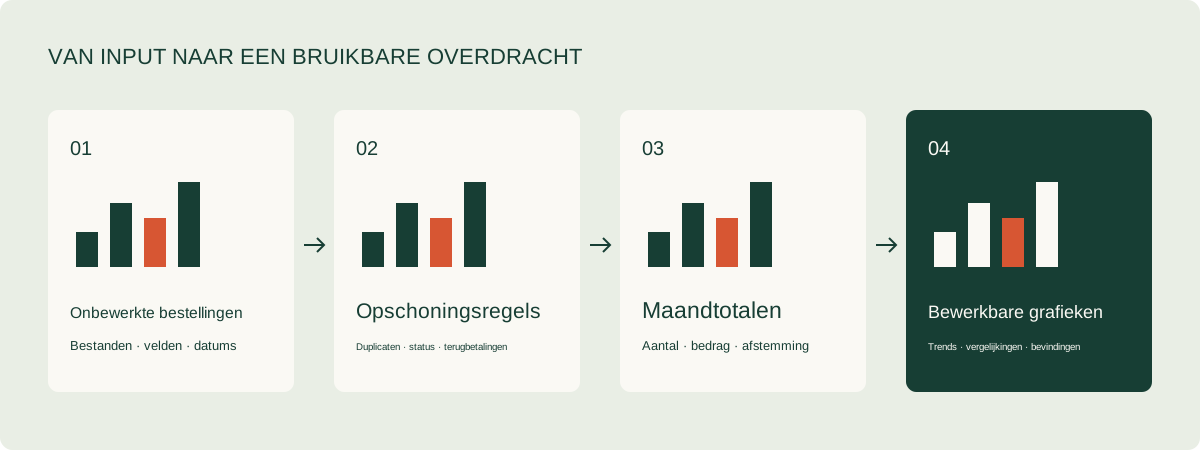
Bereken het maandelijkse aantal bestellingen, de handelswaarde, kortingen, terugbetalingen en het nettobedrag. Controleer of de maandelijkse nettobedragen optellen tot het opgeschoonde detaileindtotaal. Bouw daarna de grafiek. Deze volgorde helpt een probleem in de voorbereiding, berekening of presentatie te lokaliseren.
Stap 4. Stem de grafiek af op de vraag
Gebruik een lijndiagram om veranderingen in de tijd te onderzoeken, horizontale balken om producten te vergelijken en een detailtabel om uitzonderingen te onderzoeken. Geef elke grafiek één hoofdvraag. Een titel zoals “Netto orderbedrag, juni–augustus 2026, USD” bevat nuttige context voor een presentatie of e-mail.
Stap 5. Scheid observaties van onderzoeken
“Het nettobedrag van augustus verschilt van dat van juli” is een observatie. Om te onderzoeken waarom, splits je de resultaten uit naar product, regio en aantal bestellingen. Maak van de volgende stap een concrete taak, zoals het controleren van terugbetalingen voor één product, en bepaal wie deze uitvoert.
Stap 6. Lever bestanden aan die iemand kan bijwerken
Exporteren cleaned_orders.csv, monthly_summary.csv, grafieken en een korte analysenotitie. Gebruik in Excel de werkbladen Raw, Clean, Summary, Charts en Readme. Leg uit waar nieuwe gegevens moeten worden ingevoegd en welke regels volgende maand opnieuw moeten worden beoordeeld.
Referentieresultaat: controleer je analyse aan de hand van het voorbeeld
Het bijbehorende berekeningsscript genereert het volgende resultaat met gebruik van de vermelde regels. Twaalf bronrijen worden elf unieke bestellingen nadat één identieke duplicaat is verwijderd. Eén geannuleerde bestelling wordt afzonderlijk bijgehouden, waardoor tien bestellingen overblijven in de berekening van het nettobedrag.
| Maand | Opgenomen bestellingen | Nettobedrag, USD |
|---|---|---|
| 2026-06 | 3 | 480.00 |
| 2026-07 | 4 | 570.00 |
| 2026-08 | 3 | 550.00 |
| Totaal | 10 | 1,600.00 |
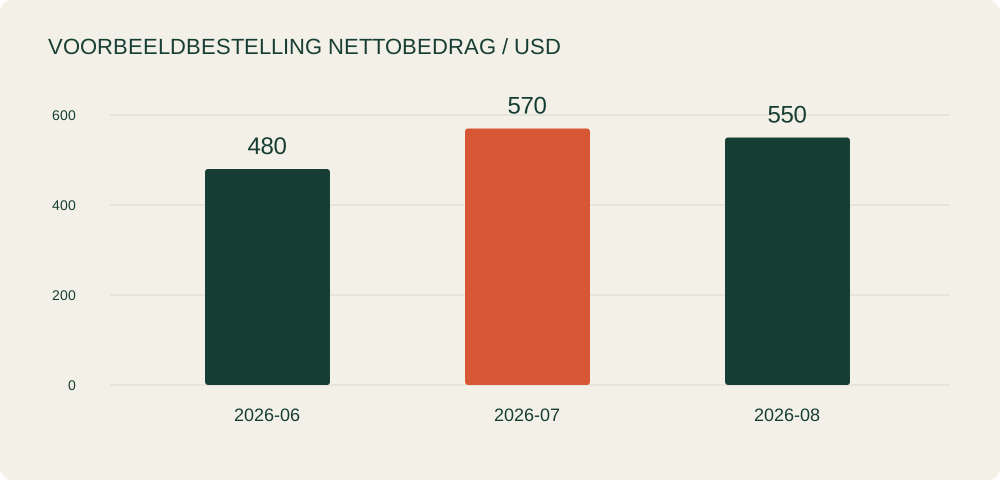
Als je resultaten verschillen, controleer dan eerst vier punten: of het duplicaat twee keer is geteld, of de geannuleerde bestelling is opgenomen, of terugbetalingen zijn afgetrokken en of de korting op orderniveau ten onrechte met de hoeveelheid is vermenigvuldigd.
Download de maandelijkse referentietotalen
Drie prompts om te kopiëren en aan te passen
Controleer de structuur na het uploaden
Controleer het geüploade bestandsbestand met bestellingen en maak een rapport over de datakwaliteit:
aantal rijen, veldnamen en typen, datumbereik, ontbrekende waarden,
dubbele order_id-waarden en volledig identieke rijen.
Maak onderscheid tussen productregels binnen één bestelling en dubbele exports.
Noem de betrokken order-ID's en een voorgestelde actie voor elk probleem.
Geef eerst het plan; wacht op mijn bevestiging van de berekeningsregels voordat je opschoont.
Definieer de maandelijkse berekening nauwkeurig
Verwerk het voorbeeldbestand met deze regels:
1. Behoud één exemplaar van elk volledig identiek record.
2. Neem alleen bestellingen op met de status betaald of terugbetaald.
3. Nettobedrag = hoeveelheid * eenheidsprijs - korting - terugbetaling.
4. Vervang een lege regio door Onbekend. Groepeer op de maand van order_date.
5. Alle bedragen zijn in USD. Korting en terugbetaling zijn bedragen op orderniveau.

Geef een opschoningslog, opgeschoonde records, maandtotalen en producttotalen terug.
Controleer of de maandelijkse nettobedragen optellen tot het totale nettobedrag van de details.
Maak een grafiek van de maandelijkse nettobedragen en exporteer de CSV-bestanden en berekeningsstappen.
Het pad voor de volgende update in Excel behouden
Controleer dit werkboek en stel voor welke werkbladen je zult lezen en wijzigen.
Behoud de Raw-records en maak werkbladen aan voor Clean, Summary, Charts en Readme.
Summary moet het maandelijkse aantal bestellingen, de goederenwaarde, kortingen, terugbetalingen en het nettobedrag tonen.
Gebruik bewerkbare grafieken met een datumbereik en USD-eenheden in de titels.
Documenteer in Readme formules, filters en de vervangings- en vernieuwingsstappen voor volgende maand.
Laat mij het plan beoordelen voordat je bewerkt. Vermeld na afloop de gewijzigde bereiken.
Maak de analyse van volgende maand gemakkelijker
Bewaar de regels die in de eerste oefening zijn afgesproken: omgang met duplicaten, annuleringsstatussen, terugbetalingsdatums, valuta, ontbrekende waarden, metriekdefinities en het doel van de grafiek. Controleer volgende maand wijzigingen in velden, statussen en valuta voordat je het proces opnieuw gebruikt.
Wanneer er een nieuwe uitzondering verschijnt, voeg je die toe aan de documentatie. Voor gedeeltelijke terugbetalingen is een duidelijk voorbeeld nodig. Een export die valutasymbolen aan bedragvelden begint toe te voegen, heeft een conversiestap nodig. Na verloop van tijd wordt de rapportagetemplate een compact overzicht van hoe de bedrijfsgegevens werken.
Gebruik de brief- en woordenlijstmethode in de om de resultaten in twee talen aan collega's uit te leggen. Handleiding voor documenten en vertaling. Ga verder met de Gids voor vergaderingen en actiepunten.