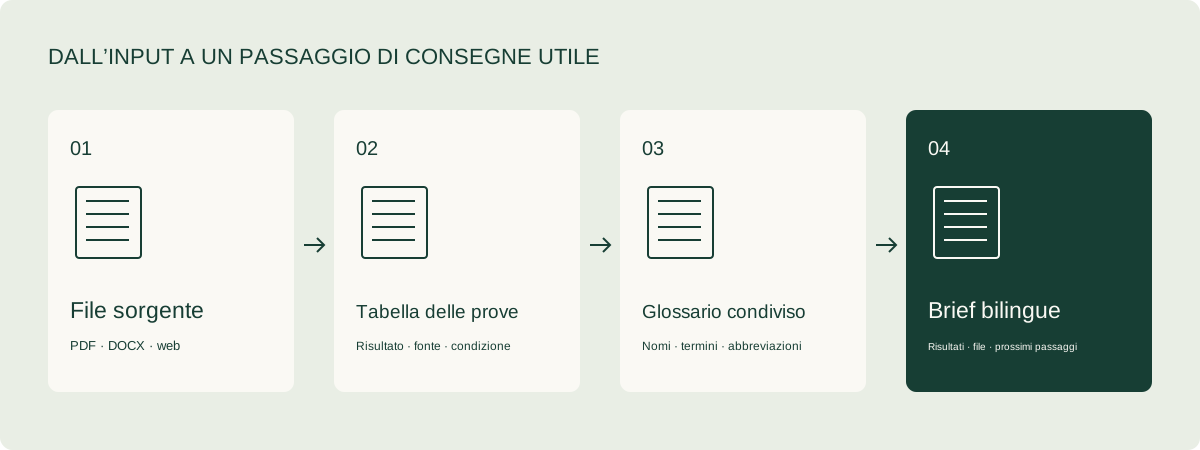
Un grafico si guadagna il suo posto quando risponde a una domanda aziendale: da dove deriva una variazione mensile, quali prodotti meritano attenzione o quali record insoliti richiedono un’indagine. Questa guida usa un file di ordini di esempio scaricabile per collegare ispezione, pulizia, calcolo e un passaggio di consegne utile.
Per gli allegati CSV ed Excel che richiedono un'esplorazione, iniziate con ChatGPT. Per una cartella di lavoro condivisa che i colleghi continuano a modificare, prendete in considerazione Copilot in Excel, con formule, tabelle pivot e grafici che restano parte del foglio di calcolo.
ChatGPT o Copilot: scegli l'ambiente di lavoro
| Dimensione | ChatGPT | Microsoft 365 Copilot in Excel |
|---|---|---|
| Punto di partenza naturale | Carica un file e poni una domanda | Apri una cartella di lavoro esistente e descrivi l’attività |
| Ottima adattabilità al flusso di lavoro | Analisi ad hoc, preparazione dei file, spiegazione dei calcoli, esplorazione dei grafici | Report ricorrenti, formule, Tabelle pivot, collaborazione Excel consolidata |
| Enfasi sulla consegna | File ripuliti, passaggi di analisi, grafici e risultati scritti | Celle modificabili, formule, tabelle pivot e grafici |
| La tua preparazione | Campi chiari, regole di calcolo e requisiti di esportazione | Una cartella di lavoro ben strutturata e l’account e la licenza appropriati |
| Focus della revisione | Passaggi di elaborazione e file esportati | Intervalli modificati, riferimenti alle formule e link ai dati di origine |
Queste sono raccomandazioni sul flusso di lavoro editoriale. La documentazione di ChatGPT descrive l’analisi dei file caricati e la creazione di grafici; Copilot funziona con le tabelle, le formule, le tabelle pivot e i grafici di Excel. Analisi dei dati di ChatGPT · Iniziare con Copilot in Excel
Come usare bene ogni strumento
01 / ChatGPT: passare da una domanda aperta a un’analisi ripetibile
ChatGPT può esaminare file XLS, XLSX e CSV, creare tabelle e grafici e spiegare analisi basate sul codice. Un file strutturato con colonne chiare è il punto di partenza utile quando i valori esatti sono importanti. Guida ufficiale all’analisi dei dati
È adatto al momento in cui hai un file e devi capire quali domande porre. Inizia con campi, valori mancanti e record duplicati. Poi indaga sui cambiamenti mensili, sugli ordini insoliti o sui gruppi di prodotti. Mantenere ogni scambio focalizzato rende più facili da individuare le ipotesi sottostanti.
Una sequenza produttiva: esamina il file, proponi un piano di pulizia, conferma le regole di calcolo, aggrega, esamina le eccezioni ed esporta il risultato. Salva le tabelle intermedie. Rendono più facile riutilizzare il processo quando arriva il file del mese successivo.
Per le attività ricorrenti, richiedete le regole di pulizia, le espressioni e un file di codice insieme ai risultati. Un collega dovrebbe poter identificare quali record sono stati rimossi, come sono stati calcolati gli importi e quale tabella riepilogativa ha prodotto ciascun grafico.
Apri ChatGPT · Dettagli di ChatGPT Plus
02 / Microsoft 365 Copilot: mantenere l’analisi modificabile all’interno della cartella di lavoro
Copilot in Excel supporta formule, tabelle, tabelle pivot, grafici, ordinamento, filtri e formattazione. Le modalità attuali includono modifica, pianificazione e chat, quindi puoi discutere un approccio prima di applicare modifiche alla cartella di lavoro. Guida introduttiva di Microsoft
È utile per un team con una cartella di lavoro esistente per la reportistica mensile. Le vendite aggiornano gli ordini, le operations mantengono i riepiloghi e un responsabile può comunque aprire una formula o modificare un grafico usando le funzionalità familiari di Excel.
Una prima sessione produttiva: crea una copia di lavoro. Assegna a ogni colonna un’intestazione unica e descrittiva e organizza i record in una tabella strutturata. Indica a Copilot quali fogli conservare e quali aree può modificare. Richiedi fogli separati per il riepilogo e i grafici, lasciando disponibili i record originali per l’ispezione.
Un utile passaggio di consegne al team: formule modificabili, fogli con nomi chiari e istruzioni per il prossimo aggiornamento. Un report diventa più utile quando la persona successiva sa come aggiornarlo oltre che come leggerlo.
Piani Copilot · Esempi di informazioni ricavate dai dati
Prezzi: definisci il budget in base alle persone e al flusso di lavoro
Le cifre utilizzano i prezzi dei siti web statunitensi in USD. I costi delle licenze sono calcolati per le persone che utilizzeranno il piano.
| Piano | Prezzo indicato | Fatturazione e requisiti |
|---|---|---|
| ChatGPT Free | Gratuito | Inizia con l’accesso all’analisi dei file disponibile nel tuo account |
| ChatGPT Plus | US$20/mese | Fatturazione mensile; l’utilizzo dell’API viene fatturato separatamente |
| Microsoft 365 Copilot Business | Standard US$21/utente/mese con pagamento annuale; la pagina mostra anche un’offerta annuale di US$18 | Aggiungilo a un abbonamento Microsoft 365 idoneo; verifica l’idoneità dell’offerta e i termini |
| Microsoft 365 Copilot Business, abbonamento mensile | US$25.20/utente/mese | Abbonamento mensile |
| Microsoft 365 Business Standard con Copilot | US$23.50/utente/mese con pagamento annuale; US$28.20/utente/mese con abbonamento mensile | Un pacchetto indicato che combina applicazioni per l’ufficio e Copilot |
Fonti dei prezzi: ChatGPT Plus e Pagina dei prezzi di Microsoft. Verifica le licenze già assegnate al tuo team: Copilot Chat e l’esperienza completa del foglio di lavoro hanno autorizzazioni diverse.
Esempio di budget: una persona che usa Plus per l’analisi dei file spende US$20 al mese. Tre postazioni Copilot Business alla tariffa annuale standard rappresentano US$63 al mese, o US$756 all’anno, per la componente IA oltre agli abbonamenti Office sottostanti. Tre nuove postazioni del pacchetto Standard with Copilot alla tariffa annuale indicata rappresentano US$70.50 al mese, o US$846 all’anno. Confronta questi costi con gli abbonamenti che già possiedi.
Preparare il foglio di calcolo prima di chiedere informazioni
Usa un record per riga e un tipo di informazione per colonna. Date, nomi dei prodotti, quantità, importi e stati meritano campi separati. Mantieni le intestazioni decorative, le celle unite e le note esplicative in un foglio di documentazione. Conserva una copia originale e usa una copia di lavoro per l’analisi.
Il download qui sotto contiene 12 righe d’ordine sintetiche creato per questa guida. Include un duplicato, una cancellazione, rimborsi, una regione mancante e diversi mesi. Non contiene informazioni reali sui clienti.
Scarica gli ordini campione in formato CSV · Scarica il dizionario dei dati
| Campo | Significato | Regola per questo esercizio |
|---|---|---|
| order_id | Identificativo dell’ordine | Conserva una copia di un duplicato completamente identico |
| order_date | Data dell’ordine | Usa questa data per assegnare il mese |
| regione | Regione | Sostituisci un valore vuoto con Unknown e mantieni l'ordine |
| quantità / prezzo_unitario | Unità / prezzo per unità | Moltiplicare per calcolare il valore della merce |
| sconto / rimborso | Sconto / rimborso a livello di ordine | Sottrarre ciascuno una volta per ordine |
| stato | Stato dell’ordine | Includi quelli pagati e rimborsati; traccia separatamente quelli annullati |
Formula dell’esercizio: quantità × prezzo_unitario − sconto − rimborso. Questo è un esempio di analisi degli ordini che raggruppa gli importi per mese dell’ordine. Per i tuoi file, decidi prima il campo data, la valuta, il periodo dei rimborsi e il trattamento fiscale.
Flusso di lavoro: da CSV a un report mensile spiegabile
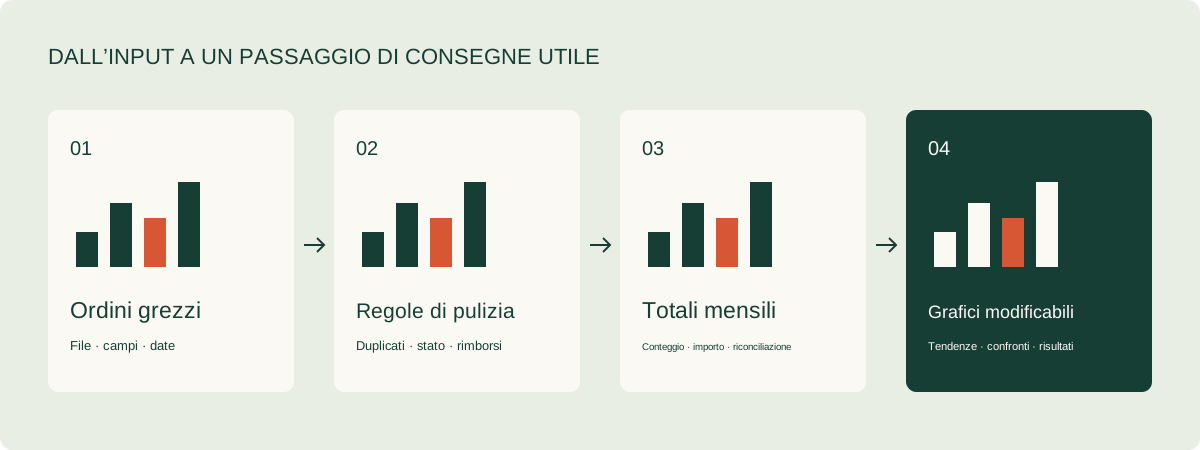
Passaggio 1. Ispezionare il file
Chiedi il numero di righe, i nomi dei campi, i tipi, i valori mancanti, gli identificativi duplicati e l’intervallo di date. Stabilisci cosa rappresenta una riga. Due righe con lo stesso numero d’ordine possono essere esportazioni duplicate o linee di prodotto separate dello stesso ordine. La distinzione determina come deduplicare il file.
Passaggio 2. Mettere per iscritto le regole
Per questo esercizio, rimuovete un duplicato identico, escludete l'ordine annullato dal totale finanziario, mantenete la regione vuota come Unknown e sottraete l'importo del rimborso. Richiedete un registro di pulizia che mostri quante righe sono state interessate da ciascuna regola e quali identificativi degli ordini erano coinvolti.
Passaggio 3. Costruire la tabella prima del grafico
Calcola il numero mensile di ordini, il valore della merce, gli sconti, i rimborsi e l'importo netto. Verifica che gli importi netti mensili corrispondano al totale dei dettagli ripuliti. Poi crea il grafico. Questa sequenza aiuta a individuare un problema nella preparazione, nel calcolo o nella presentazione.
Passaggio 4. Abbinare il grafico alla domanda
Usa un grafico a linee per esplorare i cambiamenti nel tempo, barre orizzontali per confrontare i prodotti e una tabella dettagliata per analizzare le eccezioni. Assegna a ogni grafico una domanda principale. Un titolo come “Importo netto dell’ordine, giugno–agosto 2026, USD” trasferisce un contesto utile in una presentazione o in un’e-mail.
Passaggio 5. Separare le osservazioni dalle indagini
«L’importo netto di agosto differisce da quello di luglio» è un’osservazione. Per capire il motivo, suddividi i risultati per prodotto, regione e numero di ordini. Trasforma il passaggio successivo in un’attività concreta, ad esempio esaminare i rimborsi per un prodotto, e identifica chi se ne occuperà.
Passaggio 6. Consegnare file che qualcuno possa aggiornare
Esporta cleaned_orders.csv, monthly_summary.csv, grafici e una breve nota di analisi. In Excel, usa i fogli Raw, Clean, Summary, Charts e Readme. Spiega dove inserire i nuovi dati e quali regole meritano un’ulteriore revisione il mese prossimo.
Risultato di riferimento: verifica la tua analisi rispetto all'esempio
Lo script di calcolo allegato genera il seguente risultato usando le regole dichiarate. Dodici righe di origine diventano undici ordini unici dopo la rimozione di un duplicato identico. Un ordine annullato viene tracciato separatamente, lasciando dieci ordini nel calcolo dell’importo netto.
| Mese | Ordini inclusi | Importo netto, USD |
|---|---|---|
| 2026-06 | 3 | 480.00 |
| 2026-07 | 4 | 570.00 |
| 2026-08 | 3 | 550.00 |
| Totale | 10 | 1,600.00 |
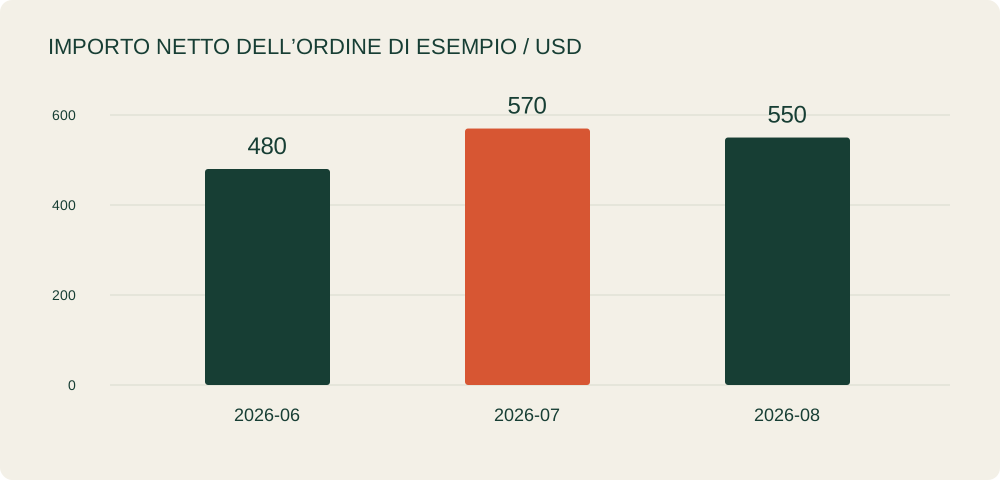
Se i tuoi risultati differiscono, controlla prima quattro punti: se il duplicato è stato conteggiato due volte, se l'ordine annullato è stato incluso, se i rimborsi sono stati sottratti e se lo sconto a livello di ordine è stato moltiplicato erroneamente per la quantità.
Scarica i totali mensili di riferimento
Tre prompt da copiare e adattare
Esamina la struttura dopo il caricamento
Esamina il file degli ordini caricato e produci un rapporto sulla qualità dei dati:
numero di righe, nomi e tipi dei campi, intervallo di date, valori mancanti,
valori duplicati di order_id e righe completamente identiche.
Distingui le righe di prodotto all'interno di un ordine dalle esportazioni duplicate.
Elenca gli identificativi degli ordini interessati e un'azione proposta per ogni problema.
Fornisci prima il piano; attendi la mia conferma delle regole di calcolo prima della pulizia.
Definisci con precisione il calcolo mensile
Elabora il file di esempio con queste regole:
1. Mantieni una sola copia di ogni record completamente identico.
2. Includi solo gli ordini con stato paid o refunded.
3. Importo netto = quantità * unit_price - sconto - rimborso.
4. Sostituisci una regione vuota con Unknown. Raggruppa per mese di order_date.
5. Tutti gli importi sono in USD. Sconto e rimborso sono importi a livello di ordine.

Restituisci un registro di pulizia, i record puliti, i totali mensili e i totali per prodotto.
Verifica che gli importi netti mensili corrispondano al totale netto dettagliato.
Crea un grafico degli importi netti mensili ed esporta i file CSV e i passaggi di calcolo.
Mantenere il percorso del prossimo aggiornamento in Excel
Esamina questa cartella di lavoro e proponi quali fogli leggerai e modificherai.
Conserva i record Raw e crea i fogli Clean, Summary, Charts e Readme.
Summary dovrebbe mostrare il numero mensile di ordini, il valore della merce, gli sconti, i rimborsi e l'importo netto.
Usa grafici modificabili con un intervallo di date e unità USD nei relativi titoli.
In Readme, documenta formule, filtri e i passaggi per sostituire e aggiornare i dati del mese successivo.
Fammi esaminare il piano prima di modificare. Al termine, elenca gli intervalli modificati.
Rendi più semplice l'analisi del mese successivo
Salva le regole concordate nel primo esercizio: gestione dei duplicati, stati delle cancellazioni, date dei rimborsi, valute, valori mancanti, definizioni delle metriche e scopo del grafico. Il mese prossimo, esamina le modifiche nei campi, negli stati e nelle valute prima di riutilizzare il processo.
Quando compare una nuova eccezione, aggiungila alla documentazione. I rimborsi parziali richiedono un esempio chiaro. Un’esportazione che inizia ad aggiungere simboli di valuta ai campi degli importi richiede un passaggio di conversione. Nel tempo, il modello di report diventa una registrazione compatta del funzionamento dei dati aziendali.
Per spiegare i risultati ai colleghi in due lingue, usa il metodo del brief e del glossario nel Guida a documenti e traduzione. Per trasformare la discussione sulla reportistica in attività assegnate, continua con il Guida a Riunioni e attività.