Aan het einde van een vergadering moet een team weten wat is besloten, wie actie onderneemt, wanneer het werk klaar moet zijn en welke informatie nog nodig is. Transcriptie bewaart de discussie. Een nuttige vergaderworkflow zet dat verslag om in werk dat mensen kunnen opvolgen.
Verken Otter voor live notities, zoeken in transcripties en persoonlijke evaluatie. Bekijk Fireflies goed voor vergaderingen op verschillende platforms die gegevens leveren aan teamtools of een CRM. Controleer bij vergaderingen in het Chinees de transcriptietaal naast de kwaliteit van de opname.
Geef het transcript, de notulen en de acties elk een afzonderlijke taak
| Op te leveren resultaat | Wat je moet behouden | Hoofdlezer |
|---|---|---|
| Transcript | Wat er is gezegd, wie de sprekers waren en waar in de tijd | Iemand die een detail in de discussie controleert |
| Notulen | Onderwerpen, conclusies, beslissingen, meningsverschillen en open vragen | Deelnemers en de projectleider |
| Actielijst | Taak, eigenaar, vervaldatum, voltooiingscriteria en afhankelijkheden | De mensen die het werk uitvoeren |
Een algemeen verzoek om een vergadersamenvatting levert vaak slechts een breed overzicht op. Een nuttigere volgorde is om namen en cijfers in het transcript te controleren, de bevestigde beslissingen te ordenen en taken te extraheren met de velden die nodig zijn om ze op te volgen.
Twee tools voor alledaagse vergaderingen
01 / Otter: werk rond live transcriptie en keer terug naar de discussie
Otter biedt live transcriptie, sprekeridentificatie, afspelen en op vergaderingen gerichte AI Chat. Het werkt met Zoom, Microsoft Teams en Google Meet en accepteert geüploade audio of video. Basic omvat 300 transcriptieminuten per maand en drie levenslange bestandsimporten. Pro vermeldt 1.200 opnameminuten per maand in de app, tien bestandsimporten per maand en vergaderingen tot 90 minuten. Prijzen en capaciteit van Otter
Die limieten beschrijven verschillende activiteiten. Vergaderingen bijwonen via een verbonden workflow en een verzameling oude opnames uploaden zijn verschillende werklasten. Als je al een audioarchief hebt, verdient de importlimiet evenveel aandacht als het aantal minuten per maand.
Otter vermeldt momenteel Engels, Spaans, Frans, Duits, Japans en Vereenvoudigd Chinees als transcriptietalen. Transcriptie en de taal die wordt gebruikt om AI Chat een vraag te stellen zijn afzonderlijke functies. Stel bij het voorbereiden van de vergadering de juiste transcriptietaal in. Officiële taalondersteuning
Een nuttige eerste sessie: kies een interne terugkerende vergadering. Controleer de agenda-integratie en de instellingen voor automatisch deelnemen. Bereid namen, projecttermen en afkortingen voor. Speel achteraf de delen met belangrijke beslissingen opnieuw af voordat je de samenvatting bewerkt. Gebruik elke week dezelfde notulentemplate, zodat wijzigingen in acties gemakkelijk zichtbaar zijn.
Een nuttige evaluatievraag: hoe snel kun je de oorspronkelijke uitspraak achter een beslissing vinden? Dat is vaak een betere maatstaf voor een persoonlijke vergaderassistent dan de totale hoeveelheid transcriptietekst die deze produceert.
02 / Fireflies: verbind vergaderinformatie met de volgende werkfase
Fireflies combineert transcriptie, samenvattingen, zoeken en integraties. De prijspagina vermeldt transcriptie in meer dan 100 talen en ondersteuning voor vergaderplatforms zoals Zoom, Google Meet en Teams. Abonnementen onderscheiden opslag, integraties, teamfuncties en AI-credits. Mogelijkheden en abonnementen van Fireflies
Dit past bij de vraag: “Hoe ontvangt de juiste persoon na deze klantvergadering de nuttige informatie?” Vastleggen begint het proces. De volgende stappen ordenen onderwerpen, beslissingen en taken en verplaatsen het beoordeelde materiaal vervolgens naar de tools die het team al gebruikt. Een doorzoekbare verzameling vergaderingen helpt ook mensen die met meerdere vergaderplatforms werken.
Een nuttige eerste sessie: koppel één agenda of upload één opname. Schakel opname in voor de vergaderingen waarvoor een verslag nodig is. Stel een samenvattingstemplate op. Controleer deelnemers, beslissingen, cijfers en taken voordat je het materiaal naar het volgende systeem verplaatst. Probeer één demonstratievergadering voordat je terugkerende CRM- of taaksynchronisatie inschakelt en controleer de veldtoewijzing.
Vergelijk abonnementsdetails: opnamemethode, opslag per gebruiker, downloads, integraties en AI-tegoed. Transcriptie in één taal, schakelen tussen talen binnen een vergadering en een vertaalde samenvatting maken zijn afzonderlijke vereisten om te beoordelen.
Fireflies bezoeken · Bekijk plannen
Vergelijk prijs en capaciteit samen
De bedragen gebruiken Amerikaanse websiteprijzen in USD. De onderstaande bedragen voor Otter zijn reguliere prijzen; de website toont ook promotionele aanbiedingen.
| Product of plan | Maandelijks abonnement | Maandelijks equivalent, jaarlijkse facturering | Praktische overweging |
|---|---|---|---|
| Otter Basic | Gratis | Gratis | 300 minuten/maand; drie levenslange bestandsimporten |
| Otter Pro | US$16.99/gebruiker/maand | US$8.33/gebruiker/maand | 1.200 minuten opnemen in de app; tien bestandsimporten/maand; 90 minuten/vergadering |
| Fireflies Free | Gratis | Gratis | 400 minuten teamopslag; afzonderlijke limieten voor samenvattingen en AI-tegoeden |
| Fireflies Pro | US$18/stoel/maand | US$10/stoel/maand | 8.000 opslagminuten/seat; extra export- en integratiefuncties |
| Fireflies Business | US$29/stoel/maand | US$19/stoel/maand | Aanvullende teamanalyses en abonnementsfuncties, zoals Multi-language Mode |
Bronnen: Otter en Fireflies. De jaarkolom toont een maandelijks equivalent voor een jaarlijkse aankoop.
Budgetvoorbeeld: twee vergaderingen van 45 minuten per week komen neer op ongeveer 360 minuten over vier weken, meer dan de limiet van 300 minuten van Otter Basic. Drie Fireflies Pro-licenties bij jaarlijkse facturering vertegenwoordigen US$30 per maand, of US$360 per jaar. Tel de vergaderingen die je wilt vastleggen en de mensen die betaalde licenties nodig hebben voordat je een abonnement kiest.
Workflow: van een projectvergadering naar een actielijst
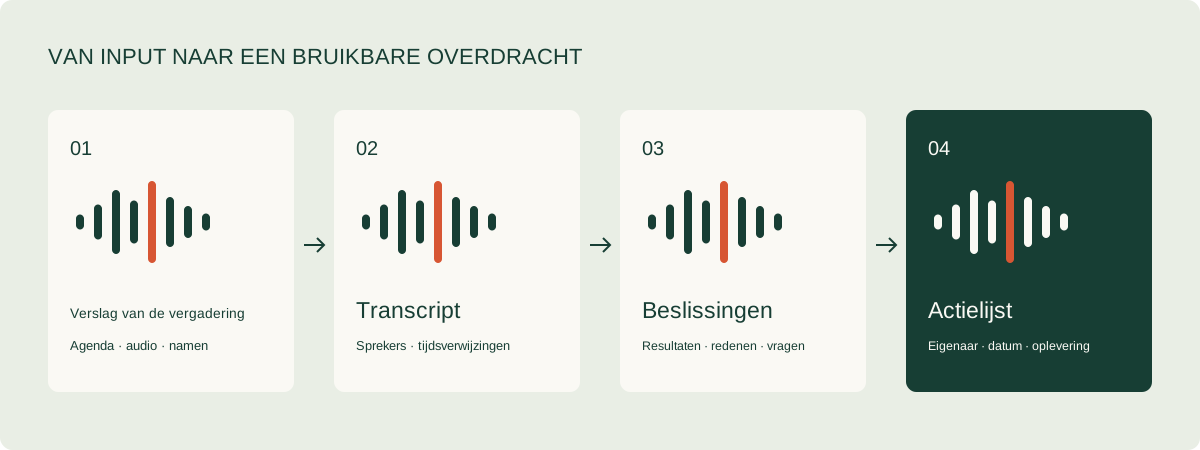
Voor de vergadering: bereid de context voor
Verzamel de agenda, namen en rollen van deelnemers, projectafkortingen en de vorige actielijst. Informeer deelnemers over de manier waarop de vergadering wordt opgenomen en pas de keuzes van het team voor opname, toegang en bewaartermijn toe. Controleer de regels voor automatisch deelnemen nadat je een agenda hebt gekoppeld.
Tijdens de vergadering: formuleer beslissingen volledig
Wanneer er overeenstemming is bereikt, herhaal die dan in een volledige zin: “Mei levert uiterlijk 11 september een vergelijking van de twee documenttools, met aandacht voor implementatie en kosten.” Duidelijke namen, datums en resultaten helpen zowel de deelnemers als het latere extractieproces.
Eerste controle achteraf: corrigeer de details die de uitvoering aansturen
Controleer personen, producten, bedragen, percentages, datums en negatieve beweringen. Beluister passages over toezeggingen, wijzigingen in scope en deadlines opnieuw. Bekijk lange transcripties per agendasectie en begin met informatie die van invloed is op de volgende werkfase.
Tweede ronde: onderscheid beslissingen van voorstellen
Maak groepen voor bevestigde beslissingen, suggesties en nog benodigde informatie. Een mogelijke richting bespreken en besluiten ernaar te handelen hebben verschillende gevolgen. Geef elke beslissing een bronlocatie en stuur open vragen door naar de juiste persoon.
Derde ronde: maak de actietabel
Elke rij heeft een taak, eigenaar, datum, voltooiingscriterium, afhankelijkheid en referentie nodig. Als de vergadering geen eigenaar heeft toegewezen, markeer dit als “Toe te wijzen”. Als er geen datum is afgesproken, markeer dit als “In te plannen”. De voorzitter kan die hiaten vervolgens expliciet invullen.
Bij de volgende vergadering: begin met de actietabel
Beoordeel voltooid, lopend, geblokkeerd en in afwachting zijnd werk. Voeg een uitvoerlink toe aan voltooide items. Noteer bij een geblokkeerde taak wat nodig is en wie kan helpen. Behoud de koppeling tussen nieuwe taken en de oorspronkelijke discussie. Het vergaderverslag wordt geleidelijk een nuttig projectgeheugen.
Een actietabel die klaar is voor gebruik
Het volgende voorbeeld komt uit het transcript van de fictieve projectstart dat bij deze gids is geleverd.
| Taak | Eigenaar | Streefdatum | Voltooiingscriterium | Afhankelijkheid | Referentie |
|---|---|---|---|---|---|
| Vergelijk twee hulpmiddelen voor documentverwerking | Mei | 2026-09-11 | De tabel omvat prijzen, bestandstypen en samenwerking | Planpagina's van leveranciers | 00:42 |
| Een deelbaar voorbeeldbestandsbestand voorbereiden | Alex | 2026-09-10 | CSV bevat een datadictionary en een terugbetalingsvoorbeeld | Lijst met projectvelden | 01:18 |
| Bevestig de lijst met pilotdeelnemers | Toe te wijzen aan de voorzitter | Inplannen | Namen, taken en feedbackmethode afgesproken | Bevestiging door het team | 02:05 |
De derde rij bewaart wat de discussie openliet. De voorzitter kan die velden invullen zonder een eerste suggestie namens iemand anders in een toezegging te veranderen.
Download de CSV met de actielijst · Download het voorbeeldtranscript
Drie prompts om te kopiëren en aan te passen
Richt notulen in rond hun werkdoel
Maak notulen van de projectvergadering op basis van dit transcript.
Begin met drie zinnen die het doel en de belangrijkste resultaten van de vergadering beschrijven.
Organiseer de rest per agendapunt.

Scheid binnen elk onderwerp bevestigde beslissingen, ondersteunende redenen,
suggesties die nog bevestiging nodig hebben en nog benodigde informatie.

Behoud namen, datums, bedragen en eenheden.
Voeg aan elke belangrijke beslissing een tijdstempel of bronpassage toe.
Markeer informatie die niet is vastgesteld als “Te bevestigen.”
Acties extraheren met bruikbare velden
Extraheer een actielijst uit deze beoordeelde vergadernotulen:
Taak | Eigenaar | Streefdatum | Voltooiingscriterium | Afhankelijkheid | Referentie | Status.

Gebruik een concreet werkwoord en benoem het resultaat voor elke taak.
Gebruik alleen eigenaren en datums die expliciet in de bespreking zijn vastgesteld.
Schrijf “Toe te wijzen” bij een ontbrekende eigenaar en “In te plannen” bij een ontbrekende datum.
Zet suggesties ter overweging in een aparte lijst met openstaande beslissingen.
Sluit af met de velden die de voorzitter van de vergadering moet invullen.
Een tweetalige vervolg-e-mail voorbereiden
Schrijf afzonderlijke Engelse en Chinese opvolgmails op basis van de bevestigde actietabel.
Gebruik deze structuur: uitkomst van de vergadering, actietabel, vragen waarop een antwoord nodig is,
en het tijdstip van de volgende controle.

Behoud namen, productnamen, datums en links naar resultaten.
Geef in elke taal een duidelijke onderwerpregel.
Houd de toon beknopt en vriendelijk.
Vermeld duidelijk welke items nog geen verantwoordelijke of datum hebben.
Beoordeel de geschiktheid voor je eigen team
Probeer drie vergadervormen: een terugkerende statusvergadering, een discussie met meerdere personen en een interview. Houd vijf dingen bij: wijzigingen in belangrijke namen en cijfers, de tijd die nodig is om een oorspronkelijke uitspraak te vinden, de tijd die nodig is om de notulen af te ronden, acties waarin verplichte velden ontbreken en informatie die na het exporteren opnieuw moet worden ingevoerd.
Als transcriptie nuttig is, maar taken nog steeds handmatig opnieuw moeten worden ingevoerd, verbeter dan de template en integratie. Als samenvattingen beslissingen missen, verbeter dan de gesproken samenvatting en extractieprompt. Als overlappende stemmen veel nabewerking veroorzaken, verbeter dan de opnameomstandigheden en beurtwisseling. Deze veranderingen hebben rechtstreeks invloed op het dagelijks gebruiksgemak.
Ga voor vergaderbijlagen en een gedeelde achtergrondbrief terug naar de Handleiding voor documenten en vertaling. Gebruik voor getallen die in de vergadering zijn besproken de voorbeeldworkflow in de Gids voor spreadsheets en data-analyse.