Un graphique mérite sa place lorsqu’il répond à une question métier : d’où vient une variation mensuelle, quels produits méritent de l’attention ou quels enregistrements inhabituels nécessitent une investigation. Ce guide utilise un fichier de commandes d’exemple téléchargeable pour relier inspection, nettoyage, calcul et transmission utile.
Pour les pièces jointes CSV et Excel qui nécessitent une exploration, commencez avec ChatGPT. Pour un classeur partagé que vos collègues continuent de modifier, envisagez Copilot dans Excel, avec des formules, tableaux croisés dynamiques et graphiques qui restent intégrés à la feuille de calcul.
ChatGPT ou Copilot : choisir l’environnement de travail
| Dimension | ChatGPT | Microsoft 365 Copilot dans Excel |
|---|---|---|
| Point de départ naturel | Téléverser un fichier et poser une question | Ouvrir un classeur existant et décrire la tâche |
| Excellente adéquation au flux de travail | Analyse ponctuelle, préparation de fichiers, explication de calculs, exploration de graphiques | Rapports récurrents, formules, tableaux croisés dynamiques et collaboration Excel établie |
| Accent mis sur la transmission | Fichiers nettoyés, étapes d’analyse, graphiques et résultats écrits | Cellules modifiables, formules, tableaux croisés dynamiques et graphiques |
| Votre préparation | Champs clairs, règles de calcul et exigences d’exportation | Un classeur bien structuré et le compte et la licence appropriés |
| Objet de la relecture | Étapes de traitement et fichiers exportés | Plages modifiées, références de formules et liens vers les données sources |
Il s’agit de recommandations éditoriales concernant le flux de travail. La documentation de ChatGPT décrit l’analyse de fichiers téléversés et la création de graphiques ; Copilot fonctionne avec les tableaux, formules, tableaux croisés dynamiques et graphiques natifs d’Excel. Analyse de données ChatGPT · Commencer à utiliser Copilot dans Excel
Comment bien utiliser chaque outil
01 / ChatGPT : passer d’une question ouverte à une analyse reproductible
ChatGPT peut examiner des fichiers XLS, XLSX et CSV, créer des tableaux et des graphiques et expliquer des analyses fondées sur du code. Un fichier structuré avec des colonnes claires constitue le point de départ utile lorsque les valeurs exactes sont importantes. Guide officiel d’analyse des données
Cela convient au moment où vous disposez d’un fichier et devez déterminer quelles questions poser. Commencez par les champs, les valeurs manquantes et les enregistrements en double. Étudiez ensuite les évolutions mensuelles, les commandes inhabituelles ou les groupes de produits. En gardant chaque échange ciblé, vous rendez les hypothèses sous-jacentes plus faciles à repérer.
Une séquence productive : inspectez le fichier, proposez un plan de nettoyage, confirmez les règles de calcul, agrégez les données, examinez les exceptions et exportez le résultat. Enregistrez les tableaux intermédiaires. Ils facilitent la réutilisation du processus à l’arrivée du fichier du mois suivant.
Pour les tâches récurrentes, demandez les règles de nettoyage, les expressions et un fichier de code avec les résultats. Un collègue doit pouvoir identifier les enregistrements supprimés, le calcul des montants et le tableau récapitulatif à l’origine de chaque graphique.
Ouvrir ChatGPT · Détails de ChatGPT Plus
02 / Microsoft 365 Copilot : conserver l’analyse modifiable dans le classeur
Copilot dans Excel prend en charge les formules, tableaux, tableaux croisés dynamiques, graphiques, tris, filtres et mises en forme. Ses modes actuels comprennent la modification, la planification et le chat : vous pouvez donc discuter d’une approche avant d’appliquer des changements au classeur. Guide de démarrage de Microsoft
Cela est utile pour une équipe disposant déjà d’un classeur de rapports mensuels. Les ventes mettent à jour les commandes, les opérations gèrent les synthèses et un responsable peut toujours ouvrir une formule ou modifier un graphique à l’aide des fonctionnalités familières d’Excel.
Une première session productive : créez une copie de travail. Donnez à chaque colonne un en-tête unique et descriptif, puis organisez les enregistrements dans un tableau structuré. Indiquez à Copilot quelles feuilles préserver et quelles zones il peut modifier. Demandez des feuilles distinctes pour le résumé et les graphiques, en laissant les enregistrements originaux disponibles pour inspection.
Une transmission utile à l’équipe : des formules modifiables, des feuilles clairement nommées et des instructions pour la prochaine actualisation. Un rapport devient plus utile lorsque la personne suivante sait comment le mettre à jour et comment le lire.
Forfaits Copilot · Exemples d’enseignements tirés des données
Prix : prévoir un budget autour des personnes et du processus
Les montants utilisent les prix des sites américains en USD. Les coûts par siège sont calculés pour les personnes qui utiliseront le forfait.
| Plan | Prix affiché | Facturation et exigences |
|---|---|---|
| ChatGPT Free | Gratuit | Commencer par l’accès à l’analyse de fichiers disponible dans votre compte |
| ChatGPT Plus | 20 $US/mois | Facturation mensuelle ; l’utilisation de l’API est facturée séparément |
| Microsoft 365 Copilot Business | Standard 21 $US/utilisateur/mois, paiement annuel ; la page affiche également une offre annuelle à 18 $US | Ajouter à un abonnement Microsoft 365 éligible ; vérifier l’éligibilité de l’offre et ses conditions |
| Microsoft 365 Copilot Business, abonnement mensuel | 25,20 $US/utilisateur/mois | Abonnement mensuel |
| Microsoft 365 Business Standard avec Copilot | 23,50 $US/utilisateur/mois avec paiement annuel ; 28,20 $US/utilisateur/mois avec un abonnement mensuel | Une offre répertoriée combinant des applications bureautiques et Copilot |
Sources des prix : ChatGPT Plus et Page des tarifs de Microsoft. Vérifiez les licences déjà attribuées à votre équipe : Copilot Chat et l’expérience complète des classeurs ont des droits différents.
Exemple de budget : une personne utilisant Plus pour l’analyse de fichiers dépense 20 $US par mois. Trois licences Copilot Business au tarif annuel standard représentent 63 $US par mois, soit 756 $US par an, pour le composant d’IA, en plus des abonnements Office sous-jacents. Trois nouvelles licences Standard avec le forfait groupé Copilot au tarif annuel indiqué représentent 70,50 $US par mois, soit 846 $US par an. Comparez ces montants aux abonnements que vous possédez déjà.
Préparer la feuille de calcul avant de demander des analyses
Utilisez un enregistrement par ligne et un type d’information par colonne. Les dates, noms de produits, quantités, montants et statuts doivent figurer dans des champs distincts. Conservez les en-têtes décoratifs, cellules fusionnées et notes explicatives dans une feuille de documentation. Gardez une copie originale et utilisez une copie de travail pour l’analyse.
Le téléchargement ci-dessous contient 12 lignes de commande synthétiques créé pour ce guide. Il comprend un doublon, une annulation, des remboursements, une région manquante et plusieurs mois. Il ne contient aucune information réelle sur des clients.
Télécharger le fichier CSV des commandes exemples · Télécharger le dictionnaire de données
| Champ | Signification | Règle dans cet exercice |
|---|---|---|
| identifiant_commande | Identifiant de commande | Conserver une seule copie d’un doublon entièrement identique |
| date_commande | Date de commande | Utilisez cette date pour attribuer le mois |
| région | Région | Remplacez une valeur vide par Inconnu et conservez l’ordre |
| quantité / prix_unitaire | Unités / prix par unité | Multiplier pour calculer la valeur des marchandises |
| remise / remboursement | Remise / remboursement au niveau de la commande | Soustrayez chacun une fois par commande |
| statut | Statut de la commande | Inclure les éléments payés et remboursés ; suivre les éléments annulés séparément |
Formule de l’exercice : quantité × prix_unitaire − remise − remboursement. Il s’agit d’un exemple d’analyse des commandes qui regroupe les montants par mois de commande. Pour vos propres fichiers, déterminez d’abord le champ de date, la devise, la période de remboursement et le traitement fiscal.
Flux de travail : passer d’un fichier CSV à un rapport mensuel explicable
Étape 1. Inspecter le fichier
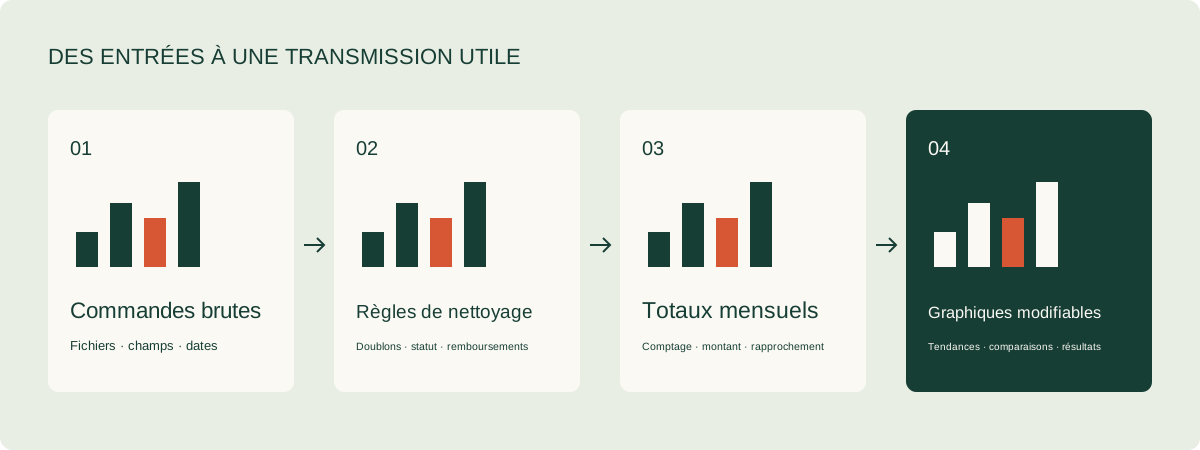
Demandez le nombre de lignes, les noms et types de champs, les valeurs manquantes, les identifiants en double et la plage de dates. Déterminez ce que représente une ligne. Deux lignes portant le même numéro de commande peuvent être des exportations dupliquées ou des lignes de produits distinctes d’une même commande. Cette distinction détermine la manière de dédupliquer le fichier.
Étape 2. Consigner les règles
Pour cet exercice, supprimez un doublon identique, excluez la commande annulée du total financier, conservez la région vide sous la valeur Unknown et soustrayez le montant du remboursement. Demandez un journal de nettoyage indiquant combien de lignes chaque règle a affecté et quels identifiants de commande étaient concernés.
Étape 3. Construire le tableau avant le graphique
Calculez le nombre mensuel de commandes, la valeur des marchandises, les remises, les remboursements et le montant net. Vérifiez que les montants nets mensuels correspondent au total nettoyé du détail. Construisez ensuite le graphique. Cette séquence aide à localiser un problème de préparation, de calcul ou de présentation.
Étape 4. Adapter le graphique à la question
Utilisez un graphique linéaire pour explorer l’évolution dans le temps, des barres horizontales pour comparer les produits et un tableau détaillé pour examiner les exceptions. Donnez à chaque graphique une question principale. Un titre tel que « Montant net des commandes, juin–août 2026, USD » conserve un contexte utile dans une présentation ou un e-mail.
Étape 5. Séparer les observations des investigations
« Le montant net d’août diffère de celui de juillet » est une observation. Pour comprendre pourquoi, ventilez les résultats par produit, région et nombre de commandes. Transformez l’étape suivante en tâche concrète, par exemple examiner les remboursements d’un produit, et indiquez qui s’en chargera.
Étape 6. Livrer des fichiers que quelqu’un peut mettre à jour
Exporter cleaned_orders.csv, monthly_summary.csv, des graphiques et une courte note d’analyse. Dans Excel, utilisez les feuilles Raw, Clean, Summary, Charts et Readme. Expliquez où insérer les nouvelles données et quelles règles méritent d’être réexaminées le mois prochain.
Résultat de référence : vérifiez votre analyse par rapport à l’exemple
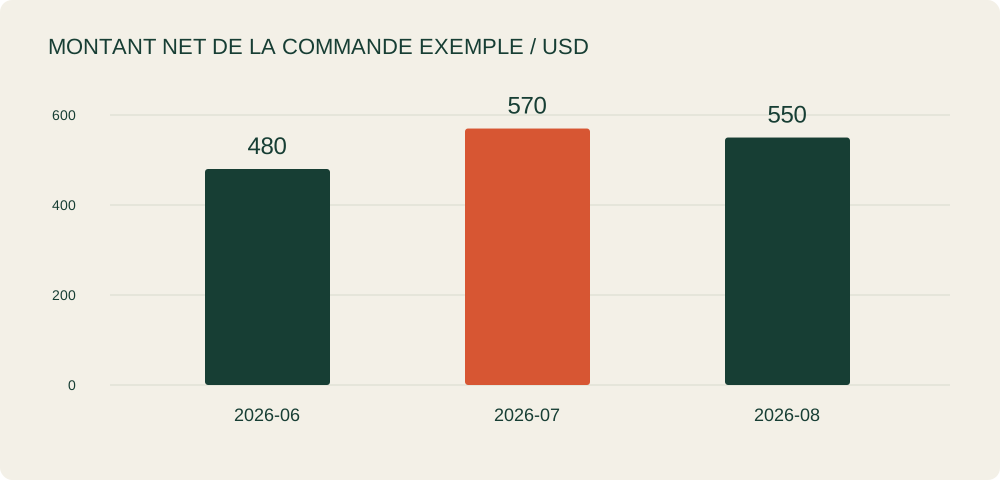
Le script de calcul fourni génère le résultat suivant à l’aide des règles indiquées. Douze lignes sources deviennent onze commandes uniques après la suppression d’un doublon identique. Une commande annulée est suivie séparément, ce qui laisse dix commandes dans le calcul du montant net.
| Mois | Commandes incluses | Montant net, USD |
|---|---|---|
| 2026-06 | 3 | 480.00 |
| 2026-07 | 4 | 570.00 |
| 2026-08 | 3 | 550.00 |
| Total | 10 | 1,600.00 |
Si vos résultats diffèrent, vérifiez d’abord quatre points : si le doublon a été compté deux fois, si la commande annulée a été incluse, si les remboursements ont été soustraits et si la remise au niveau de la commande a été multipliée par erreur par la quantité.
Télécharger les totaux mensuels de référence
Trois invites à copier et à adapter
Examiner la structure après le téléversement
Examinez le fichier de commandes téléversé et produisez un rapport sur la qualité des données :
nombre de lignes, noms et types de champs, période couverte, valeurs manquantes,
valeurs order_id en double et lignes entièrement identiques.
Distinguez les lignes de produits au sein d’une même commande des exportations en double.
Répertoriez les identifiants de commande concernés et proposez une action pour chaque problème.
Fournissez d’abord le plan ; attendez ma confirmation des règles de calcul avant le nettoyage.
Définissez précisément le calcul mensuel
Traitez le fichier d’exemple selon ces règles :
1. Conservez une copie de chaque enregistrement entièrement identique.
2. Incluez uniquement les commandes dont le statut est paid ou refunded.
3. Montant net = quantity * unit_price - discount - refund.
4. Remplacez une région vide par Unknown. Regroupez par mois de order_date.
5. Tous les montants sont en USD. La remise et le remboursement sont des montants au niveau de la commande.

Retournez un journal de nettoyage, les enregistrements nettoyés, les totaux mensuels et les totaux par produit.
Vérifiez que la somme des montants nets mensuels correspond au total net détaillé.
Créez un graphique du montant net mensuel et exportez les fichiers CSV ainsi que les étapes de calcul.
Préserver le processus de mise à jour suivant dans Excel
Examinez ce classeur et proposez les feuilles que vous lirez et modifierez.
Conservez les enregistrements Raw et créez les feuilles Clean, Summary, Charts et Readme.
Summary doit présenter le nombre mensuel de commandes, la valeur des marchandises, les remises, les remboursements et le montant net.
Utilisez des graphiques modifiables dont les titres indiquent une plage de dates et les unités USD.
Dans Readme, documentez les formules, les filtres ainsi que les étapes de remplacement et d’actualisation du mois suivant.
Laissez-moi examiner le plan avant toute modification. Une fois terminé, répertoriez les plages modifiées.
Faciliter l’analyse du mois suivant
Enregistrez les règles convenues lors du premier exercice : gestion des doublons, états d’annulation, dates de remboursement, devises, valeurs manquantes, définitions des métriques et objectif du graphique. Le mois prochain, examinez les changements dans les champs, les statuts et les devises avant de réutiliser le processus.
Lorsqu’une nouvelle exception apparaît, ajoutez-la à la documentation. Les remboursements partiels nécessitent un exemple clair. Une exportation qui commence à ajouter des symboles monétaires aux champs de montant nécessite une étape de conversion. Au fil du temps, le modèle de reporting devient un relevé compact du fonctionnement des données de l’entreprise.
Pour expliquer les résultats à vos collègues dans deux langues, utilisez la méthode de note et de glossaire présentée dans le Guide Documents et traduction. Pour transformer la discussion sur les rapports en travail assigné, poursuivez avec le Guide Réunions et éléments d’action.