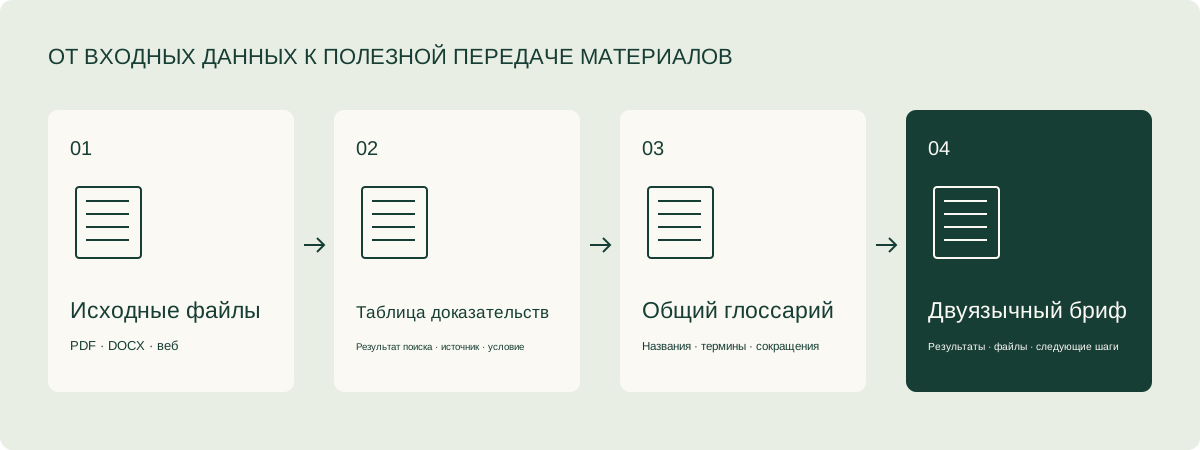
Диаграмма оправдана, когда отвечает на деловой вопрос: откуда взялось месячное изменение, какие продукты требуют внимания или какие необычные записи нужно исследовать. В этом руководстве используется скачиваемый пример файла заказов, чтобы связать проверку, очистку, расчёты и полезную передачу результатов.
Для вложений CSV и Excel, которые нужно исследовать, начните с ChatGPT. Для общей рабочей книги, которую коллеги продолжают редактировать, рассмотрите Copilot в Excel: формулы, сводные таблицы и диаграммы остаются частью электронной таблицы.
ChatGPT или Copilot: выберите рабочую среду
| Параметр | ChatGPT | Microsoft 365 Copilot в Excel |
|---|---|---|
| Естественная отправная точка | Загрузите файл и задайте вопрос | Откройте существующую книгу и опишите задачу |
| Отличное соответствие рабочему процессу | Специальный анализ, подготовка файлов, объяснение вычислений, изучение диаграмм | Регулярные отчёты, формулы, сводные таблицы, налаженное сотрудничество в Excel |
| Акцент на передаче | Очищенные файлы, этапы анализа, диаграммы и письменные выводы | Редактируемые ячейки, формулы, сводные таблицы и диаграммы |
| Ваша подготовка | Понятные поля, правила расчётов и требования к экспорту | Хорошо структурированная рабочая книга и подходящая учётная запись и лицензия |
| Фокус проверки | Этапы обработки и экспортированные файлы | Измененные диапазоны, ссылки на формулы и ссылки на исходные данные |
Это рекомендации по редакционному рабочему процессу. Документация ChatGPT описывает анализ загруженных файлов и создание диаграмм; Copilot работает с собственными таблицами, формулами, сводными таблицами и диаграммами Excel. Анализ данных в ChatGPT · Начало работы с Copilot в Excel
Как эффективно использовать каждый инструмент
01 / ChatGPT: от открытого вопроса к повторяемому анализу
ChatGPT может анализировать файлы XLS, XLSX и CSV, создавать таблицы и диаграммы, а также объяснять анализ на основе кода. Структурированный файл с понятными столбцами — полезная отправная точка, когда важны точные значения. Официальное руководство по анализу данных
Это подходит для ситуации, когда у вас есть файл и нужно понять, какие вопросы задавать. Начните с полей, пропущенных значений и дублирующихся записей. Затем исследуйте изменения по месяцам, необычные заказы или группы продуктов. Если сосредотачиваться на каждом обмене отдельно, лежащие в основе предположения легче заметить.
Продуктивная последовательность: изучите файл, предложите план очистки, подтвердите правила расчётов, выполните агрегацию, изучите исключения и экспортируйте результат. Сохраните промежуточные таблицы. Они упрощают повторное использование процесса, когда поступает файл за следующий месяц.
Для повторяющихся задач запрашивайте правила очистки, выражения и файл кода вместе с результатами. Коллега должен иметь возможность определить, какие записи были удалены, как рассчитывались суммы и какая сводная таблица создала каждую диаграмму.
Открыть ChatGPT · Подробности о ChatGPT Plus
02 / Microsoft 365 Copilot: сохраняйте возможность редактирования анализа внутри книги
Copilot в Excel поддерживает формулы, таблицы, сводные таблицы, диаграммы, сортировку, фильтрацию и форматирование. Его текущие режимы включают редактирование, планирование и чат, поэтому вы можете обсудить подход до внесения изменений в книгу. Руководство Microsoft для начала работы
Это полезно для команды, у которой уже есть рабочая книга ежемесячной отчётности. Отдел продаж обновляет заказы, операционный отдел поддерживает сводки, а руководитель по-прежнему может открыть формулу или отредактировать диаграмму с помощью привычных функций Excel.
Продуктивная первая сессия: создайте рабочую копию. Дайте каждому столбцу один описательный заголовок и организуйте записи в структурированную таблицу. Укажите Copilot, какие листы нужно сохранить, а какие области можно изменять. Попросите создать отдельные листы с резюме и диаграммами, оставив исходные записи доступными для проверки.
Полезная передача дел команде: редактируемые формулы, понятные названия листов и инструкции для следующего обновления. Отчёт становится полезнее, когда следующий человек знает не только как его читать, но и как обновлять.
Тарифы Copilot · Примеры аналитических выводов по данным
Цены: планируйте бюджет с учётом людей и рабочего процесса
Цены указаны на сайте для США в USD. Стоимость мест рассчитана для людей, которые будут пользоваться тарифом.
| План | Указанная цена | Оплата и требования |
|---|---|---|
| ChatGPT Free | Бесплатно | Начните с доступных в вашей учётной записи возможностей анализа файлов |
| ChatGPT Plus | US$20/месяц | Ежемесячная оплата; использование API оплачивается отдельно |
| Microsoft 365 Copilot Business | Standard US$21/пользователь/месяц при ежегодной оплате; на странице также отображается годовое предложение за US$18 | Добавляется к соответствующей подписке Microsoft 365; проверьте соответствие предложения требованиям и его условия |
| Microsoft 365 Copilot Business, ежемесячная подписка | US$25.20/пользователь/месяц | Ежемесячная подписка |
| Microsoft 365 Business Standard с Copilot | US$23.50/пользователь/месяц при ежегодной оплате; US$28.20/пользователь/месяц при ежемесячной подписке | Указанный пакет, объединяющий офисные приложения и Copilot |
Источники цен: ChatGPT Plus и Страница цен Microsoft. Проверьте лицензии, уже назначенные вашей команде: Copilot Chat и полнофункциональная работа с книгами имеют разные права доступа.
Пример бюджета: один человек, использующий Plus для анализа файлов, платит US$20 в месяц. Три места Copilot Business по стандартной годовой ставке составляют US$63 в месяц, или US$756 в год, за компонент ИИ в дополнение к базовым офисным подпискам. Три новых места Standard with Copilot по указанной годовой ставке составляют US$70.50 в месяц, или US$846 в год. Сравните это с уже имеющимися у вас подписками.
Подготовить электронную таблицу перед запросом аналитических выводов
Используйте одну запись в каждой строке и один тип информации в каждом столбце. Даты, названия продуктов, количества, суммы и статусы заслуживают отдельных полей. Храните декоративные заголовки, объединённые ячейки и пояснительные заметки на листе документации. Сохраните оригинальную копию, а для анализа используйте рабочую копию.
Скачиваемый файл ниже содержит 12 синтетических строк заказов созданный для этого руководства. Он включает дубликат, отмену, возвраты, отсутствующий регион и несколько месяцев. Он не содержит реальной информации о клиентах.
Скачать примеры заказов в формате CSV · Скачать словарь данных
| Поле | Смысл | Правило в этом упражнении |
|---|---|---|
| order_id | Идентификатор заказа | Сохраните одну копию полностью идентичного дубликата |
| order_date | Дата заказа | Используйте эту дату, чтобы назначить месяц |
| регион | Регион | Заменить пустое значение на Unknown и сохранить порядок заказа |
| количество / цена за единицу | Единицы / цена за единицу | Умножьте, чтобы рассчитать стоимость товаров |
| скидка / возврат | Скидка / возврат на уровне заказа | Вычитайте каждую из них один раз для каждого заказа |
| статус | Статус заказа | Включите оплаченные и возвращенные; отмененные отслеживайте отдельно |
Формула упражнения: количество × цена за единицу − скидка − возврат. Это пример анализа заказов, в котором суммы сгруппированы по месяцу заказа. Для собственных файлов сначала определите поле даты, валюту, период возврата и порядок учёта налогов.
Рабочий процесс: от CSV к объяснимому ежемесячному отчёту
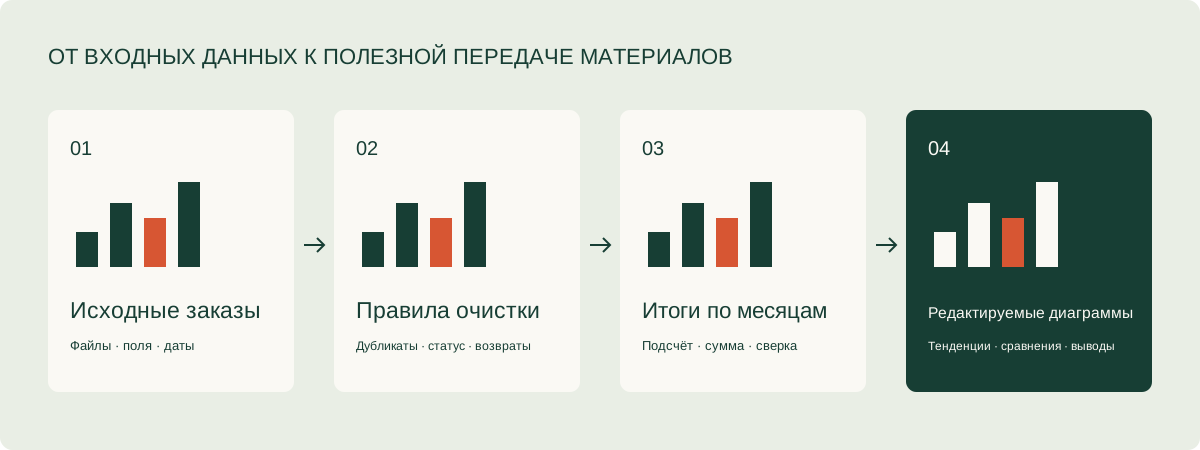
Шаг 1. Изучите файл
Попросите указать количество строк, названия и типы полей, пропущенные значения, дублирующиеся идентификаторы и диапазон дат. Определите, что представляет собой строка. Две строки с одним и тем же номером заказа могут быть дублирующими экспортами или отдельными товарными позициями в одном заказе. Это различие определяет способ удаления дубликатов из файла.
Шаг 2. Запишите правила
Для этого упражнения удалите один идентичный дубликат, исключите отменённый заказ из финансового итога, сохраните пустой регион как Unknown и вычтите сумму возврата. Запросите журнал очистки с указанием того, сколько строк затронуло каждое правило и какие идентификаторы заказов были задействованы.
Шаг 3. Сначала создайте таблицу, затем диаграмму
Рассчитайте ежемесячное количество заказов, стоимость товаров, скидки, возвраты и чистую сумму. Проверьте, что ежемесячные чистые суммы в итоге равны очищенному итогу по деталям. Затем создайте диаграмму. Такая последовательность помогает выявить проблему на этапе подготовки, расчётов или представления.
Шаг 4. Подберите диаграмму под вопрос
Используйте линейную диаграмму, чтобы изучить изменения во времени, горизонтальные столбцы — для сравнения продуктов, а подробную таблицу — для изучения исключений. Задайте каждой диаграмме один основной вопрос. Заголовок вроде «Чистая сумма заказа, июнь–август 2026, USD» переносит полезный контекст в презентацию или электронное письмо.
Шаг 5. Отделяйте наблюдения от расследований
«Сумма за август отличается от суммы за июль» — это наблюдение. Чтобы выяснить причину, разделите результаты по продукту, региону и количеству заказов. Превратите следующий шаг в конкретную задачу, например проверку возвратов по одному продукту, и определите, кто её выполнит.
Шаг 6. Передайте файлы, которые можно обновлять
Экспортировать cleaned_orders.csv, monthly_summary.csv, диаграммы и краткую аналитическую заметку. В Excel используйте листы Raw, Clean, Summary, Charts и Readme. Объясните, куда следует вставлять новые данные и какие правила стоит пересмотреть в следующем месяце.
Результат для справки: проверьте свой анализ по образцу
Сопроводительный скрипт расчёта создаёт следующий результат с использованием указанных правил. Двенадцать исходных строк превращаются в одиннадцать уникальных заказов после удаления одного идентичного дубликата. Один отменённый заказ отслеживается отдельно, поэтому в расчёте чистой суммы остаётся десять заказов.
| Месяц | Включенные заказы | Сумма нетто, USD |
|---|---|---|
| 2026-06 | 3 | 480.00 |
| 2026-07 | 4 | 570.00 |
| 2026-08 | 3 | 550.00 |
| Итого | 10 | 1,600.00 |
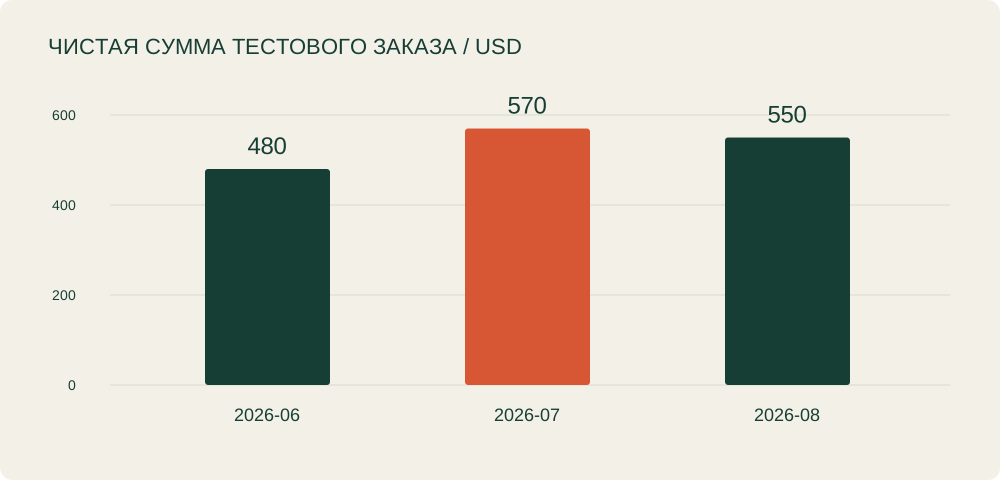
Если ваши результаты отличаются, сначала проверьте четыре момента: не был ли дубликат посчитан дважды, был ли включен отмененный заказ, были ли вычтены возвраты и не было ли скидка на уровне заказа ошибочно умножена на количество.
Скачать ежемесячные эталонные итоги
Три промпта для копирования и адаптации
Проверьте структуру после загрузки
Проверьте загруженный файл с заказами и подготовьте отчет о качестве данных:
количество строк, названия и типы полей, диапазон дат, пропущенные значения,
дубликаты значений order_id и полностью идентичные строки.
Отличайте товарные позиции внутри одного заказа от дублирующихся экспортов.
Перечислите затронутые идентификаторы заказов и предложите действие для каждой проблемы.
Сначала предоставьте план; дождитесь моего подтверждения правил расчета, прежде чем выполнять очистку.
Точно определите ежемесячный расчёт
Обработайте образец файла по этим правилам:
1. Сохраните по одной копии каждой полностью идентичной записи.
2. Включите только заказы со статусом paid или refunded.
3. Чистая сумма = quantity * unit_price - discount - refund.
4. Замените пустой регион на Unknown. Сгруппируйте по месяцу order_date.
5. Все суммы указаны в долларах США. Discount и refund — суммы на уровне заказа.

Верните журнал очистки, очищенные записи, месячные итоги и итоги по продуктам.
Проверьте, что месячные чистые суммы в совокупности равны общей чистой сумме в детализации.
Создайте диаграмму чистых сумм по месяцам и экспортируйте CSV-файлы и этапы расчётов.
Сохранить путь для следующего обновления в Excel
Проверьте эту книгу и предложите, какие листы вы будете читать и изменять.
Сохраните записи Raw и создайте листы Clean, Summary, Charts и Readme.
На листе Summary должны отображаться ежемесячные количество заказов, стоимость товаров, скидки, возвраты и чистая сумма.
Используйте редактируемые диаграммы с диапазоном дат и единицами USD в их заголовках.
На листе Readme задокументируйте формулы, фильтры, а также шаги по замене и обновлению в следующем месяце.
Дайте мне проверить план до внесения изменений. После завершения перечислите измененные диапазоны.
Упростите анализ следующего месяца
Сохраните правила, согласованные в первом упражнении: обработка дубликатов, состояния отмены, даты возвратов, валюты, пропущенные значения, определения метрик и назначение диаграмм. В следующем месяце проверьте изменения в полях, статусах и валютах, прежде чем повторно использовать процесс.
Когда появляется новое исключение, добавьте его в документацию. Для частичных возвратов нужен понятный пример. Если экспорт начинает добавлять символы валюты в поля сумм, необходим этап преобразования. Со временем шаблон отчётности становится компактной записью того, как работают бизнес-данные.
Чтобы объяснить результаты коллегам на двух языках, используйте метод краткой справки и глоссария в Руководство по документам и переводу. Чтобы превратить обсуждение отчётности в назначенные задачи, продолжите с Руководство по встречам и задачам.