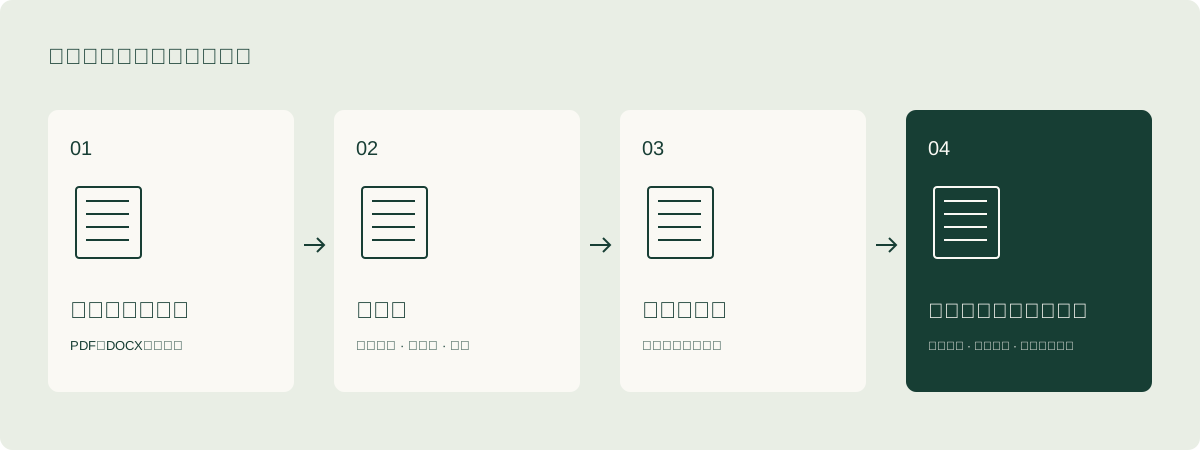
グラフは、月ごとの変化の原因、注目すべき製品、調査が必要な異常な記録など、ビジネス上の問いに答えるときに価値を持ちます。このガイドでは、ダウンロード可能な注文サンプルファイルを使って、確認、クリーニング、計算、実用的な引き継ぎをつなげます。
探索が必要なCSVおよびExcelの添付ファイルには、まずChatGPTを使います。複数の同僚が編集し続ける共有ブックには、数式、ピボットテーブル、グラフをスプレッドシートの一部として維持できるExcelのCopilotを検討してください。
ChatGPTまたはCopilot:作業環境を選ぶ
| 次元 | ChatGPT | ExcelのMicrosoft 365 Copilot |
|---|---|---|
| 自然な開始点 | ファイルをアップロードして質問する | 既存のワークブックを開き、タスクを説明する |
| ワークフローとの適合性が高い | アドホック分析、ファイルの準備、計算の説明、グラフの探索 | 定期レポート、数式、ピボットテーブル、確立されたExcelコラボレーション |
| 引き継ぎの重視点 | クリーンアップ済みファイル、分析手順、グラフ、記述した所見 | 編集可能なセル、数式、ピボットテーブル、グラフ |
| 準備 | 明確なフィールド、計算ルール、エクスポート要件 | 適切に構成されたワークブックと、適切なアカウントおよびライセンス |
| レビューの焦点 | 処理手順とエクスポートされたファイル | 変更した範囲、数式参照、ソースデータへのリンク |
これらは編集ワークフローに関する推奨事項です。ChatGPTのドキュメントでは、アップロードしたファイルの分析とグラフ作成について説明されています。CopilotはExcel独自のテーブル、数式、PivotTable、グラフと連携します。 ChatGPTのデータ分析 · ExcelでCopilotを始める
各ツールを効果的に使う方法
01 / ChatGPT:開かれた質問から再現可能な分析へ
ChatGPTはXLS、XLSX、CSVファイルを調べ、表やグラフを作成し、コードに基づく分析を説明できます。正確な値が重要な場合は、列が明確に整理されたファイルが有用な出発点になります。 公式データ分析ガイド
ファイルがあり、どの質問をすべきか考える必要がある場面に適しています。まずフィールド、欠損値、重複レコードから始めます。次に、月ごとの変化、異常な注文、商品グループを調査します。各やり取りに焦点を保つことで、根底にある前提を見つけやすくなります。
生産的な手順: ファイルを確認し、クリーニング計画を提案し、計算ルールを確認し、集計し、例外を調べ、結果をエクスポートします。中間テーブルを保存してください。翌月のファイルが届いたときにプロセスを再利用しやすくなります。
繰り返し行う作業では、結果と併せてクリーニングルール、式、コードファイルを依頼してください。同僚が、どのレコードが削除されたか、金額がどのように計算されたか、どの集計表が各グラフを作成したかを特定できるようにします。
02 / Microsoft 365 Copilot:ワークブック内で分析を編集可能な状態に保つ
ExcelのCopilotは、数式、テーブル、ピボットテーブル、グラフ、並べ替え、フィルター、書式設定をサポートします。現在のモードには編集、計画、チャットがあり、ワークブックを変更する前にアプローチについて相談できます。 Microsoftの入門ガイド
これは、既存の月次レポート用ブックを持つチームに役立ちます。営業が注文を更新し、オペレーションが集計を管理し、マネージャーは使い慣れたExcelの機能を使って数式を開いたりグラフを編集したりできます。
生産的な初回セッション: 作業用コピーを作成します。すべての列に、内容を表す見出しを1つ付け、レコードを構造化された表に整理します。保持するシートと変更してよい範囲をCopilotに伝えます。元のレコードを確認できる状態で、概要シートとグラフシートを別々に作成するよう依頼します。
価値あるチーム引き継ぎ: 編集可能な数式、明確な名前のシート、次回更新の手順。次の担当者が読み方だけでなく更新方法も把握できると、レポートはより有用になります。
価格:人員とワークフローを中心に予算を組む
金額は米国ウェブサイトの米ドル価格を使用しています。シート費用は、プランを利用する人の人数に基づいて計算しています。
| プラン | 表示価格 | 料金と要件 |
|---|---|---|
| ChatGPT Free | 無料 | アカウントで利用できるファイル分析アクセスから始める |
| ChatGPT Plus | US$20/月 | 月額請求。APIの利用料金は別途請求 |
| Microsoft 365 Copilot Business | Standard US$21/ユーザー/月、年払い。ページにはUS$18の年間オファーも表示されています。 | 対象となるMicrosoft 365サブスクリプションに追加;オファーの適用対象と条件を確認 |
| Microsoft 365 Copilot Business、月額サブスクリプション | US$25.20/ユーザー/月 | 月額サブスクリプション |
| Microsoft 365 Business Standard with Copilot | 年払いでUS$23.50/ユーザー/月、月額サブスクリプションではUS$28.20/ユーザー/月 | オフィスアプリケーションとCopilotを組み合わせた掲載バンドル |
価格の出典: ChatGPT Plus および Microsoftの料金ページ。チームにすでに割り当てられているライセンスを確認してください。Copilot Chatと完全なワークブック体験では、利用資格が異なります。
予算例: ファイル分析にPlusを使用する1人の料金は、月額US$20です。標準の年間料金でCopilot Businessを3席利用すると、基盤となるOfficeサブスクリプションに加えて、AIコンポーネント分は月額US$63、または年額US$756になります。記載された年間料金で新しいStandard with Copilotバンドルを3席利用すると、月額US$70.50、または年額US$846になります。すでに所有しているサブスクリプションと比較してください。
分析結果を求める前にスプレッドシートを準備する
1行につき1レコード、1列につき1種類の情報を使います。日付、製品名、数量、金額、ステータスには、それぞれ別のフィールドを割り当てます。装飾的な見出し、結合セル、説明メモはドキュメント用シートに置きます。原本を保持し、分析には作業用コピーを使います。
以下のダウンロードに含まれるもの 合成データによる注文行12件 このガイド用に作成されたものです。重複、キャンセル、返金、地域の欠落、数か月分のデータが含まれています。実際の顧客情報は含まれていません。
サンプル注文CSVをダウンロード · データ辞書をダウンロード
| フィールド | 意味 | この演習でのルール |
|---|---|---|
| 注文ID | 注文識別子 | 完全に同一の重複は1部だけ残す |
| 注文日 | 注文日 | この日付を使って月を割り当てる |
| 地域 | 地域 | 空の値をUnknownに置き換え、注文を保持する |
| 数量 / 単価 | 単位 / 単位あたりの価格 | 掛け算で商品金額を計算する |
| 割引 / 返金 | 注文単位の割引/返金 | 注文ごとに1回ずつ差し引く |
| ステータス | 注文ステータス | 支払済みと返金済みを含める。キャンセル済みは別に追跡する |
演習用の数式: 数量 × 単価 − 割引 − 返金。これは、注文月ごとに金額をグループ化する注文分析の例です。自分のファイルでは、まず日付フィールド、通貨、返金期間、税務上の扱いを決めてください。
ワークフロー:CSVから説明可能な月次レポートへ
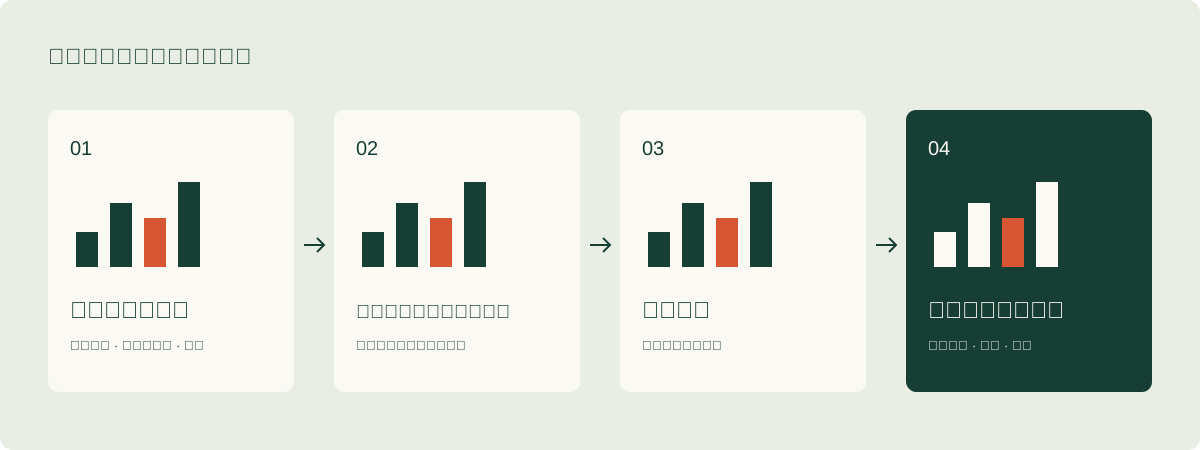
ステップ1。ファイルを確認する
行数、フィールド名、型、欠損値、重複する識別子、日付範囲を尋ねます。1行が何を表すのかを明確にします。同じ注文番号を持つ2行は、重複したエクスポートである場合もあれば、1つの注文に含まれる別々の商品行である場合もあります。この違いによって、ファイルの重複除去方法が決まります。
ステップ2。ルールを書き留める
この演習では、同一の重複を1件削除し、財務合計からキャンセル済みの注文を除外し、空の地域はUnknownとして残し、返金額を差し引いてください。各ルールが何行に影響したか、どの注文識別子が関係したかを示すクリーニングログを依頼してください。
ステップ3。グラフの前に表を作成する
月間の注文数、商品金額、割引、返金、純額を計算します。月間の純額の合計が、クリーンアップ済み明細の合計と一致することを確認します。その後、グラフを作成します。この順序により、準備、計算、表示のどこに問題があるかを特定しやすくなります。
ステップ4。質問に合うグラフを選ぶ
時間の経過による変化を調べるには折れ線グラフ、製品を比較するには横棒グラフ、例外を調査するには詳細テーブルを使います。各グラフに主要な質問を1つ設定します。「注文の純額、2026年6月〜8月、USD」のようなタイトルは、役立つ文脈をプレゼンテーションやメールに引き継ぎます。
ステップ5。観察と調査を分ける
「8月の純額が7月と異なる」は観察結果です。理由を調べるには、結果を商品、地域、注文数ごとに分けてください。次のステップを、たとえば1つの商品について返金を確認する、といった具体的なタスクにし、誰が実行するのかを特定してください。
ステップ6。誰かが更新できるファイルを納品する
書き出す cleaned_orders.csv, monthly_summary.csv、グラフ、短い分析メモ。Excelでは、Raw、Clean、Summary、Charts、Readmeの各シートを使用します。新しいデータをどこに挿入すべきか、また来月に再確認する価値のあるルールを説明します。
参照結果:サンプルと分析を照合する
付属の計算スクリプトは、記載されたルールを使って次の結果を生成します。ソース行12件は、同一の重複1件を削除した後、固有の注文11件になります。キャンセルされた注文1件は別に追跡されるため、純額計算の対象は10件です。
| 月 | 含まれる注文 | 純額(USD) |
|---|---|---|
| 2026-06 | 3 | 480.00 |
| 2026-07 | 4 | 570.00 |
| 2026-08 | 3 | 550.00 |
| 合計 | 10 | 1,600.00 |

結果が異なる場合は、まず次の4点を確認します。重複が2回数えられていないか、キャンセル済みの注文が含まれていないか、返金が差し引かれているか、注文単位の割引に数量を誤って掛けていないかです。
コピーして応用する3つのプロンプト
アップロード後に構成を確認する
アップロードした注文ファイルを確認し、データ品質レポートを作成してください。
行数、フィールド名と型、日付範囲、欠損値、
duplicate order_id の値、完全に同一の行を確認します。
1つの注文内の商品行と、重複したエクスポートを区別してください。
影響を受ける注文識別子と、各問題に対する提案アクションを一覧にしてください。
まず計画を提示し、クリーニング前に計算ルールを私が確認できるようにしてください。
月次計算を正確に定義する
次のルールでサンプルファイルを処理してください:
1. 完全に同一のレコードは、それぞれ1件だけ残す。
2. ステータスがpaidまたはrefundedの注文のみを含める。
3. 純額 = 数量 * 単価 - 割引 - 返金。
4. 空の地域をUnknownに置き換える。order_dateの月でグループ化する。
5. すべての金額は米ドル。割引と返金は注文単位の金額。

クリーニングログ、クリーニング済みレコード、月別合計、商品別合計を返してください。
月別の純額の合計が明細の純額合計と一致することを確認してください。
月別純額のチャートを作成し、CSVファイルと計算手順をエクスポートしてください。
Excelで次回更新への道筋を保持する
このブックを確認し、どのシートを読み取り、変更するかを提案してください。
Raw records は保持し、Clean、Summary、Charts、Readme シートを作成してください。
Summaryには、月別の注文数、商品金額、割引、返金、純額を表示します。
タイトルに日付範囲とUSD単位を含む、編集可能なグラフを使用してください。
Readmeには、数式、フィルター、翌月の差し替えと更新の手順を記録してください。
編集前に計画を確認させてください。完了したら、変更した範囲を一覧にしてください。
翌月の分析を容易にする
最初の演習で合意したルール(重複処理、キャンセル状態、返金日、通貨、欠損値、指標の定義、グラフの目的)を保存してください。翌月は、プロセスを再利用する前に、フィールド、ステータス、通貨の変更を確認してください。
新しい例外が現れたら、ドキュメントに追加します。一部返金には明確な例が必要です。エクスポートで金額フィールドに通貨記号が追加され始めたら、変換手順が必要になります。時間が経つにつれて、レポートテンプレートは業務データの仕組みを記録した簡潔な資料になります。
2言語で同僚に結果を説明するには、次のブリーフと用語集の方法を使用してください: 文書と翻訳ガイド。レポートに関する議論を担当作業に変えるには、以下を続けてください 会議とアクション項目ガイド.