Het nuttige resultaat van het lezen van een rapport is een reeks bevindingen die je kunt bespreken, bewijs waarnaar je kunt terugkeren en een document waaraan je collega's kunnen blijven werken. Deze gids verbindt het lezen van pdf's, het vergelijken van bronnen en het vertalen van documenten tot één praktische reeks: begrijp het materiaal, controleer het bewijs en bereid de overdracht voor.
Begin voor onderzoek in meerdere bronnen met Gemini Notebook, voorheen NotebookLM. Overweeg Acrobat voor werk waarbij ook pdf's worden bewerkt. Verken DeepL voor vertaling van volledige documenten. Google Translate biedt een eenvoudig startpunt voor een incidentele bijlage in een vreemde taal.
Kies met het eindproduct als uitgangspunt
| Je taak | Begin met | Rol in je workflow | Op te leveren resultaat |
|---|---|---|---|
| Vergelijk meerdere rapporten en identificeer overeenstemming of verschil | Gemini Notebook / NotebookLM | Houd een geselecteerde verzameling bronnen bij elkaar en stel gerichte vragen | Een onderbouwde briefing en vergelijkingstabel |
| Een PDF lezen en deze vervolgens bewerken, converteren, annoteren of delen | Adobe Acrobat Studio | Combineer documentbegrip met bestandsbewerkingen | Een bewerkbaar document of geannoteerde PDF |
| Geef een Word-bestand, presentatie of pdf aan collega's in een andere taal | DeepL | Vertaal het bestand en controleer daarna de terminologie en opmaak | Een vertaald bestand en woordenlijst |
| Snel een kantoordocument in een vreemde taal lezen | Google Translate | Een document via de browser vertalen | Een vertaald document om te lezen of te downloaden |
Dit zijn redactionele aanbevelingen op basis van het werk waarvoor elk product is ontworpen. Geef voor een onderzoeksbrief prioriteit aan het verband tussen beweringen en bronnen. Geef voor een tweetalig document prioriteit aan terminologie, lay-out en een bewerkbaar formaat. Een tool wordt nuttiger wanneer je weet hoe het voltooide werk eruit moet zien.
Vier tools en hun plaats in het proces
01 / Gemini Notebook: maak van een verzameling bestanden een onderzoekswerkruimte
Gemini Notebook is de huidige officiële naam van NotebookLM. Je kunt bronnen zoals pdf's, Word-documenten en webpagina's toevoegen, het relevante materiaal selecteren en er vragen over stellen. Standard-toegang omvat 50 bronnen per notebook; de Google AI Pro-tier ondersteunt er 300. Ondersteunde bronnen · Officiële abonnementen en limieten
De rol ervan is bijzonder duidelijk bij een leveranciersvergelijking. Zet drie productdocumenten in één notitieblok. Extraheer eerst de mogelijkheden, vergelijk daarna implementatieopties en zoek vervolgens de uitleg van elke leverancier over gegevensexport. Door die vragen naast dezelfde bronverzameling te houden, is de uiteindelijke vergelijking gemakkelijker te controleren.
Een nuttige eerste sessie: maak één notitieblok voor een project. Benoem elke bron met de organisatie, het onderwerp, de datum en de versie. Vraag om een inventaris van het materiaal voordat je om conclusies vraagt. Volg citaten terug naar de oorspronkelijke passage en lees de omliggende voorwaarden. Sla de gecontroleerde bevindingen op en gebruik ze om een korte briefing op te stellen.
Wanneer een upgrade zijn plaats verdient: een project aanzienlijk meer bronnen nodig heeft of onderzoek een vast onderdeel van de dag wordt. Voor een eerste vergelijking met een handvol bestanden is standaardtoegang een praktische manier om het proces op te zetten.
Gemini Notebook openen · Google AI-abonnementen
02 / Adobe Acrobat: verbind lezen met het werk rond het verwerken van PDF's
Acrobat AI Assistant ondersteunt vragen over documenten en samenvattingen met verwijzingen naar het materiaal. Acrobat Studio combineert AI-functies met PDF-bewerking, conversie en PDF Spaces. Dit maakt het relevant wanneer het begrijpen van een document onderdeel is van een langere taak voor bestandsbeheer. Adobe-functies en abonnementen
Denk aan een projectspecificatie die moet worden gelezen, geannoteerd, herzien en teruggestuurd naar een ander team. Een eerste samenvatting helpt de secties te vinden die aandacht verdienen. De waarde van Acrobat blijft vervolgens aanwezig tijdens de bewerkingen en de uiteindelijke overdracht van de pdf.
Een nuttige eerste sessie: controleer of tekst kan worden geselecteerd en tabellen leesbaar blijven. Voer tekstherkenning uit wanneer je met een scan werkt. Vraag om de documentstructuur en een lijst met te onderzoeken items. Volg de verwijzingen, annoteer de relevante passages en voer de vereiste bewerkingen uit. Controleer bij het converteren naar Word de kopniveaus, tabellen die over pagina’s lopen en kop- en voetteksten.
Lees de inhoud van het plan zorgvuldig: Reader biedt bekijken en annoteren; Pro en Studio bieden verschillende combinaties van document- en AI-mogelijkheden. Bestaande Acrobat-klanten kunnen Adobe's upgrade-ingang gebruiken om de opties voor hun account te verkennen.
03 / DeepL: maak een vertaald bestand dat bruikbaar blijft voor de volgende bewerker
DeepL biedt vertaling van volledige bestanden voor kantoordocumenten, waaronder Word, PowerPoint en pdf, met behoud van de lay-out en aanpassingsmogelijkheden voor terminologie. Het is een sterke kandidaat voor trainingsmateriaal, productdocumentatie en terugkerende documenten met een gedeelde professionele woordenschat. DeepL-documentvertaling
Vertaling van het hele bestand helpt de relatie tussen koppen, alinea’s, tabellen en notities te behouden. De volgende fase kan zich richten op taalcontrole en opmaak, in plaats van het document opnieuw op te bouwen uit afzonderlijk vertaalde alinea’s.
Een nuttige eerste sessie: verkrijg de DOCX- of PPTX-bron wanneer die beschikbaar is. Bereid de productnamen, afdelingsnamen, afkortingen en gewenste vertalingen voor voordat je uploadt. Selecteer de taalrichting en de terminologiefuncties die in je gekozen plan zijn opgenomen. Controleer het vertaalde document naast de bron. Klantgerichte taal verdient een laatste redactionele controle voor het beoogde publiek.
Planselectie: korte tekst kan in de gratis vertaler worden gestart. Vergelijk voor terugkerende bestandsvertalingen het aantal en de omvang van de documenten, de woordenlijstfuncties en het teambeheer. Het aankoopproces van DeepL toont regionale abonnementen en prijzen; kies je aankoopregio en controleer de documentlimiet. DeepL-abonnementen
04 / Google Translate: een snelle route naar een onbekend document
Google Translate op een computer accepteert DOCX-, PDF-, PPTX- en XLSX-documenten tot 10 MB, met een limiet van 300 pagina's voor pdf's. Tekst in afbeeldingen en gescande pagina's vereist een afzonderlijke verwerking. Dit is geschikt voor incidentele handleidingen, bijlagen en presentaties. Hulp bij het vertalen van Google-documenten
Een nuttige eerste sessie: open het tabblad Documents, selecteer de bron- en doeltaal, upload het bestand en download de vertaalde versie. Om het op een telefoon te lezen, voltooi je de documentvertaling op een computer en zet je het resultaat daarna over of synchroniseer je het.
Houd voor herhaald professioneel materiaal een eenvoudige woordenlijst naast de vertaalde bestanden. Controleer vóór het delen titels, namen, cijfers, eenheden en de overeenstemming tussen secties. Deze kleine gewoonte maakt een lichte vertaalworkflow veel eenvoudiger te onderhouden.
Prijzen en de kosten van de workflow
De onderstaande bedragen gebruiken Amerikaanse websiteprijzen in USD en behouden de factureringstermijn. Regionale abonnementen en toepasselijke belastingen worden tijdens het aankoopproces weergegeven.
| Product of plan | Prijs | Handig voor | Controleer voordat je kiest |
|---|---|---|---|
| Gemini Notebook Standard | Gratis | Kleine broncollecties en documentvragen | 50 bronnen per notitieboek |
| Google AI Plus | US$4.99/maand | Een stap hoger dan standaardgebruik | Notebook Plus: 100 bronnen per notebook |
| Google AI Pro | US$19.99/maand | Doorlopend onderzoek met grotere collecties | Notebook Pro: 300 bronnen per notebook |
| Acrobat Reader | Gratis | PDF's lezen, delen en annoteren | Welk plan de AI- en bewerkingsfuncties bevat die je nodig hebt |
| Acrobat Studio | US$24.99/maand bij een jaarlijkse verplichting die maandelijks wordt gefactureerd; US$34.99 bij een maandelijks abonnement | PDF-bewerking en AI-documentwerk | Jaarlijkse opzeggingsvoorwaarden en upgrades van bestaande accounts |
| DeepL | Gratis tekstvertaling; betaalde bestandsabonnementen worden geselecteerd in de regionale aankoopflow | Terugkerende vertaling van volledige documenten | Bestandslimiet, grootte, terminologie en samenwerking |
| Website van Google Translate | Gratis | Incidentele vertaling van kantoordocumenten | Bestandstype, limiet van 10 MB en aantal PDF-pagina's |
Prijsbronnen: Google AI, Notebooklimieten, Adobe, en DeepL.
Een praktische budgetbeslissing: gebruik je eerste week om het traagste onderdeel van het proces te identificeren. Als de broncapaciteit je onderzoek onderbreekt, besteed het budget dan aan de onderzoekstool. Als vertaalde lay-outs herhaaldelijk moeten worden hersteld, onderzoek dan bestandsvertaling. Als elke opdracht PDF-wijzigingen omvat, kan een gecombineerd bewerkingsabonnement een groter deel van de werklast dragen.
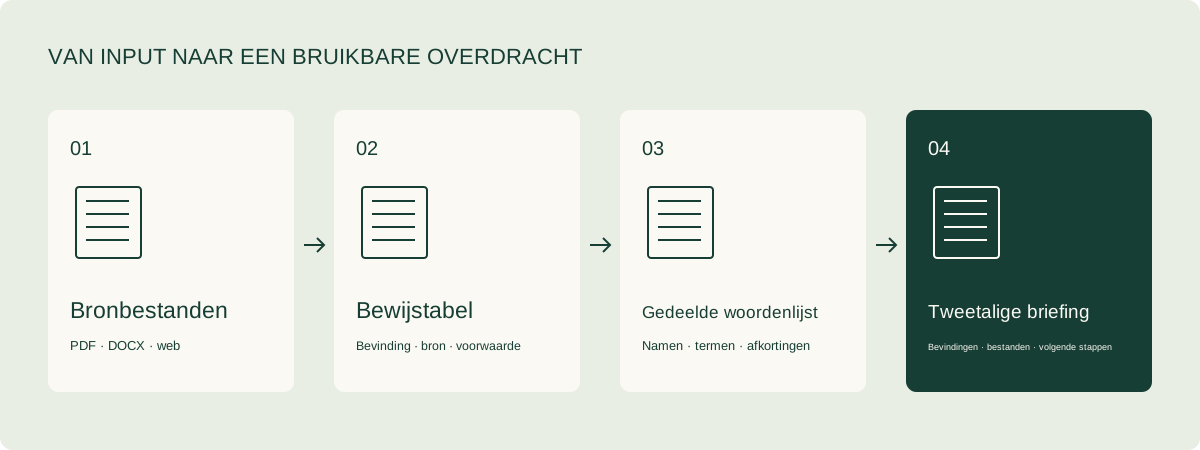
Workflow: van drie bronbestanden naar een tweetalige projectbriefing
Stap 1. Definieer de beslissing en de lezer
Leg vast wie de briefing zal lezen, welke beslissing die persoon moet nemen en welk formaat die nodig heeft. Bijvoorbeeld: “Vergelijk drie softwareleveranciers voor een projectmanager, met een tweetalige briefing van twee pagina’s en een mogelijkhedenoverzicht.” Zo richt je de extractie op nuttige informatie. Een verzoek om alles samen te vatten laat de lezer achteraf veel van de prioritering zelf doen.
Stap 2. Maak een bronnenregister
Bestanden benoemen met organization_subject_publication-date_version. Noteer de bestandsnaam, oorspronkelijke link, versie, taal en relevante datum in een kleine tabel. Wanneer versies van elkaar verschillen, markeer dan hun relatie. Bewaar voor webmateriaal de toegangsdatum, zodat de volgende update kan worden getraceerd.
Stap 3. Extraheer feiten voordat je conclusies schrijft
Vraag om vijf kolommen: vraag, broninformatie, locatie, toepasselijke voorwaarden en nog benodigde informatie. Controleer eerst de cijfers en voorwaarden. Een verklaring dat software lokale implementatie ondersteunt, wordt nuttiger wanneer ook het besturingssysteem, de vereiste componenten, de licentie en de verantwoordelijkheden voor onderhoud worden uitgelegd.
Stap 4. Maak een compacte verklarende woordenlijst
Begin met 15–30 terugkerende termen. Neem de oorspronkelijke uitdrukking, de voorkeursvertaling, de momenten waarop je het origineel moet behouden en een voorbeeld op. Houd officiële productnamen consistent. Schrijf een afkorting bij het eerste gebruik voluit en gebruik deze daarna consistent in koppen, proza en tabellen.
Stap 5. Vertaal een bewerkbare versie
Zet de gecontroleerde bevindingen om in een DOCX-brief en vertaal dat bestand vervolgens. De vertaalinspanning richt zich nu op het materiaal dat je wilt opleveren. Als de lezer ook volledige vertalingen nodig heeft, bewaar dan de originelen en volledige vertalingen afzonderlijk en link ernaar vanuit de brief.
Stap 6. Controleer de tweetalige overdracht
Vergelijk datums, bedragen, eenheden, namen, tabelkolommen en bronlinks. Let op koppen die onhandig afbreken, tabellen die hun koppen over meerdere pagina's verliezen en links die niet meer werken. Vermeld een versiedatum, een verantwoordelijke redacteur en de volgende acties, zodat collega's het werk kunnen voortzetten.
Twee prompts om te kopiëren en aan te passen
Vergelijk bronmateriaal met bijgevoegd bewijsmateriaal
Doel: maak een vergelijkingsbriefing van leveranciers voor een projectmanager met behulp van de aangeleverde bronnen.
Vermeld eerst de bestandsnaam, datum en het onderwerp van elke bron.
Haal vervolgens informatie op over implementatie, kernfuncties, gegevensexport,
samenwerking binnen het team en kostencomponenten.

Retourneer een tabel:
Dimensie | Leverancier A | Leverancier B | Leverancier C | Bronlocatie | Vervolgvraag.

Vermeld bij elk belangrijk getal de eenheid, periode en toepasselijke voorwaarden.
Gebruik “Informatie nodig” voor velden die het materiaal niet beantwoordt.
Toon afwijkende verklaringen uit verschillende bronnen afzonderlijk.
Sluit af met drie bevindingen, twee afwegingen en de vragen die vervolgens moeten worden opgelost.
Beoordeel een vertaling als een lijst met uitvoerbare bewerkingen
Vergelijk het brondocument met de vertaling voor een internationaal projectteam.
Pas de voorkeurstermen uit de bijgevoegde verklarende woordenlijst toe.
Behoud productnamen, variabelenamen en links.
Richt je op getallen, eenheden, datums, namen, ontkenningen, voorwaarden en oorzaak-gevolgverklaringen.

Geef een beoordelingstabel terug:
Bronpassage | Huidige vertaling | Voorgestelde vertaling | Reden | Sectie.

Geef daarna een duidelijke, natuurlijke herziene versie met de oorspronkelijke kop- en lijststructuur.
Schrijf professionele afkortingen bij het eerste gebruik voluit en houd latere verwijzingen consistent.
Wat een nuttige briefing bevat
Gebruik de volgende structuur als teamsjabloon.
| Component | Opnemen | Hoe je deze moet beoordelen |
|---|---|---|
| Bevindingen op één pagina | De taak, drie bevindingen en voorgestelde volgende stappen | De lezer kan beschrijven wat er daarna gebeurt |
| Bewijstabel | Een bron, locatie en toestand voor elke bevinding | De link openen of de passage lokaliseren |
| Tweetalige hoofdtekst | Overeenkomstige secties en consistente termen | Beoordeel de twee talen naast elkaar |
| Open vragen | Ontbrekende informatie, eigenaar en streefdatum | Elk item heeft een pad naar oplossing |
| Bijlagen | Originelen, bewerkbare vertalingen, woordenlijst, versieoverzicht | Een collega kan het werk hervatten |
Download een tweetalige verklarende woordenlijst als CSV · Download de template voor de documentbriefing
Wanneer de workflow vastloopt
Een PDF-tabel komt in de verkeerde volgorde tevoorschijn. Verkrijg waar mogelijk de XLSX- of DOCX-bron. Inspecteer anders vóór de analyse de rijen en kolommen. Koppel kopteksten en doorlopende secties opnieuw in tabellen die over meerdere pagina's lopen.
Een gepolijste samenvatting mist de daadwerkelijke vraag. Beperk de taak tot een beslissing, bijvoorbeeld of alle historische gegevens kunnen worden geëxporteerd. Vraag om het bewijs, de voorwaarden en de volgende vraag die moet worden onderzocht.
Twee bronnen lijken elkaar tegen te spreken. Vergelijk de datums, versies en beoogde gebruikers. Stel vast of ze dezelfde voorwaarden beschrijven. Neem de afwijking op in de briefing, zodat de lezer kan zien wat verduidelijking nodig heeft.
De terminologie verandert van alinea tot alinea. Werk eerst de woordenlijst bij en pas die vervolgens in het hele document toe. Zo wordt de correctie ook meegenomen in de volgende opdracht.
De bestanden bevatten interne informatie of klantinformatie. Kies het goedgekeurde werkaccount voor de classificatie van het document, verwijder persoonlijke gegevens die niet relevant zijn voor de taak en stel het deelbereik in. Door deze keuzes in de template vast te leggen, wordt samenwerking gemakkelijker te herhalen.
Ga verder met de cijfers achter de documenten
Orders, kosten en bedrijfsstatistieken horen thuis in een structuur die kan worden berekend en hergebruikt. Ga verder met de Gids voor spreadsheets en data-analyse en het bijbehorende voorbeeldbestand met bestellingen. Als de briefing naar een vergadering gaat, de Gids voor vergaderingen en actiepunten laat zien hoe je de bespreking omzet in een duidelijke lijst met vervolgstappen.