Um gráfico conquista seu lugar quando responde a uma pergunta de negócio: de onde veio uma mudança mensal, quais produtos merecem atenção ou quais registros incomuns precisam de investigação. Este guia usa um arquivo de pedidos de exemplo para download a fim de conectar inspeção, limpeza, cálculo e uma entrega útil.
Para anexos CSV e Excel que precisam ser explorados, comece pelo ChatGPT. Para uma pasta de trabalho compartilhada que os colegas continuam editando, considere o Copilot no Excel, com fórmulas, Tabelas Dinâmicas e gráficos que permanecem parte da planilha.
ChatGPT ou Copilot: escolha o ambiente de trabalho
| Dimensão | ChatGPT | Microsoft 365 Copilot no Excel |
|---|---|---|
| Ponto de partida natural | Carregar um arquivo e fazer uma pergunta | Abra uma pasta de trabalho existente e descreva a tarefa |
| Forte adequação ao fluxo de trabalho | Análise ad hoc, preparação de arquivos, explicação de cálculos, exploração de gráficos | Relatórios recorrentes, fórmulas, Tabelas Dinâmicas e colaboração estabelecida no Excel |
| Ênfase na entrega | Arquivos limpos, etapas de análise, gráficos e conclusões escritas | Células editáveis, fórmulas, Tabelas Dinâmicas e gráficos |
| Sua preparação | Campos claros, regras de cálculo e requisitos de exportação | Uma pasta de trabalho bem estruturada e a conta e licença apropriadas |
| Foco da revisão | Etapas de processamento e arquivos exportados | Intervalos modificados, referências de fórmulas e links para os dados de origem |
Estas são recomendações de fluxo de trabalho editorial. A documentação do ChatGPT descreve a análise de arquivos enviados e a criação de gráficos; o Copilot trabalha com as próprias tabelas, fórmulas, Tabelas Dinâmicas e gráficos do Excel. Análise de dados do ChatGPT · Primeiros passos com o Copilot no Excel
Como usar bem cada ferramenta
01 / ChatGPT: passe de uma pergunta aberta para uma análise repetível
O ChatGPT pode inspecionar arquivos XLS, XLSX e CSV, criar tabelas e gráficos e explicar análises baseadas em código. Um arquivo estruturado, com colunas claras, é o ponto de partida útil quando os valores exatos são importantes. Guia oficial de análise de dados
Ele se adequa ao momento em que você tem um arquivo e precisa descobrir quais perguntas fazer. Comece pelos campos, valores ausentes e registros duplicados. Depois, investigue mudanças mensais, pedidos incomuns ou grupos de produtos. Manter cada interação focada facilita enxergar as premissas subjacentes.
Uma sequência produtiva: inspecione o arquivo, proponha um plano de limpeza, confirme as regras de cálculo, agregue, examine as exceções e exporte o resultado. Salve as tabelas intermediárias. Elas facilitam a reutilização do processo quando chegar o arquivo do próximo mês.
Para tarefas recorrentes, solicite as regras de limpeza, as expressões e um arquivo de código junto com os resultados. Um colega deve conseguir identificar quais registros foram removidos, como os valores foram calculados e qual tabela-resumo produziu cada gráfico.
Abrir o ChatGPT · Detalhes do ChatGPT Plus
02 / Microsoft 365 Copilot: mantenha a análise editável dentro da pasta de trabalho
O Copilot no Excel oferece suporte a fórmulas, tabelas, Tabelas Dinâmicas, gráficos, classificação, filtragem e formatação. Seus modos atuais incluem edição, planejamento e chat, para que você possa discutir uma abordagem antes de aplicar alterações à pasta de trabalho. Guia de introdução da Microsoft
Isso é útil para uma equipe com uma pasta de trabalho existente de relatórios mensais. A equipe de vendas atualiza os pedidos, as operações mantêm os resumos e um gerente ainda pode abrir uma fórmula ou editar um gráfico usando recursos conhecidos do Excel.
Uma primeira sessão produtiva: crie uma cópia de trabalho. Dê a cada coluna um único título descritivo e organize os registros em uma tabela estruturada. Diga ao Copilot quais planilhas preservar e quais áreas ele pode alterar. Peça planilhas separadas para o resumo e os gráficos, deixando os registros originais disponíveis para inspeção.
Uma transferência útil para a equipe: fórmulas editáveis, planilhas claramente nomeadas e instruções para a próxima atualização. Um relatório se torna mais útil quando a próxima pessoa sabe como atualizá-lo, além de saber como lê-lo.
Planos do Copilot · Exemplos de insights de dados
Preços: faça um orçamento com base nas pessoas e no fluxo de trabalho
Os valores usam preços de sites dos EUA em USD. Os custos por licença são calculados para as pessoas que usarão o plano.
| Plano | Preço listado | Faturamento e requisitos |
|---|---|---|
| ChatGPT Gratuito | Gratuito | Comece com o acesso à análise de arquivos disponível na sua conta |
| ChatGPT Plus | US$20/mês | Faturamento mensal; o uso da API é cobrado separadamente |
| Microsoft 365 Copilot Business | Standard US$21/usuário/mês pago anualmente; a página também exibe uma oferta anual de US$18 | Adicione a uma assinatura elegível do Microsoft 365; verifique a elegibilidade da oferta e os termos |
| Microsoft 365 Copilot Business, assinatura mensal | US$25.20/usuário/mês | Assinatura mensal |
| Microsoft 365 Business Standard com Copilot | US$23.50/usuário/mês pagos anualmente; US$28.20/usuário/mês em uma assinatura mensal | Um pacote listado que combina aplicativos de escritório e o Copilot |
Fontes de preços: ChatGPT Plus e Página de preços da Microsoft. Verifique as licenças já atribuídas à sua equipe: o Copilot Chat e a experiência completa de pasta de trabalho têm direitos diferentes.
Exemplo de orçamento: uma pessoa usando o Plus para análise de arquivos gasta US$20 por mês. Três licenças do Copilot Business à tarifa anual padrão representam US$63 por mês, ou US$756 por ano, para o componente de IA junto com as assinaturas subjacentes do Office. Três novas licenças do pacote Standard with Copilot à tarifa anual indicada representam US$70,50 por mês, ou US$846 por ano. Compare esses valores com as assinaturas que você já possui.
Preparar a planilha antes de solicitar insights
Use um registro por linha e um tipo de informação por coluna. Datas, nomes de produtos, quantidades, valores e status merecem campos separados. Mantenha títulos decorativos, células mescladas e notas explicativas em uma planilha de documentação. Preserve uma cópia original e use uma cópia de trabalho para análise.
O download abaixo contém 12 linhas de pedidos sintéticos criado para este guia. Ele inclui uma duplicata, um cancelamento, reembolsos, uma região ausente e vários meses. Não contém informações reais de clientes.
Baixar o CSV de pedidos de exemplo · Baixar o dicionário de dados
| Campo | Significado | Regra neste exercício |
|---|---|---|
| order_id | Identificador do pedido | Mantenha uma cópia de uma duplicata totalmente idêntica |
| order_date | Data do pedido | Use esta data para atribuir o mês |
| região | Região | Substitua um valor vazio por Desconhecido e mantenha o pedido |
| quantidade / preço_unitário | Unidades / preço por unidade | Multiplicar para calcular o valor das mercadorias |
| desconto / reembolso | Desconto / reembolso no nível do pedido | Subtraia cada um uma vez por pedido |
| status | Status do pedido | Incluir pagos e reembolsados; acompanhar os cancelados separadamente |
Fórmula do exercício: quantidade × preço_unitário − desconto − reembolso. Este é um exemplo de análise de pedidos que agrupa os valores por mês do pedido. Para seus próprios arquivos, primeiro decida o campo de data, a moeda, o período de reembolso e o tratamento tributário.
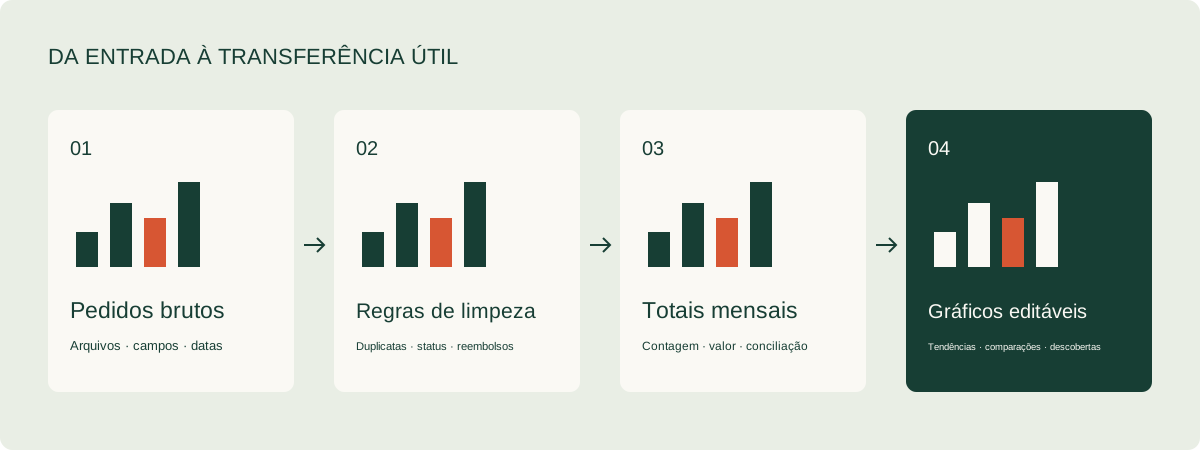
Fluxo de trabalho: de CSV a um relatório mensal explicável
Etapa 1. Inspecione o arquivo
Peça a quantidade de linhas, os nomes dos campos, os tipos, os valores ausentes, os identificadores duplicados e o intervalo de datas. Estabeleça o que uma linha representa. Duas linhas com o mesmo número de pedido podem ser exportações duplicadas ou linhas de produtos separadas em um único pedido. A distinção determina como remover duplicatas do arquivo.
Etapa 2. Anote as regras
Para este exercício, remova uma duplicata idêntica, exclua o pedido cancelado do total financeiro, mantenha a região vazia como Unknown e subtraia o valor do reembolso. Solicite um registro de limpeza mostrando quantas linhas cada regra afetou e quais identificadores de pedido estavam envolvidos.
Etapa 3. Crie a tabela antes do gráfico
Calcule a quantidade mensal de pedidos, o valor das mercadorias, os descontos, os reembolsos e o valor líquido. Verifique se os valores líquidos mensais totalizam o total limpo dos detalhes. Em seguida, crie o gráfico. Essa sequência ajuda a localizar um problema na preparação, no cálculo ou na apresentação.
Etapa 4. Relacione o gráfico à pergunta
Use um gráfico de linhas para explorar mudanças ao longo do tempo, barras horizontais para comparar produtos e uma tabela detalhada para investigar exceções. Dê a cada gráfico uma pergunta principal. Um título como “Valor líquido do pedido, junho–agosto de 2026, USD” leva contexto útil para uma apresentação ou e-mail.
Etapa 5. Separe observações de investigações
“O valor líquido de agosto difere do de julho” é uma observação. Para explorar o motivo, divida os resultados por produto, região e quantidade de pedidos. Transforme a próxima etapa em uma tarefa concreta, como revisar os reembolsos de um produto, e identifique quem fará isso.
Etapa 6. Entregue arquivos que alguém possa atualizar
Exportar cleaned_orders.csv, monthly_summary.csv, gráficos e uma breve nota de análise. No Excel, use as planilhas Raw, Clean, Summary, Charts e Readme. Explique onde os novos dados devem ser inseridos e quais regras merecem outra revisão no próximo mês.
Resultado de referência: confira sua análise com a amostra
O script de cálculo que acompanha este material gera o seguinte resultado usando as regras indicadas. Doze linhas de origem se tornam onze pedidos únicos depois que uma duplicata idêntica é removida. Um pedido cancelado é acompanhado separadamente, deixando dez pedidos no cálculo do valor líquido.
| Mês | Pedidos incluídos | Valor líquido, USD |
|---|---|---|
| 2026-06 | 3 | 480.00 |
| 2026-07 | 4 | 570.00 |
| 2026-08 | 3 | 550.00 |
| Total | 10 | 1,600.00 |

Se seus resultados forem diferentes, verifique primeiro quatro pontos: se a duplicata foi contada duas vezes, se o pedido cancelado foi incluído, se os reembolsos foram subtraídos e se o desconto no nível do pedido foi multiplicado incorretamente pela quantidade.
Baixar os totais de referência mensais
Três prompts para copiar e adaptar
Examine a estrutura após o upload
Examine o arquivo de pedidos enviado e produza um relatório de qualidade dos dados:
contagem de linhas, nomes e tipos de campos, intervalo de datas, valores ausentes,
valores duplicados de order_id e linhas totalmente idênticas.
Diferencie linhas de produtos dentro de um pedido de exportações duplicadas.
Liste os identificadores de pedidos afetados e uma ação proposta para cada problema.
Forneça primeiro o plano; aguarde minha confirmação das regras de cálculo antes de limpar os dados.
Defina precisamente o cálculo mensal
Processe o arquivo de amostra com estas regras:
1. Mantenha uma cópia de cada registro totalmente idêntico.
2. Inclua apenas pedidos com status pago ou reembolsado.
3. Valor líquido = quantidade * preço_unitário - desconto - reembolso.
4. Substitua uma região vazia por Desconhecida. Agrupe por mês de order_date.
5. Todos os valores estão em USD. Desconto e reembolso são valores no nível do pedido.

Retorne um registro de limpeza, registros limpos, totais mensais e totais por produto.
Verifique se os valores líquidos mensais totalizam o total líquido detalhado.
Crie um gráfico do valor líquido mensal e exporte os arquivos CSV e as etapas de cálculo.
Preservar o caminho da próxima atualização no Excel
Examine esta pasta de trabalho e proponha quais planilhas você lerá e alterará.
Preserve os registros Raw e crie as planilhas Clean, Summary, Charts e Readme.
Summary deve mostrar a contagem mensal de pedidos, o valor das mercadorias, descontos, reembolsos e valor líquido.
Use gráficos editáveis com um intervalo de datas e unidades em USD nos títulos.
Em Readme, documente fórmulas, filtros e as etapas de substituição e atualização do próximo mês.
Deixe-me revisar o plano antes de editar. Ao terminar, liste os intervalos modificados.
Facilite a análise do próximo mês
Salve as regras acordadas no primeiro exercício: tratamento de duplicatas, estados de cancelamento, datas de reembolso, moedas, valores ausentes, definições de métricas e finalidade do gráfico. No próximo mês, inspecione as mudanças nos campos, status e moedas antes de reutilizar o processo.
Quando surgir uma nova exceção, adicione-a à documentação. Reembolsos parciais precisam de um exemplo claro. Uma exportação que começa a adicionar símbolos de moeda aos campos de valores precisa de uma etapa de conversão. Com o tempo, o modelo de relatório se torna um registro compacto de como os dados da empresa funcionam.
Para explicar os resultados aos colegas em dois idiomas, use o método de briefing e glossário no Guia de documentos e tradução. Para transformar a discussão sobre relatórios em trabalho atribuído, continue com o Guia de Reuniões e itens de ação.