Een presentatie heeft drie taken: bepalen wat in het materiaal belangrijk is, de ideeën in een volgorde plaatsen die mensen kunnen volgen en de volgende beslissing duidelijk maken. AI kan helpen het concept te ordenen en de pagina in te delen. Het nuttige resultaat verbindt bewijs, een standpunt en een actie die het publiek begrijpt.
Deze gids vergelijkt Gamma, Canva en Beautiful.ai via drie werkstijlen: een eerste concept ordenen, de visuele elementen rechtstreeks beheren en terugkerende zakelijke presentaties onderhouden. Je kunt een project in één tool afronden. Als je tools combineert, bepaal dan waar de definitieve presentatie komt te staan voordat je inhoud ertussen verplaatst.
Productfuncties en abonnementen zijn ontleend aan officiële openbare documentatie. Aanbevelingen richten zich op de geschiktheid voor de workflow. Het project, de gegevens en de diagrammen hieronder zijn originele ToolAI-lesvoorbeelden. Alle drie de producten hebben overlappende mogelijkheden voor genereren en bewerken; we richten ons op waar je voor een bepaalde taak kunt beginnen.
Kies de overdracht voordat je de tool kiest
Noteer voordat je een presentatiemaker opent het publiek, de beslissing die zij moeten nemen, het bewijs waarover je beschikt en het vereiste formaat. Een weblink, een PDF ter beoordeling en een PowerPoint-bestand dat door een ander team moet worden onderhouden, kunnen tot verschillende keuzes leiden, ook wanneer het onderwerp hetzelfde blijft.
| Je belangrijkste taak | Een nuttig uitgangspunt | Reden voor de keuze | Controleer tijdens de eerste proef |
|---|---|---|---|
| Notities of een opzet omzetten in een volledige eerste versie | Gamma | Begin met de inhoudsstructuur en verfijn daarna de kaarten en de presentatie | De belangrijke beweringen blijven behouden; pagina's werken in het doelformaat |
| Ontwerp een presentatie naast merkimagery en campagnemateriaal | Canva | Blijf afbeeldingen, elementen en inhoud aanpassen in een visuele editor | Lettertypen, assetrechten, taal en bewerken door teams |
| Vergelijkbare bedrijfsrapporten of voorstellen herhaaldelijk produceren | Beautiful.ai | Gestructureerde lay-outs en thema's kunnen een herhaalbare presentatiestandaard ondersteunen | Veelgebruikte grafieken, lange koppen en geëxporteerde bestanden |
| Een bestaande PowerPoint-master behouden | Begin met een roundtrip-voorbeeld | Overerving van sjablonen en toekomstige bewerking zijn belangrijk in deze workflow | Een ontvanger kan een voorbeeld daadwerkelijk bewerken in diens presentatiesoftware |
Probeer dezelfde korte bronbrief uit met twee kandidaten. Gebruik een tekstslide, een dataslide en een afbeeldingsslide. Breng vervolgens drie realistische wijzigingen aan in de ontvangende toepassing: maak de titel langer, vervang een getal door de waarde van volgende maand en wijzig de afbeelding. Dit is een nuttige oefening voor het onderhoudswerk dat volgt op de eerste generatie.
Gamma: verspreid materiaal ordenen tot een concept dat het bespreken waard is
Gamma is een kandidaat om te beginnen met een outline, tekst of bestaande bestanden. De abonnementspagina vermeldt import van PDF en PPTX, verschillende exportindelingen en maximaal tien dia's per prompt in het Free-abonnement. Controleer de AI-tegoedlimiet van het account naast de limiet voor dia's. Abonnementen van Gamma.
In ons voorbeeld is de voorgestelde rol ervan om een lijst met klantvragen en trainingsideeën om te zetten in een argumentatie per dia. Bepaal voordat je de content uitbreidt wat elk van de acht pagina's moet beantwoorden. De eerste beoordeling kan zich dan richten op de beweringen en hun volgorde, waardoor latere lay-outwijzigingen een doel krijgen.
Een nuttige eerste sessie
- Geef het publiek, de beslissing en de bronfeiten aan. Label bekende informatie en voorgestelde doelen afzonderlijk.
- Vraag eerst om de structuur. Let op ontbrekend bewijs, een implementatievoorwaarde of een expliciet verzoek aan het publiek.
- Werk de goedgekeurde opzet uit. Geef elke kaart één hoofdclaim en verplaats ondersteunende details naar notities of een bijlage.
- Exporteer drie representatieve pagina's en open ze in de toepassing van de ontvanger voordat je het deck voltooit.
Lang bronmateriaal kan elke pagina veranderen in een samenvatting van alles. Een praktische oplossing is om elke kop als een volledige bewering te schrijven: “Onboarding en installatie zijn goed voor twee derde van de voorbeeldvragen.” Houd het bewijs dat die bewering ondersteunt op de pagina. Bewaar andere nuttige details in het bijbehorende materiaal.
De exportinstructies van Gamma beschrijven bewerkbare PPTX-tabellen en ingesloten themalettertypen, waarbij wordt vermeld dat Google Slides anders omgaat met ingesloten lettertypen en dat sommige effecten veranderen. Exports volgen de Present Mode; Free-werkruimten voegen branding toe. Hulp bij exporteren uit Gamma.
Gebruik voor een workflow met een bedrijfssjabloon een echt bestand tijdens de eerste test. Volgens de importdocumentatie van Gamma blijven PowerPoint-masterindelingen, aangepaste sjabloonontwerpen en achtergrondafbeeldingen niet behouden. Alleen bestandsimport garandeert geen getrouwheid aan het sjabloon. Richtlijnen voor importeren in Gamma.
Gamma openen · Gamma op ToolAI verkennen
Canva: werk samen aan content, afbeeldingen en merkuitstraling
De AI-presentatiefunctie van Canva genereert een concept op basis van een prompt en laat je dit verder bewerken. De productpagina beschrijft ook schrijfassistentie, beeldgeneratie, stijlen en samenwerking. Canva AI-presentaties.
Overweeg Canva wanneer hetzelfde project dia's, productafbeeldingen, cursusomslagen en promotiemateriaal omvat. De redactionele reden is hergebruik: consistente namen, afbeeldingen en visuele regels maken een project gemakkelijker te onderhouden. Het is een verstandige kandidaat voor iemand die weloverwogen beslissingen wil blijven nemen over uitsnijden, uitlijning, tussenruimte en hiërarchie.
Neem vroeg drie visuele beslissingen
Geef elk type pagina een eigen taak. Een conclusiepagina moet de claim snel duidelijk maken. Een gegevenspagina moet de vergelijking leesbaar maken. Een procespagina moet de volgorde tonen. Een actiepagina moet een oplevering en een verantwoordelijke noemen. Stel rond deze taken een kleine set paginastijlen op en herhaal die in de hele presentatie.
Een assetregister voorbereiden. Verzamel de logo's, schermafbeeldingen, foto's of illustraties die je mag gebruiken, met hun bronnen. Voeg een afbeelding toe wanneer deze de content helpt uitleggen. Een cursusinterface kan laten zien wat deelnemers zullen ontvangen; een procesdiagram kan hun leerpad uitleggen. Verminder decoratieve afbeeldingen wanneer deze concurreren met het hoofdpunt.
Test de langste kop. Plaats de langste productnaam, kop en bijschrift in het ontwerp voordat je het dupliceert. Controleer bij tweetalig materiaal beide talen: hetzelfde tekstvak kan zeer verschillende regeleinden opleveren. Leg lettertype en tussenruimte vast met realistische inhoud in plaats van een korte tijdelijke aanduiding.
Canva beschrijft online presentatie- en downloadopties in zijn presentatieoverzicht. Als een ontvanger PowerPoint nodig heeft, gebruik dan de downloadopties die in uw account beschikbaar zijn om een voorbeeld te testen. Controleer of de specifieke grafieken die u gebruikt bewerkbaar blijven, of media op een bruikbare manier kan worden afgespeeld en hoe het bestand eruitziet op de computer van de ontvanger.
Houd een verbinding tussen de bewerkbare content en de uiteindelijke weergave. Bewaar de brontabel naast elke belangrijke grafiek en dateer elke productafbeelding. Wanneer een collega de presentatie van volgende maand bijwerkt, kan die de oorspronkelijke informatie vinden zonder deze uit een visual te reconstrueren.
Canva-presentaties verkennen · Canva-abonnementen bekijken
Beautiful.ai: zakelijke presentaties onderhouden volgens consistente lay-outregels
De gepubliceerde AI-workflow van Beautiful.ai begint met een prompt of bronmateriaal, gaat verder met een controle van de structuur en themakeuzes, en omvat vervolgens het genereren en aanpassen van dia's. AI-presentaties van Beautiful.ai. De Smart Slides passen de inhoud aan binnen lay-outregels; terugkerende vergelijkingen, tijdlijnen en gegevenspagina's zijn nuttige plekken om ze uit te proberen. Smart Slides.
Stel je een team voor dat maandelijks een bedrijfsreview maakt met vijf vertrouwde onderdelen: wat er is veranderd, waarom, de opties, de middelen en de volgende acties. Bepaal eerst welke content elk onderdeel nodig heeft. Gebruik daarna thema's en lay-outs om de structuur consistent te houden. De update van de tweede maand laat veel van de waarde zien: de auteur vervangt het bewijs en de conclusies, terwijl lezers een vertrouwde leesvolgorde behouden.
Test de wijzigingen die je team echt maakt
Kies drie terugkerende pagina's: een vergelijking van zes items, een tijdlijn met drie fasen en een gegevenspagina met een lange kop. Voer gewone content in en voeg vervolgens een langere titel en nog een gegevensitem toe. Observeer hoe de lay-out reageert. Het doel is vast te stellen of de tool jouw materiaal ondersteunt.
Leg ook de verantwoordelijkheden voor de controle vast. Eén persoon bevestigt de feiten, een ander beheert de terminologie en iemand is verantwoordelijk voor de uiteindelijke export. Gedeelde bronnen en versiebeheerfuncties helpen bij de coördinatie, maar de presentatie heeft nog steeds een benoemde redacteur nodig die verantwoordelijk is voor de definitieve overdracht.
De planvergelijking vermeldt pdf- en bewerkbare PowerPoint-export en maakt onderscheid tussen individuele en teamfuncties. Gedeelde bibliotheken, sjablonen en samenwerking moeten worden geëvalueerd door daadwerkelijke collega's hetzelfde voorbeeld te laten bewerken. Beautiful.ai-abonnementen.
Als je werk vrije composities, complexe visuele overlappingen of een strikt bedrijfsjabloon vereist, neem die vereisten dan vroeg op. Gestructureerde lay-outs kunnen goed werken voor terugkerende bedrijfscontent; een specifieke ontwerpvereiste heeft een eigen voorbeeld nodig.
Beautiful.ai openen · Beautiful.ai op ToolAI verkennen
Vergelijk gratis toegang, abonnementen en de totale leveringskosten
De abonnementsvergelijking gebruikt officiële prijspagina's. De onderstaande bedragen voor Beautiful.ai zijn in USD. Controleer de aankoopregio, belastingen, factureringsperiode en accountgebonden rechten voordat je een abonnement neemt.
| Tool | Uitgangspunt | Redenen om een upgrade te onderzoeken | Budgetbeslissing |
|---|---|---|---|
| Gamma | Gratis toegang voor kleine projecten; de openbare pagina vermeldt tien dia's per prompt | Branding verwijderen, meer gebruik en branding- en deelfuncties | Voltooi de oefening met acht dia's, controleer de limiet en exporteer, en vergelijk daarna de huidige maand- en jaaropties |
| Canva | Een gratis account en de beschikbare AI-limiet ervan | Vereiste middelen, AI-gebruik, merk- en teamfuncties | Controleer regionale abonnementen en bestaande teamrechten |
| Beautiful.ai Pro | Een proefperiode van 14 dagen; US$14.50/maand jaarlijks gefactureerd | Doorlopend individueel presentatiewerk | US$174 per jaar; de site vermeldt ook een maandelijkse Pro-optie van US$45 voor kortetermijnvergelijking |
| Beautiful.ai Teams | US$40/maand jaarlijks gefactureerd of US$50 maandelijks gefactureerd, inclusief drie gebruikers | Gedeelde hulpmiddelen en samenwerking | Vergelijk het opgenomen werkruimtelidmaatschap en controleer de voorwaarden voor extra gebruikers bij het afrekenen |
Bronnen: Prijzen van Gamma, Canva-prijzen, en Beautiful.ai-prijzen. Controleer de actuele betaalde bedragen en dynamische limieten van Gamma en Canva in de relevante regionale of accountweergave.
Houd vijf onderdelen van het werk bij: het materiaal voorbereiden, de opzet goedkeuren, pagina's bewerken, exports herstellen en de volgende update van een collega. Voor een terugkerende presentatie verdienen de laatste twee hun eigen tijdregistraties. Een snelle eerste generatie kan worden gevolgd door aanzienlijk onderhoud als elke gegevenswijziging vereist dat een grafiek opnieuw wordt opgebouwd.
Vergelijk voor incidenteel werk gratis mogelijkheden, een kort maandelijks abonnement en tools die al in je organisatie zijn inbegrepen. Werk hetzelfde voorbeeld twee keer bij voor maandelijkse rapportage. Vergelijk voor teams het werkelijke aantal editors en de vereiste samenwerkingsfuncties; houd werkruimteprijzen gescheiden van prijzen per gebruiker.
Casestudy: maak van een vragenlijst een projectvoorstel van acht dia's
Ons fictieve softwareteam wil de training voor nieuwe gebruikers verbeteren en vraagt om een pilot van vier weken. Het uitgangsmateriaal is een origineel, synthetische samenvatting van 90 supportvragen, zonder echte klantgegevens: onboarding 36, configuratie 24, rapportage 18 en machtigingen 12.
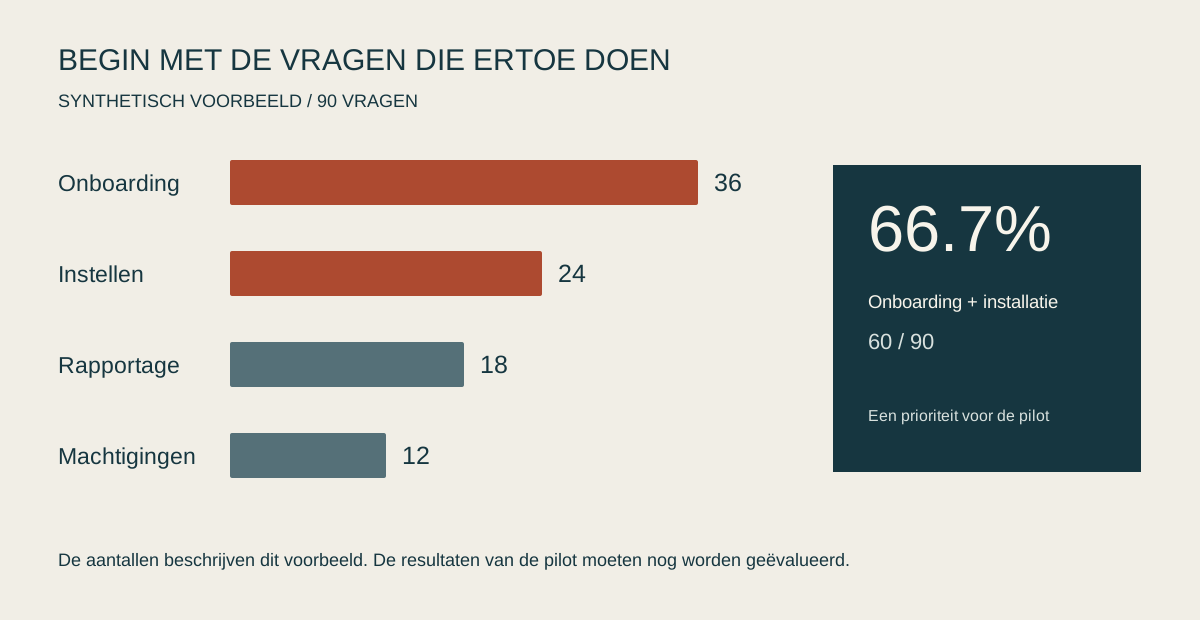
De steekproef ondersteunt het prioriteren van onboarding- en instelcontent. Presenteer eerst de huidige verdeling en maak vervolgens het verminderen van de ondersteuningsvraag tot pilotdoelstelling. Dit geeft het team een basis om cursusinhoud, implementatie en observatiecriteria te bespreken.
Stap 1. Benoem de beslissing
Begin met een verzoek: “Keur een pilot van vier weken goed met product, training en ondersteuning, die begint met onboarding- en instelmateriaal, waarbij de meting vóór de lancering wordt afgesproken.” Vervang de rollen en timing door de werkelijke afspraken van je project. In deze oefening blijven die details voorstellen ter bespreking.
Stap 2. Maak een bewijstabel
Geef elk getal vijf velden: waarde, eenheid, reikwijdte, bron en beperking. Negentig voorbeeldvragen beschrijven een voorbeeldverdeling, niet het volledige klantenbestand. In een echt project horen ontbrekende datums, regels voor deduplicatie of definities van classificaties thuis in de vervolgvragen.
Stap 3. Maak een storyboard van acht pagina's
| Dia | Voorgestelde kop | Doel | Visueel of inhoudelijk |
|---|---|---|---|
| 01 | Keur een trainingspilot van vier weken voor nieuwe gebruikers goed | Geef de beslissing van vandaag aan | Verzoek, deelnemende rollen, voorgestelde timing |
| 02 | Onboarding en installatie vormen twee derde van de steekproef | Leg de prioriteit uit | Een staafdiagram met vier categorieën en een label voor synthetische gegevens |
| 03 | Onderzoek eerst twee veelvoorkomende leemtes in het leerproces | Koppel categorieën aan te onderzoeken vragen | Twee leerpaden, duidelijk aangeduid als hypothesen |
| 04 | Test korte zelfstudies en een checklist voor voltooiing | Beschrijf de op te leveren resultaten | Tutorial, oefentaak en voltooiingscontrole |
| 05 | Vergelijk een volledige herschrijving met een gerichte pilot | Leg de afweging uit | Reikwijdte, personeelsinzet en snelheid van feedback |
| 06 | Verdeel vier weken in voorbereiding, proef en evaluatie | Toon de volgorde | Een tijdlijn met opleveringen per fase |
| 07 | Beoordeel de voltooiing van de taak en de feedback van deelnemers | Bepaal de meetdiscussie | Voorgestelde statistieken, verzamelmethode en eigenaar |
| 08 | Bevestig deelnemers, timing en de evaluatievergadering | Vraag om concrete acties | Drie openstaande beslissingen en hun volgende verantwoordelijken |

Stap 4. Geef kandidaat-tools dezelfde opzet
Controleer in Gamma of het argument van acht pagina's intact blijft en er geen niet-ondersteunde cijfers verschijnen. Kies in Canva tekst-, data- en procespaginastijlen die dezelfde visuele regels volgen. Controleer in Beautiful.ai hoe een vergelijking en een tijdlijn latere wijzigingen kunnen opvangen.
Gebruik voor elke proef exact hetzelfde materiaal. Noteer de bewerkingen die je nodig hebt en houd feitelijke juistheid, narratieve structuur en visuele voorkeur als afzonderlijke dimensies. Een stijl die je prettig vindt, bewijst niet dat de gegenereerde beweringen juist zijn.
Stap 5. Houd de gegevens en de uitleg bij elkaar
Een horizontaal staafdiagram past bij dit voorbeeld omdat het publiek vier categorieën met verschillende labellengtes moet vergelijken. Label de staven met 36, 24, 18 en 12. Voeg “Synthetisch voorbeeld; 90 vragen” toe onder de grafiek. Gebruik de werkelijke verhoudingen en houd de getallen die de claim ondersteunen zichtbaar.
Stap 6. Lever aan voor de beoogde omgeving
Een leeslink heeft baat bij navigatie en bronnen. Een livepresentatie heeft tekst nodig die achter in de ruimte leesbaar blijft. Voor een PowerPoint-overdracht zijn bewerkbare elementen nodig. Deze versies kunnen hetzelfde bewijs delen en toch verschillende detailniveaus gebruiken. Plaats uitgebreidere uitleg in notities of bijlagen wanneer de live dia beknopt moet blijven.
Drie prompts om aan te passen
Voeg feiten, bronnen en voorstellen in die je mag gebruiken. Acht dia's vormen simpelweg de structuur van deze oefening; kies de lengte die het materiaal in je eigen project het best dient.
Vraag om een overzicht en bewijs voordat je pagina's maakt
Ontwerp een voorstelopzet per dia voor leidinggevenden van een softwareteam.
Doelgroep: product-, trainings- en supportleiders.
Beslissing: of er een pilot van vier weken voor trainingsinhoud voor nieuwe gebruikers moet worden uitgevoerd.
Plan acht dia's in het Engels, met koppen die volledige beweringen formuleren.

Bekende feiten (synthetische onderwijsgegevens):
90 vragen: onboarding 36, configuratie 24, rapportage 18, machtigingen 12.
Dit zijn fictieve voorbeeldcijfers en geen klantgegevens.
Er is geen pilotresultaat gemeten.
Openstaande afspraken: deelnemers, startdatum, inhoudseigenaren en meting.

Geef terug: dianummer | beweringskop | bewijs | voorgesteld beeld | sprekersnotities.
Houd eenheden en reikwijdte bij de cijfers; toon formules voor percentages.
Markeer ontbrekende feiten als “Te bevestigen” en verwachte resultaten als “Pilotdoelstelling”.
Verzin geen marktgroottes, getuigenissen, namen van medewerkers of verbeteringspercentages.
Sluit af met het aanvullende materiaal dat het team moet aanleveren.
Ontwerp een pagina rond de boodschap
Stel twee lay-outs voor deze dia voor met gebruik van de goedgekeurde inhoud.
Herhaal eerst het ene idee dat het publiek moet onthouden.
Leg de positie uit van de kop, het bewijs, de afbeelding, het bijschrift en de open ruimte.
Gebruik voor gegevensvergelijkingen een grafiek met nauwkeurige verhoudingen, eenheden, reikwijdte en bron.
Gebruik voor productinterfaces de aangeleverde echte schermafbeelding.
Als er geen schermafbeelding beschikbaar is, label dan elk conceptueel beeld als een illustratie.
Houd gedurende de hele presentatie de afgesproken lettertypen, kleuren en terminologie aan.
Herschrijf of herverdeel lange koppen voordat je de hoofdtekst verkleint tot een onleesbare grootte.
Vermeld alle benodigde aanvullende middelen en wacht tot ik ze aanlever.
Beoordeel de overdracht vanuit het perspectief van de ontvanger
Beoordeel het inhoudsregister en de schermafbeeldingen van deze geëxporteerde presentatie.
Groepeer bevindingen onder feiten en cijfers, leesvolgorde, visuele duidelijkheid en overdracht.
Retourneer: dia | vastgesteld probleem | voorgestelde wijziging | item dat menselijke verificatie vereist.
Controleer of koppen overeenkomen met het bewijs en of voorstellen als toekomstige plannen zijn gelabeld.
Beoordeel eenheden, percentages, bronnen, datums en labels voor synthetische gegevens.
Controleer regeleinden, afgesneden tabellen, het bijsnijden van afbeeldingen en de leesbaarheid van bijschriften.
Bewerkbaarheid, animatie, links en notities kunnen niet alleen op basis van schermafbeeldingen worden vastgesteld:
vermeld deze waar nodig als handmatige controles.
Sluit af met een uitvoerbare revisiechecklist.
Laat afbeeldingen nuttig werk doen
Bepaal of een afbeelding uitleg, bewijs, vergelijking of sfeer biedt. Gebruik echte interfaces voor productafbeeldingen, bronwaarden voor grafieken en expliciete stappen voor procesdiagrammen. Een omslagillustratie kan een visueel thema neerzetten; deze mag niet worden gepresenteerd als bewijs van productprestaties.
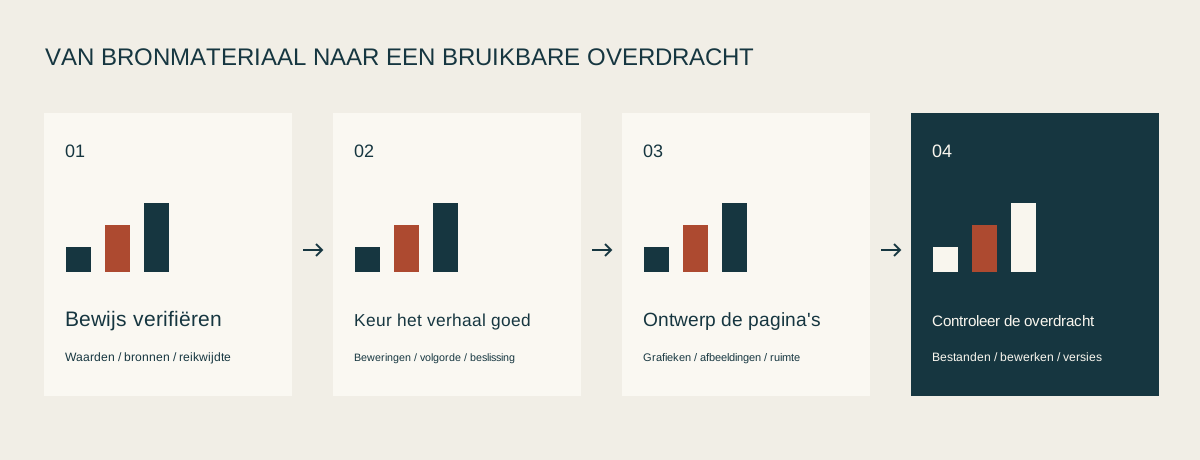
Ontwerp grafieken om te lezen. Categorievergelijkingen beginnen vaak goed met staafdiagrammen; tijdreeksen kunnen om een lijndiagram vragen; een vertakkend proces heeft expliciete stappen en verbindingen nodig. Zet een korte interpretatie naast de grafiek. Voeg alleen een tweede as toe wanneer de relatie en eenheden dit rechtvaardigen.
Houd schermafbeeldingen verbonden met de taak. Toon het relevante gebied met een nuttig bijschrift. Gebruik voor openbare afbeeldingen een goedgekeurd demonstratieaccount of voorbeeldgegevens. Dateer schermafbeeldingen van veranderende producten, zodat een latere bewerker weet wat opnieuw moet worden bekeken.
Gebruik gegenereerde afbeeldingen voor concepten en sfeer. Specificeer door de hele presentatie heen een consistent materiaal, consistente belichting, compositie en kleurenpalet. Label conceptuele modellen duidelijk. De omslag van deze gids is een AI-gegenereerde redactionele illustratie; de grafieken en het storyboard zijn originele diagrammen die op basis van het onderwijsvoorbeeld zijn gemaakt.
Zeven controles voordat je de presentatie verstuurt
| Controleren | Wat je moet doen | Houd bij de overdracht |
|---|---|---|
| Feiten en cijfers | Stem belangrijke cijfers, totalen, verhoudingen, eenheden en datums af op de bron | Bewijsregister en rekenregels |
| Taal en lettertypen | De langste kop op de doelcomputer openen en de regeleinden controleren | Opmerkingen over lettertypen of een praktische fallback |
| Grafieken en tabellen | Wijzig een waarde en een tabelcel om de onderhoudbaarheid te bevestigen | Origineel CSV-bestand of spreadsheet |
| Afbeeldingen en assets | Beoordeel resolutie, bijsnijden, bijschriften en bronrechten | Assetregister |
| Animatie en media | Test afspelen, audio en koppelingen in de daadwerkelijke omgeving | Media of toegankelijke back-uplinks |
| Samenwerking en toegang | Controleer de toegang van de ontvanger en de bewerkingsroute | Projectlink en verantwoordelijke redacteur |
| Offline bestanden en versies | De PDF en PPTX openen; pagina's, notities en datums controleren | Definitieve bestanden, bewerkbare bron en wijzigingslogboek |
Een nuttige overdrachtsmap kan bevatten presentatie-definitief.pdf, een bewerkbare presentatie-bron.pptx wanneer vereist, brondata.csv, asset-notes.md, en change-log.md. Gebruik de naamgevingsconventie van het project. Het belangrijkste resultaat is dat een collega de goedgekeurde versie kan identificeren en de informatie kan vinden die moet worden bijgewerkt.
Veelgestelde vragen
Welke moet ik proberen als ik maar één tool wil?
Begin met Gamma om materiaal in een concept te organiseren, Canva wanneer visuele middelen een terugkerend onderdeel van het werk zijn, of Beautiful.ai voor herhaalde gestructureerde bedrijfspresentaties. Test de uiteindelijke overdracht met dezelfde voorbeeldpagina's voordat je een abonnement kiest.
Kan een gratis abonnement een echte presentatie ondersteunen?
Controleer de vereiste pagina's, middelen, generatiequota, branding en uitvoerindeling. Voer de hele oefening uit, inclusief downloaden en bewerken door de ontvanger. Alleen de eerste pagina produceren stelt slechts de eerste ervaring vast.
Blijft mijn bestaande master behouden bij het exporteren naar PPTX?
Importeren, exporteren en overerving van hoofdtemplates zijn verschillende mogelijkheden. Gebruik de echte template in een proefversie en vraag de ontvanger het resultaat te bewerken. Controleer lay-outs, grafieken en lettertypen, en bewaar een PDF als referentie voor het beoogde uiterlijk.
Hoe kan ik vaag gegenereerde inhoud verminderen?
Geef het publiek, de beslissing, bekende feiten, onopgeloste vragen en het uiteindelijke formaat aan. Keur de dianamen goed voordat je de volledige pagina's genereert. Geef elke pagina specifiek bewijs, een voorbeeld of een uitvoerbaar verzoek.
Kan dezelfde presentatie in het Engels en Chinees werken?
Begin met dezelfde feiten en pas de koppen en uitleg aan elk publiek aan. Controleer terminologie, eenheden, datums en namen en bekijk vervolgens de regeleinden in beide versies. Houd dianummers en bronidentificaties op elkaar afgestemd voor eenvoudiger gezamenlijke beoordeling.
Hoe moet ik de keuze opnieuw beoordelen wanneer er een nieuwe tool verschijnt?
Bewaar de source brief, drie voorbeeldpagina's en de leveringschecklist. Herhaal de vergelijking wanneer een nieuwe tool een echt probleem aanpakt, zoals reparaties na export of samenwerking. Aanzienlijk andere selecties krijgen hun eigen editie in de AI-presentatieserie.
Download het materiaal en maak je eerste concept
Het editiepakket bevat tweetalige storyboards, prompts, synthetische vraaggegevens, een bronnenregister en leveringschecklists. Pas ze aan je project aan en behoud het label voor synthetische gegevens op het voorbeeld.
- Download de complete editiekit als ZIP
- Download de CSV met synthetische vraaggegevens
- Download Engelse prompts
- Download het storyboard met acht dia's
- Download de CSV met de leveringschecklist
Ga voor het voorbereiden van materiaal uit pdf's, spreadsheets of vergaderingen verder met de Collectie Kantoor & Documenten. Goede invoer en een onderhoudbaar eindbestand maken de presentatie ook na de eerste vertoning nuttig.
Bronnen
- Gamma: abonnementen en functies
- Gamma: exportworkflow en beperkingen
- Gamma: import en beperkingen van sjablonen
- Canva: AI-presentaties
- Canva: presentatie- en downloadopties
- Canva: regionale abonnementen
- Beautiful.ai: workflow voor AI-presentaties
- Beautiful.ai: Smart Slides
- Beautiful.ai: prijzen, samenwerking en export