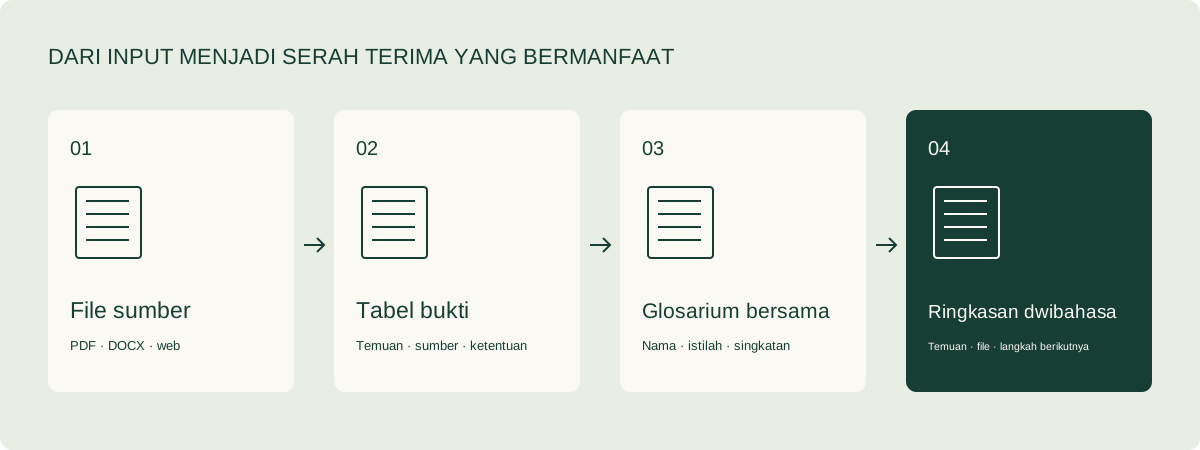
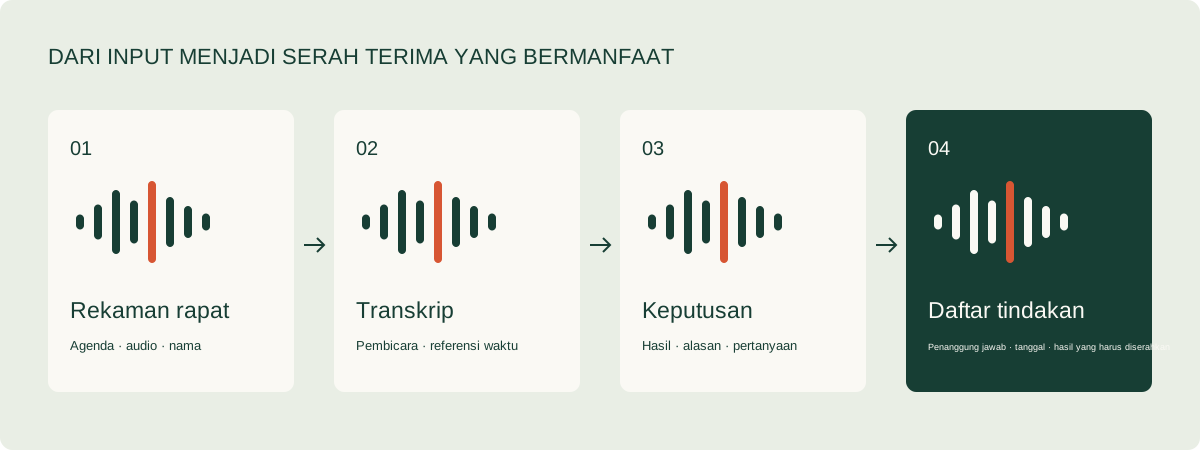
Sebuah bagan layak digunakan ketika menjawab pertanyaan bisnis: dari mana perubahan bulanan berasal, produk mana yang perlu diperhatikan, atau catatan tidak biasa mana yang perlu diselidiki. Panduan ini menggunakan file pesanan contoh yang dapat diunduh untuk menghubungkan pemeriksaan, pembersihan, penghitungan, dan serah terima yang berguna.
Untuk lampiran CSV dan Excel yang perlu dieksplorasi, mulailah dengan ChatGPT. Untuk buku kerja bersama yang terus diedit oleh rekan kerja, pertimbangkan Copilot di Excel, dengan rumus, PivotTable, dan diagram yang tetap menjadi bagian dari spreadsheet.
ChatGPT atau Copilot: pilih lingkungan kerja
| Dimensi | ChatGPT | Microsoft 365 Copilot di Excel |
|---|---|---|
| Titik awal alami | Unggah file dan ajukan pertanyaan | Buka buku kerja yang sudah ada dan jelaskan tugasnya |
| Kesesuaian alur kerja yang kuat | Analisis ad hoc, persiapan file, menjelaskan perhitungan, mengeksplorasi bagan | Laporan berulang, formula, PivotTable, kolaborasi Excel yang sudah mapan |
| Penekanan serah terima | File yang telah dibersihkan, langkah analisis, grafik, dan temuan tertulis | Sel yang dapat diedit, rumus, PivotTable, dan bagan |
| Persiapan Anda | Kolom yang jelas, aturan penghitungan, dan persyaratan ekspor | Buku kerja yang terstruktur dengan baik serta akun dan lisensi yang sesuai |
| Fokus tinjauan | Langkah pemrosesan dan berkas yang diekspor | Rentang yang diubah, referensi rumus, dan tautan ke data sumber |
Ini adalah rekomendasi alur kerja editorial. Dokumentasi ChatGPT menjelaskan analisis berkas yang diunggah dan pembuatan grafik; Copilot bekerja dengan tabel, rumus, PivotTable, dan grafik bawaan Excel. Analisis data ChatGPT · Mulai menggunakan Copilot di Excel
Cara menggunakan setiap alat dengan baik
01 / ChatGPT: beralih dari pertanyaan terbuka ke analisis yang dapat diulang
ChatGPT dapat memeriksa file XLS, XLSX, dan CSV, membuat tabel dan grafik, serta menjelaskan analisis yang didukung kode. File terstruktur dengan kolom yang jelas merupakan titik awal yang berguna ketika nilai yang tepat penting. Panduan analisis data resmi
Hal ini sesuai ketika Anda memiliki file dan perlu menentukan pertanyaan yang harus diajukan. Mulailah dengan bidang, nilai yang hilang, dan catatan duplikat. Kemudian selidiki perubahan bulanan, pesanan yang tidak biasa, atau kelompok produk. Menjaga setiap pertukaran tetap fokus memudahkan Anda melihat asumsi yang mendasarinya.
Urutan yang produktif: periksa file, ajukan rencana pembersihan, konfirmasikan aturan perhitungan, lakukan agregasi, periksa pengecualian, dan ekspor hasilnya. Simpan tabel perantara. Tabel tersebut memudahkan penggunaan ulang proses saat file bulan depan tiba.
Untuk tugas berulang, minta aturan pembersihan, ekspresi, dan file kode bersama hasilnya. Rekan kerja harus dapat mengidentifikasi rekaman mana yang dihapus, bagaimana jumlah dihitung, dan tabel ringkasan mana yang menghasilkan setiap diagram.
Buka ChatGPT · Detail ChatGPT Plus
02 / Microsoft 365 Copilot: menjaga agar analisis tetap dapat diedit di dalam workbook
Copilot di Excel mendukung rumus, tabel, PivotTable, diagram, pengurutan, pemfilteran, dan pemformatan. Modusnya saat ini mencakup pengeditan, perencanaan, dan obrolan, sehingga Anda dapat membahas pendekatan sebelum menerapkan perubahan pada buku kerja. Panduan memulai Microsoft
Ini berguna untuk tim yang sudah memiliki buku kerja pelaporan bulanan. Penjualan memperbarui pesanan, operasional memelihara ringkasan, dan manajer masih dapat membuka rumus atau mengedit grafik menggunakan fitur Excel yang sudah dikenal.
Sesi pertama yang produktif: buat salinan kerja. Beri setiap kolom judul tunggal yang deskriptif dan susun catatan menjadi tabel terstruktur. Beri tahu Copilot lembar mana yang harus dipertahankan dan area mana yang boleh diubah. Minta lembar ringkasan dan bagan terpisah, dengan catatan asli tetap tersedia untuk diperiksa.
Serah terima tim yang bernilai: formula yang dapat diedit, lembar yang diberi nama dengan jelas, dan instruksi untuk penyegaran berikutnya. Laporan menjadi lebih berguna ketika orang berikutnya mengetahui cara memperbaruinya sekaligus cara membacanya.
Paket Copilot · Contoh wawasan data
Harga: sesuaikan anggaran dengan orang dan alur kerja
Angka menggunakan harga situs web AS dalam USD. Biaya kursi dihitung untuk orang-orang yang akan menggunakan paket tersebut.
| Paket | Harga tercantum | Penagihan dan persyaratan |
|---|---|---|
| ChatGPT Gratis | Gratis | Mulai dengan akses analisis file yang tersedia di akun Anda |
| ChatGPT Plus | US$20/bulan | Penagihan bulanan; penggunaan API ditagihkan secara terpisah |
| Microsoft 365 Copilot Business | Standard US$21/pengguna/bulan yang dibayar tahunan; halaman tersebut juga menampilkan penawaran tahunan US$18 | Tambahkan ke langganan Microsoft 365 yang memenuhi syarat; periksa kelayakan penawaran dan ketentuannya |
| Microsoft 365 Copilot Business, langganan bulanan | US$25.20/pengguna/bulan | Langganan bulanan |
| Microsoft 365 Business Standard dengan Copilot | US$23.50/pengguna/bulan jika dibayar tahunan; US$28.20/pengguna/bulan untuk langganan bulanan | Paket terdaftar yang menggabungkan aplikasi perkantoran dan Copilot |
Sumber harga: ChatGPT Plus dan Halaman harga Microsoft. Periksa lisensi yang sudah ditetapkan untuk tim Anda: Copilot Chat dan pengalaman workbook lengkap memiliki hak yang berbeda.
Contoh anggaran: satu orang yang menggunakan Plus untuk analisis file membayar US$20 per bulan. Tiga kursi Copilot Business dengan tarif tahunan standar setara dengan US$63 per bulan, atau US$756 per tahun, untuk komponen AI di samping langganan office yang mendasarinya. Tiga kursi baru paket Standard with Copilot dengan tarif tahunan yang tercantum setara dengan US$70.50 per bulan, atau US$846 per tahun. Bandingkan ini dengan langganan yang sudah Anda miliki.
Siapkan spreadsheet sebelum meminta wawasan
Gunakan satu catatan untuk setiap baris dan satu jenis informasi untuk setiap kolom. Tanggal, nama produk, kuantitas, jumlah, dan status memerlukan kolom terpisah. Simpan judul dekoratif, sel gabungan, dan catatan penjelasan pada lembar dokumentasi. Pertahankan salinan asli dan gunakan salinan kerja untuk analisis.
Unduhan di bawah ini berisi 12 baris pesanan sintetis dibuat untuk panduan ini. File ini mencakup duplikat, pembatalan, pengembalian dana, wilayah yang hilang, dan beberapa bulan. File ini tidak berisi informasi pelanggan nyata.
Unduh CSV pesanan contoh · Unduh kamus data
| Lapangan | Makna | Aturan dalam latihan ini |
|---|---|---|
| order_id | Pengidentifikasi pesanan | Simpan satu salinan duplikat yang sepenuhnya identik |
| order_date | Tanggal pesanan | Gunakan tanggal ini untuk menetapkan bulan |
| wilayah | Wilayah | Ganti nilai kosong dengan Unknown dan pertahankan urutannya |
| kuantitas / harga_satuan | Unit / harga per unit | Kalikan untuk menghitung nilai barang dagangan |
| diskon / pengembalian dana | Diskon / pengembalian dana tingkat pesanan | Kurangi masing-masing satu kali per pesanan |
| status | Status pesanan | Sertakan yang berbayar dan dikembalikan dananya; lacak yang dibatalkan secara terpisah |
Rumus latihan: kuantitas × harga_satuan − diskon − pengembalian dana. Ini adalah contoh analisis pesanan yang mengelompokkan jumlah berdasarkan bulan pesanan. Untuk file Anda sendiri, tentukan terlebih dahulu bidang tanggal, mata uang, periode pengembalian dana, dan perlakuan pajak.
Alur kerja: CSV menjadi laporan bulanan yang dapat dijelaskan
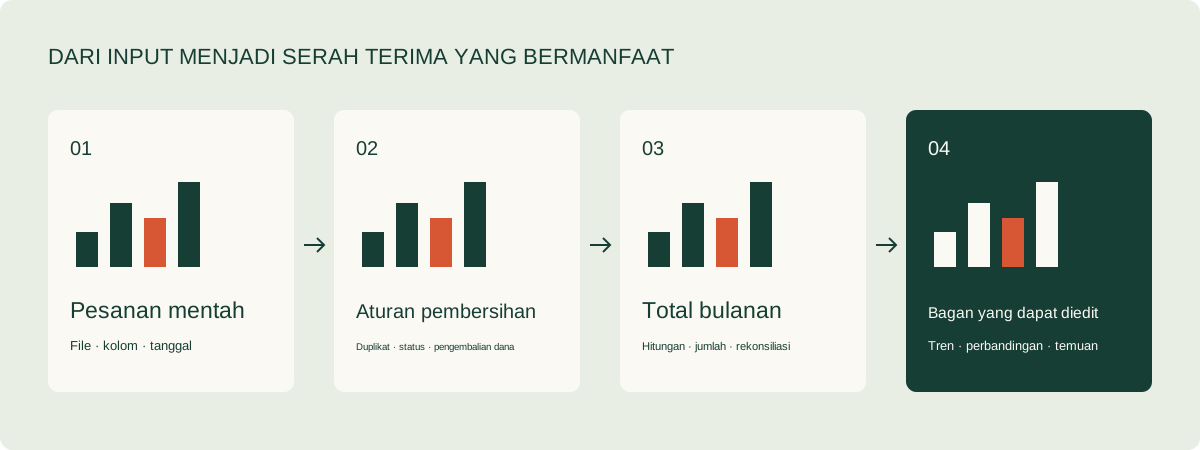
Langkah 1. Periksa berkas
Minta jumlah baris, nama bidang, tipe, nilai yang hilang, pengidentifikasi duplikat, dan rentang tanggal. Tetapkan apa yang diwakili oleh satu baris. Dua baris dengan nomor pesanan yang sama mungkin merupakan ekspor duplikat atau lini produk terpisah dalam satu pesanan. Perbedaan ini menentukan cara menghapus duplikasi file.
Langkah 2. Tuliskan aturannya
Untuk latihan ini, hapus satu duplikat identik, keluarkan pesanan yang dibatalkan dari total keuangan, pertahankan wilayah kosong sebagai Unknown, dan kurangi jumlah pengembalian dana. Minta log pembersihan yang menunjukkan berapa banyak baris yang terdampak oleh setiap aturan dan pengidentifikasi pesanan mana yang terlibat.
Langkah 3. Buat tabel sebelum grafik
Hitung jumlah pesanan bulanan, nilai barang dagangan, diskon, pengembalian dana, dan jumlah bersih. Periksa apakah jumlah bersih bulanan jika dijumlahkan sama dengan total detail yang telah dibersihkan. Kemudian buat grafik. Urutan ini membantu menemukan masalah dalam persiapan, penghitungan, atau penyajian.
Langkah 4. Sesuaikan grafik dengan pertanyaan
Gunakan diagram garis untuk mengeksplorasi perubahan dari waktu ke waktu, batang horizontal untuk membandingkan produk, dan tabel detail untuk menyelidiki pengecualian. Berikan satu pertanyaan utama pada setiap diagram. Judul seperti “Jumlah bersih pesanan, Juni–Agustus 2026, USD” membawa konteks yang berguna ke dalam presentasi atau email.
Langkah 5. Pisahkan observasi dari investigasi
“Jumlah bersih bulan Agustus berbeda dari bulan Juli” adalah sebuah pengamatan. Untuk mengetahui alasannya, pecah hasil berdasarkan produk, wilayah, dan jumlah pesanan. Jadikan langkah berikutnya sebagai tugas konkret, seperti meninjau pengembalian dana untuk satu produk, dan tentukan siapa yang akan melakukannya.
Langkah 6. Serahkan berkas yang dapat diperbarui orang lain
Ekspor cleaned_orders.csv, monthly_summary.csv, bagan, serta catatan analisis singkat. Di Excel, gunakan lembar Raw, Clean, Summary, Charts, dan Readme. Jelaskan di mana data baru harus dimasukkan dan aturan mana yang perlu ditinjau kembali bulan depan.
Hasil referensi: periksa analisis Anda terhadap sampel
Skrip penghitungan yang menyertai menghasilkan hasil berikut menggunakan aturan yang dinyatakan. Dua belas baris sumber menjadi sebelas pesanan unik setelah satu duplikat identik dihapus. Satu pesanan yang dibatalkan dilacak secara terpisah, sehingga tersisa sepuluh pesanan dalam penghitungan jumlah bersih.
| Bulan | Pesanan yang disertakan | Jumlah bersih, USD |
|---|---|---|
| 2026-06 | 3 | 480.00 |
| 2026-07 | 4 | 570.00 |
| 2026-08 | 3 | 550.00 |
| Total | 10 | 1,600.00 |
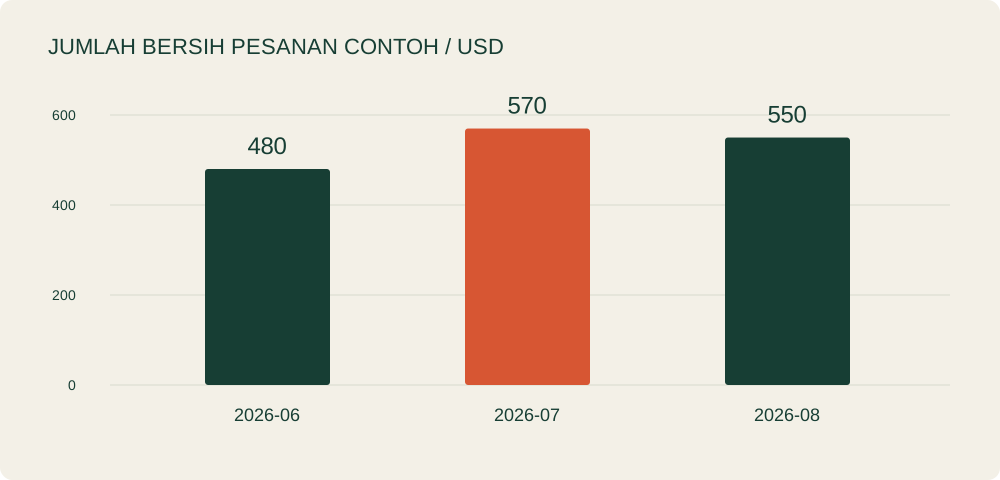
Jika hasil Anda berbeda, periksa terlebih dahulu empat hal: apakah duplikat dihitung dua kali, apakah pesanan yang dibatalkan disertakan, apakah pengembalian dana dikurangkan, dan apakah diskon tingkat pesanan dikalikan dengan jumlah secara keliru.
Tiga prompt untuk disalin dan diadaptasi
Periksa struktur setelah mengunggah
Periksa file pesanan yang diunggah dan buat laporan kualitas data:
jumlah baris, nama dan tipe bidang, rentang tanggal, nilai yang hilang,
nilai order_id duplikat, dan baris yang sepenuhnya identik.
Bedakan lini produk dalam satu pesanan dari ekspor duplikat.
Cantumkan pengenal pesanan yang terdampak dan tindakan yang diusulkan untuk setiap masalah.
Berikan rencana terlebih dahulu; tunggu konfirmasi saya atas aturan perhitungan sebelum membersihkan data.
Tentukan perhitungan bulanan secara tepat
Proses berkas sampel dengan aturan berikut:
1. Pertahankan satu salinan dari setiap rekaman yang sepenuhnya identik.
2. Sertakan hanya pesanan dengan status paid atau refunded.
3. Jumlah bersih = quantity * unit_price - discount - refund.
4. Ganti region yang kosong dengan Unknown. Kelompokkan berdasarkan bulan order_date.
5. Semua jumlah dalam USD. Discount dan refund adalah jumlah tingkat pesanan.

Kembalikan log pembersihan, rekaman yang telah dibersihkan, total bulanan, dan total produk.
Periksa bahwa jumlah bersih bulanan sama dengan total bersih detail.
Buat bagan jumlah bersih bulanan dan ekspor berkas CSV serta langkah-langkah perhitungannya.
Pertahankan jalur pembaruan berikutnya di Excel
Periksa buku kerja ini dan usulkan lembar mana yang akan Anda baca dan ubah.
Pertahankan catatan Raw dan buat lembar Clean, Summary, Charts, dan Readme.
Summary harus menampilkan jumlah pesanan bulanan, nilai barang dagangan, diskon, pengembalian dana, dan jumlah bersih.
Gunakan bagan yang dapat diedit dengan rentang tanggal dan satuan USD dalam judulnya.
Di Readme, dokumentasikan rumus, filter, serta langkah penggantian dan penyegaran bulan depan.
Biarkan saya meninjau rencana sebelum mengedit. Setelah selesai, cantumkan rentang yang diubah.
Permudah analisis bulan depan
Simpan aturan yang disepakati dalam latihan pertama: penanganan duplikat, status pembatalan, tanggal pengembalian dana, mata uang, nilai yang hilang, definisi metrik, dan tujuan bagan. Bulan depan, periksa perubahan pada bidang, status, dan mata uang sebelum menggunakan kembali proses tersebut.
Saat pengecualian baru muncul, tambahkan ke dokumentasi. Pengembalian dana sebagian memerlukan contoh yang jelas. Ekspor yang mulai menambahkan simbol mata uang ke kolom jumlah memerlukan langkah konversi. Seiring waktu, templat pelaporan menjadi catatan ringkas tentang cara kerja data bisnis.
Untuk menjelaskan hasil kepada kolega dalam dua bahasa, gunakan metode ringkasan dan glosarium di Panduan Dokumen & Terjemahan. Untuk mengubah pembahasan pelaporan menjadi pekerjaan yang ditugaskan, lanjutkan dengan Panduan Rapat & Item Tindakan.