Ein Diagramm verdient seinen Platz, wenn es eine geschäftliche Frage beantwortet: Woher eine monatliche Veränderung stammt, welche Produkte Aufmerksamkeit verdienen oder welche ungewöhnlichen Datensätze untersucht werden müssen. Dieser Leitfaden verwendet eine herunterladbare Beispieldatei mit Aufträgen, um Prüfung, Bereinigung, Berechnung und eine nützliche Übergabe miteinander zu verbinden.
Beginnen Sie bei CSV- und Excel-Anhängen, die erkundet werden müssen, mit ChatGPT. Für eine gemeinsam genutzte Arbeitsmappe, die Kollegen weiterhin bearbeiten, kommt Copilot in Excel infrage – mit Formeln, PivotTables und Diagrammen, die Bestandteil der Tabelle bleiben.
ChatGPT oder Copilot: Wählen Sie die Arbeitsumgebung
| Dimension | ChatGPT | Microsoft 365 Copilot in Excel |
|---|---|---|
| Natürlicher Ausgangspunkt | Eine Datei hochladen und eine Frage stellen | Eine vorhandene Arbeitsmappe öffnen und die Aufgabe beschreiben |
| Starke Passung zum Arbeitsablauf | Ad-hoc-Analysen, Dateivorbereitung, Erklärungen zu Berechnungen, Erkundung von Diagrammen | Wiederkehrende Berichte, Formeln, PivotTables, etablierte Excel-Zusammenarbeit |
| Schwerpunkt der Übergabe | Bereinigte Dateien, Analyseschritte, Diagramme und schriftliche Ergebnisse | Bearbeitbare Zellen, Formeln, PivotTables und Diagramme |
| Ihre Vorbereitung | Klare Felder, Berechnungsregeln und Exportanforderungen | Eine gut strukturierte Arbeitsmappe sowie das passende Konto und die passende Lizenz |
| Prüffokus | Verarbeitungsschritte und exportierte Dateien | Geänderte Bereiche, Formelverweise und Links zu Quelldaten |
Dies sind Empfehlungen für den redaktionellen Arbeitsablauf. Die Dokumentation von ChatGPT beschreibt die Analyse hochgeladener Dateien und die Erstellung von Diagrammen; Copilot arbeitet mit den eigenen Tabellen, Formeln, PivotTables und Diagrammen von Excel. ChatGPT-Datenanalyse · Erste Schritte mit Copilot in Excel
Wie man jedes Tool sinnvoll nutzt
01 / ChatGPT: Von einer offenen Frage zu einer wiederholbaren Analyse
ChatGPT kann XLS-, XLSX- und CSV-Dateien prüfen, Tabellen und Diagramme erstellen und codegestützte Analysen erklären. Eine strukturierte Datei mit klaren Spalten ist der nützliche Ausgangspunkt, wenn es auf exakte Werte ankommt. Offizielle Anleitung zur Datenanalyse
Es passt zu dem Moment, in dem Sie eine Datei haben und herausfinden müssen, welche Fragen Sie stellen sollten. Beginnen Sie mit Feldern, fehlenden Werten und doppelten Datensätzen. Untersuchen Sie anschließend monatliche Veränderungen, ungewöhnliche Bestellungen oder Produktgruppen. Wenn jeder Austausch fokussiert bleibt, lassen sich die zugrunde liegenden Annahmen leichter erkennen.
Eine produktive Abfolge: Untersuchen Sie die Datei, schlagen Sie einen Bereinigungsplan vor, bestätigen Sie die Berechnungsregeln, aggregieren Sie, prüfen Sie Ausnahmen und exportieren Sie das Ergebnis. Speichern Sie die Zwischentabellen. Sie erleichtern die Wiederverwendung des Prozesses, wenn die Datei des nächsten Monats eintrifft.
Fordern Sie bei wiederkehrenden Aufgaben neben den Ergebnissen auch die Bereinigungsregeln, Ausdrücke und eine Codedatei an. Ein Kollege sollte erkennen können, welche Datensätze entfernt wurden, wie Beträge berechnet wurden und aus welcher Übersichtstabelle jedes Diagramm stammt.
ChatGPT öffnen · Details zu ChatGPT Plus
02 / Microsoft 365 Copilot: Die Analyse innerhalb der Arbeitsmappe bearbeitbar halten
Copilot in Excel unterstützt Formeln, Tabellen, PivotTables, Diagramme, Sortieren, Filtern und Formatieren. Zu den aktuellen Modi gehören Bearbeiten, Planen und Chatten, sodass Sie einen Ansatz besprechen können, bevor Sie Änderungen an der Arbeitsmappe anwenden. Microsofts Einstiegshandbuch
Dies ist nützlich für ein Team mit einer bestehenden Arbeitsmappe für die monatliche Berichterstattung. Der Vertrieb aktualisiert die Bestellungen, der Betrieb pflegt die Zusammenfassungen, und ein Manager kann weiterhin eine Formel öffnen oder ein Diagramm mit vertrauten Excel-Funktionen bearbeiten.
Eine produktive erste Sitzung: Erstellen Sie eine Arbeitskopie. Geben Sie jeder Spalte eine einzelne, aussagekräftige Überschrift und organisieren Sie die Datensätze in einer strukturierten Tabelle. Teilen Sie Copilot mit, welche Tabellenblätter beibehalten werden sollen und welche Bereiche geändert werden dürfen. Bitten Sie um separate Tabellenblätter für Zusammenfassung und Diagramme, während die ursprünglichen Datensätze zur Überprüfung verfügbar bleiben.
Eine wertvolle Teamübergabe: bearbeitbare Formeln, klar benannte Tabellenblätter und Anweisungen für die nächste Aktualisierung. Ein Bericht wird nützlicher, wenn die nächste Person weiß, wie sie ihn aktualisiert und auch wie sie ihn liest.
Copilot-Tarife · Beispiele für Dateneinblicke
Preise: Planen Sie das Budget rund um die Personen und den Workflow
Die Angaben verwenden US-Websitepreise in USD. Die Sitzkosten werden für die Personen berechnet, die den Tarif nutzen werden.
| Plan | Ausgewiesener Preis | Abrechnung und Anforderungen |
|---|---|---|
| ChatGPT Free | Kostenlos | Mit dem in Ihrem Konto verfügbaren Dateianalysezugang beginnen |
| ChatGPT Plus | 20 US$/Monat | Monatliche Abrechnung; API-Nutzung wird separat abgerechnet |
| Microsoft 365 Copilot Business | Standard US$21/Benutzer/Monat bei jährlicher Zahlung; auf der Seite wird außerdem ein Jahresangebot von US$18 angezeigt | Zu einem berechtigten Microsoft 365-Abonnement hinzufügen; Angebotsberechtigung und Bedingungen prüfen |
| Microsoft 365 Copilot Business, monatliches Abonnement | 25,20 US$/Nutzer/Monat | Monatliches Abonnement |
| Microsoft 365 Business Standard mit Copilot | 23,50 US$/Nutzer/Monat bei jährlicher Zahlung; 28,20 US$/Nutzer/Monat bei monatlichem Abonnement | Ein aufgeführtes Paket, das Office-Anwendungen und Copilot kombiniert |
Preisquellen: ChatGPT Plus und Microsofts Preisseite. Prüfen Sie die Ihrem Team bereits zugewiesenen Lizenzen: Copilot Chat und die vollständige Arbeitsmappenfunktion verfügen über unterschiedliche Berechtigungen.
Budgetbeispiel: Eine Person, die Plus für Dateianalysen nutzt, zahlt US$20 pro Monat. Drei Copilot Business-Sitze zum standardmäßigen Jahrespreis entsprechen US$63 pro Monat oder US$756 pro Jahr für die KI-Komponente zusätzlich zu den zugrunde liegenden Office-Abonnements. Drei neue Standard with Copilot-Bundle-Sitze zum angegebenen Jahrespreis entsprechen US$70,50 pro Monat oder US$846 pro Jahr. Vergleichen Sie diese Kosten mit den Abonnements, die Sie bereits besitzen.
Die Tabelle vorbereiten, bevor Erkenntnisse angefordert werden
Verwenden Sie einen Datensatz pro Zeile und eine Informationsart pro Spalte. Daten, Produktnamen, Mengen, Beträge und Status verdienen eigene Felder. Bewahren Sie dekorative Überschriften, verbundene Zellen und erläuternde Notizen in einem Dokumentationsblatt auf. Behalten Sie eine Originalkopie und verwenden Sie für die Analyse eine Arbeitskopie.
Der folgende Download enthält 12 synthetische Auftragszeilen für diesen Leitfaden erstellt. Es enthält ein Duplikat, eine Stornierung, Rückerstattungen, eine fehlende Region und mehrere Monate. Es enthält keine echten Kundeninformationen.
Beispielbestellungen als CSV herunterladen · Datenwörterbuch herunterladen
| Praxis | Bedeutung | Regel in dieser Übung |
|---|---|---|
| order_id | Bestellkennung | Eine Kopie eines vollständig identischen Duplikats behalten |
| order_date | Bestelldatum | Verwenden Sie dieses Datum, um den Monat zuzuweisen |
| Region | Region | Einen leeren Wert durch Unknown ersetzen und die Bestellung beibehalten |
| Menge / Stückpreis | Einheiten / Preis pro Einheit | Multiplizieren, um den Warenwert zu berechnen |
| Rabatt / Rückerstattung | Rabatt / Rückerstattung auf Bestellungsebene | Jeden Betrag einmal pro Bestellung abziehen |
| Status | Bestellstatus | Bezahlte und erstattete einschließen; stornierte separat verfolgen |
Übungsformel: Menge × Stückpreis − Rabatt − Rückerstattung. Dies ist ein Beispiel für eine Auftragsanalyse, bei der Beträge nach Auftragsmonat gruppiert werden. Entscheiden Sie bei Ihren eigenen Dateien zunächst über das Datumsfeld, die Währung, den Erstattungszeitraum und die steuerliche Behandlung.
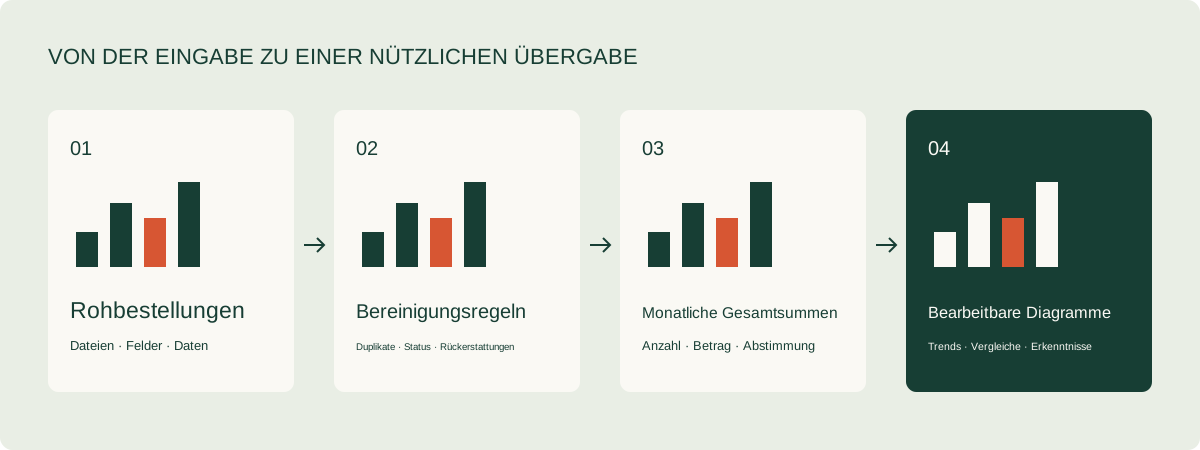
Workflow: CSV in einen nachvollziehbaren Monatsbericht umwandeln
Schritt 1. Datei prüfen
Bitten Sie um die Zeilenanzahl, Feldnamen, Datentypen, fehlende Werte, doppelte Bezeichner und den Datumsbereich. Legen Sie fest, wofür eine Zeile steht. Zwei Zeilen mit derselben Bestellnummer können duplizierte Exporte oder separate Produktzeilen in einer Bestellung sein. Diese Unterscheidung bestimmt, wie die Datei dedupliziert wird.
Schritt 2. Die Regeln niederschreiben
Entfernen Sie für diese Übung ein identisches Duplikat, schließen Sie die stornierte Bestellung aus der Finanzsumme aus, behalten Sie die leere Region als Unknown bei und ziehen Sie den Erstattungsbetrag ab. Fordern Sie ein Bereinigungsprotokoll an, aus dem hervorgeht, wie viele Zeilen von jeder Regel betroffen waren und welche Bestellkennungen beteiligt waren.
Schritt 3. Die Tabelle vor dem Diagramm erstellen
Berechnen Sie die monatliche Anzahl der Bestellungen, den Warenwert, Rabatte, Rückerstattungen und den Nettobetrag. Prüfen Sie, ob die monatlichen Nettobeträge zur bereinigten Gesamtsumme der Details addieren. Erstellen Sie anschließend das Diagramm. Diese Reihenfolge hilft, ein Problem bei der Vorbereitung, Berechnung oder Darstellung zu lokalisieren.
Schritt 4. Das Diagramm an die Frage anpassen
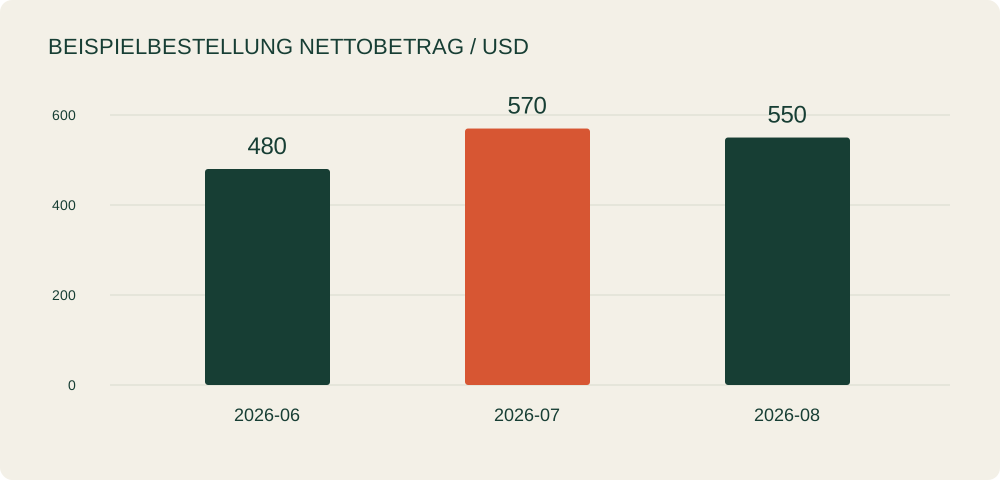
Verwenden Sie ein Liniendiagramm, um Veränderungen im Zeitverlauf zu untersuchen, horizontale Balken zum Vergleichen von Produkten und eine Detailtabelle, um Ausnahmen zu analysieren. Geben Sie jedem Diagramm eine zentrale Frage. Ein Titel wie „Nettoauftragsbetrag, Juni–August 2026, USD“ überträgt nützlichen Kontext in eine Präsentation oder E-Mail.
Schritt 5. Beobachtungen von Untersuchungen trennen
„Der Nettobetrag im August unterscheidet sich von dem im Juli“ ist eine Beobachtung. Um den Grund zu untersuchen, teilen Sie die Ergebnisse nach Produkt, Region und Bestellanzahl auf. Machen Sie den nächsten Schritt zu einer konkreten Aufgabe, etwa der Prüfung von Rückerstattungen für ein Produkt, und bestimmen Sie, wer sie ausführen wird.
Schritt 6. Dateien liefern, die jemand aktualisieren kann
Exportieren cleaned_orders.csv, monthly_summary.csv, Diagramme und eine kurze Analysenotiz. Verwenden Sie in Excel die Tabellenblätter Raw, Clean, Summary, Charts und Readme. Erklären Sie, wo neue Daten eingefügt werden sollen und welche Regeln nächsten Monat erneut geprüft werden sollten.
Referenzergebnis: Überprüfen Sie Ihre Analyse anhand des Beispiels
Das begleitende Berechnungsskript erzeugt anhand der angegebenen Regeln das folgende Ergebnis. Aus zwölf Quellzeilen werden elf eindeutige Bestellungen, nachdem ein identisches Duplikat entfernt wurde. Eine stornierte Bestellung wird separat erfasst, sodass zehn Bestellungen in die Berechnung des Nettobetrags eingehen.
| Monat | Eingeschlossene Bestellungen | Nettobetrag, USD |
|---|---|---|
| 2026-06 | 3 | 480.00 |
| 2026-07 | 4 | 570.00 |
| 2026-08 | 3 | 550.00 |
| Gesamt | 10 | 1,600.00 |
Wenn Ihre Ergebnisse abweichen, prüfen Sie zunächst vier Punkte: ob das Duplikat doppelt gezählt wurde, ob die stornierte Bestellung einbezogen wurde, ob Rückerstattungen abgezogen wurden und ob der Rabatt auf Auftragsebene fälschlicherweise mit der Menge multipliziert wurde.
Monatliche Referenzsummen herunterladen
Drei Prompts zum Kopieren und Anpassen
Struktur nach dem Hochladen prüfen
Prüfen Sie die hochgeladene Bestellungsdatei und erstellen Sie einen Datenqualitätsbericht:
Anzahl der Zeilen, Feldnamen und -typen, Datumsbereich, fehlende Werte,
doppelte order_id-Werte und vollständig identische Zeilen.
Unterscheiden Sie Produktzeilen innerhalb einer Bestellung von doppelten Exporten.
Listen Sie die betroffenen Bestellungskennungen und eine vorgeschlagene Maßnahme für jedes Problem auf.
Legen Sie zuerst den Plan vor; warten Sie auf meine Bestätigung der Berechnungsregeln, bevor Sie bereinigen.
Die monatliche Berechnung präzise definieren
Verarbeiten Sie die Beispieldatei nach diesen Regeln:
1. Behalten Sie genau eine Kopie jedes vollständig identischen Datensatzes.
2. Beziehen Sie nur Bestellungen mit dem Status „paid“ oder „refunded“ ein.
3. Nettobetrag = Menge * Stückpreis - Rabatt - Rückerstattung.
4. Ersetzen Sie eine leere Region durch Unknown. Gruppieren Sie nach dem Monat von order_date.
5. Alle Beträge sind in USD. Rabatt und Rückerstattung sind Beträge auf Bestellebene.

Geben Sie ein Bereinigungsprotokoll, bereinigte Datensätze, Monatssummen und Produktsummen zurück.
Prüfen Sie, dass die monatlichen Nettobeträge der detaillierten Nettosumme entsprechen.
Erstellen Sie ein Diagramm der monatlichen Nettobeträge und exportieren Sie die CSV-Dateien sowie die Berechnungsschritte.
Den nächsten Aktualisierungspfad in Excel beibehalten
Prüfen Sie diese Arbeitsmappe und schlagen Sie vor, welche Tabellenblätter Sie lesen und ändern werden.
Bewahren Sie die Raw records auf und erstellen Sie die Tabellenblätter Clean, Summary, Charts und Readme.
Summary soll die monatliche Anzahl der Bestellungen, den Warenwert, Rabatte, Rückerstattungen und den Nettobetrag anzeigen.
Verwenden Sie bearbeitbare Diagramme mit einem Datumsbereich und USD-Einheiten in ihren Titeln.
Dokumentieren Sie in Readme Formeln, Filter sowie die Schritte zum Ersetzen und Aktualisieren im nächsten Monat.
Lassen Sie mich den Plan prüfen, bevor Sie Änderungen vornehmen. Listen Sie nach Abschluss die geänderten Bereiche auf.
Die Analyse des nächsten Monats erleichtern
Speichern Sie die im ersten Durchlauf vereinbarten Regeln: Umgang mit Duplikaten, Stornierungsstatus, Rückerstattungsdaten, Währungen, fehlende Werte, Metrikdefinitionen und Zweck des Diagramms. Prüfen Sie im nächsten Monat Änderungen an Feldern, Status und Währungen, bevor Sie den Prozess wiederverwenden.
Wenn eine neue Ausnahme auftritt, nehmen Sie sie in die Dokumentation auf. Teilrückerstattungen benötigen ein klares Beispiel. Ein Export, der beginnt, Währungssymbole zu Betragsfeldern hinzuzufügen, benötigt einen Konvertierungsschritt. Mit der Zeit wird die Berichtsvorlage zu einer kompakten Aufzeichnung darüber, wie die Geschäftsdaten funktionieren.
Um die Ergebnisse Kolleginnen und Kollegen in zwei Sprachen zu erklären, verwenden Sie die Kurzbriefing-und-Glossar-Methode im Leitfaden zu Dokumenten & Übersetzung. Um die Berichterstattungsdiskussion in zugewiesene Aufgaben umzuwandeln, fahren Sie mit dem Leitfaden zu Besprechungen und Aufgaben.