レポートを読むことで得られる有用な結果は、議論できる一連の発見、再確認できる根拠、そして同僚が作業を続けられる文書です。このガイドでは、PDFの読解、複数ソース間の比較、文書の翻訳を1つの実用的な手順につなげます。資料を理解し、根拠を確認し、引き継ぎに備えるという手順です。
複数の情報源をまたぐ調査には、旧称NotebookLMのGemini Notebookから始めてください。PDFの編集も行う作業には、Acrobatを検討してください。文書全体の翻訳には、DeepLを試してください。外国語の添付ファイルをたまに扱う場合は、Google Translateが簡単な出発点になります。
成果物を中心に選ぶ
| タスク | まずは | ワークフローにおける役割 | 成果物 |
|---|---|---|---|
| 複数のレポートを比較し、一致または不一致を特定する | Gemini Notebook / NotebookLM | 選択したソースのコレクションをまとめ、焦点を絞った質問をする | 出典付きブリーフと比較表 |
| PDFを読み、その後編集、変換、注釈付け、または共有する | Adobe Acrobat Studio | 文書理解とファイル操作を組み合わせる | 編集可能な文書または注釈付きPDF |
| 別の言語を使う同僚にWordファイル、プレゼンテーション、またはPDFを渡す | DeepL | ファイルを翻訳してから、用語とレイアウトを確認する | 翻訳ファイルと用語集 |
| 外国語のオフィス添付ファイルをすばやく読む | Google Translate | ブラウザでドキュメントを翻訳する | 読む、またはダウンロードする翻訳文書 |
これらは、各製品が支援するよう設計された仕事に基づく編集上の推奨事項です。リサーチブリーフでは、主張とソースのつながりを優先してください。バイリンガル文書では、用語、レイアウト、編集可能な形式を優先してください。完成した成果物がどのようなものになるべきかを知っていれば、ツールはより役立つものになります。
4つのツールとプロセスにおける位置づけ
01 / Gemini Notebook:ファイルの集合をリサーチワークスペースに変える
Gemini NotebookはNotebookLMの現在の正式名称です。PDF、Word文書、ウェブページなどの情報源を追加し、関連資料を選択して、それについて質問できます。Standardアクセスではノートブックあたり50件の情報源に対応し、Google AI Proティアでは300件に対応します。 対応ソース · 公式プランと制限
ベンダー比較では、その役割が特に明確です。3つの商品資料を1つのノートブックに入れます。まず機能を抽出し、次に導入オプションを比較し、その後各ベンダーのデータエクスポートに関する説明を探します。同じソースコレクションのそばにこれらの質問を置くことで、最終比較を確認しやすくなります。
役立つ初回セッション: プロジェクトごとにノートブックを1つ作成します。各ソースに、組織、主題、日付、バージョンを付けて名前を付けます。結論を求める前に、資料の目録を作成するよう依頼します。引用を元の箇所までたどり、周辺の条件を読みます。確認済みの調査結果を保存し、それを使って短い概要書を作成します。
アップグレードに価値がある場合: プロジェクトで大幅に多くのソースが必要になった場合、または調査が日常業務の一部になった場合です。少数のファイルを使った最初の比較では、標準アクセスからプロセスを確立するのが実用的です。
Gemini Notebookを開く · Google AIのプラン
02 / Adobe Acrobat:PDFを扱う作業と読解をつなぐ
Acrobat AI Assistantは、資料への参照を示しながら、文書に関する質問や要約に対応します。Acrobat Studioは、AI機能にPDFの編集、変換、PDF Spacesを組み合わせています。そのため、文書の理解が、より長いファイル処理タスクの一部となる場合に関連性があります。 Adobeの機能とプラン
読んで注釈を付け、改訂し、別のチームに返す必要があるプロジェクト仕様書を考えてみましょう。最初の概要は、注意を払うべきセクションを見つけるのに役立ちます。Acrobatの価値は、その後の編集と最終PDFの引き渡しまで続きます。
役立つ初回セッション: テキストを選択でき、表が読みやすい状態に保たれているか確認してください。スキャンを扱う場合は、テキスト認識を実行してください。文書の構造と調査対象項目の一覧を求めます。参照先を確認し、関連する箇所に注釈を付け、必要な編集を行います。Wordに変換する際は、見出しレベル、ページをまたぐ表、ヘッダーやフッターを確認してください。
プランの内容を注意深く読む: Readerは表示と注釈付けに対応し、ProとStudioは文書機能とAI機能を異なる組み合わせで提供します。既存のAcrobat顧客は、Adobeのアップグレード入口から、自分のアカウントに関連付けられた選択肢を確認できます。
03 / DeepL:次の編集者にとっても役立つ翻訳ファイルを作成する
DeepLは、レイアウトを保持し、用語関連のカスタマイズにも対応した、Word、PowerPoint、PDFなどのオフィス文書のファイル全体翻訳を提供します。トレーニング資料、製品ドキュメント、専門的な語彙を共有する定期的な文書に適した有力な候補です。 DeepLの文書翻訳
ファイル全体の翻訳は、見出し、段落、表、注記の関係を保つのに役立ちます。次の段階では、個別に翻訳した段落から文書を再構築するのではなく、言語の確認と書式設定に集中できます。
役立つ初回セッション: 入手可能な場合はDOCXまたはPPTXのソースを入手します。アップロードする前に、製品名、部署名、略語、推奨翻訳を準備します。言語の方向と、選択したプランに含まれる用語機能を選択します。ソースと並べて翻訳文書を確認します。顧客向けの文言には、想定読者に合わせた最終的な編集確認が必要です。
プランの選択: 短いテキストなら無料の翻訳ツールから始められます。定期的なファイル翻訳では、文書の数とサイズ、用語集機能、チーム管理を比較してください。DeepLの購入フローでは地域別のプランと価格が表示されます。購入地域を選択し、文書の利用上限を確認してください。 DeepLのプラン
04 / Google Translate:不慣れな文書に素早く取りかかる方法
パソコン版のGoogle Translateでは、最大10 MBのDOCX、PDF、PPTX、XLSX文書を受け付けます。PDFは300ページまでです。画像内のテキストやスキャンページには別途対応が必要です。これは、たまに扱うマニュアル、添付ファイル、プレゼンテーションに適しています。 Googleドキュメント翻訳ヘルプ
役立つ初回セッション: Documentsタブを開き、ソース言語とターゲット言語を選択し、ファイルをアップロードして、翻訳版をダウンロードします。スマートフォンで読むには、文書の翻訳をコンピューターで完了してから、結果を転送または同期してください。
繰り返し使用する専門資料では、翻訳ファイルのそばに簡単な用語集を置いてください。共有する前に、タイトル、名前、数値、単位、セクション間の対応関係を確認してください。この小さな習慣によって、軽量な翻訳ワークフローの維持が大幅に容易になります。
価格とワークフローのコスト
以下の金額は、米国ウェブサイトの米ドル価格を使用し、請求期間を維持しています。地域別プランと適用税は購入手続きに表示されます。
| 製品またはプラン | 価格 | 役立つ対象 | 選ぶ前に確認する |
|---|---|---|---|
| Gemini Notebook Standard | 無料 | 小規模なソースコレクションとドキュメントに関する質問 | ノートブックあたり50ソース |
| Google AI Plus | US$4.99/月 | 標準的な使用量から一段上のプラン | Notebook Plus:ノートブックあたり100ソース |
| Google AI Pro | US$19.99/月 | 大規模なコレクションを用いた継続的な調査 | Notebook Pro:ノートブックあたり300ソース |
| Acrobat Reader | 無料 | PDFの閲覧、共有、注釈付け | 必要なAI機能と編集機能が含まれるプラン |
| Acrobat Studio | 年間契約で月払いの場合はUS$24.99/月、月額サブスクリプションではUS$34.99 | PDF編集とAI文書作業 | 年間契約の解約条件と既存アカウントのアップグレード |
| DeepL | 無料のテキスト翻訳。ファイル向けの有料プランは地域別の購入フローで選択します。 | 文書全体の定期的な翻訳 | ファイルの許容量、サイズ、用語、コラボレーション |
| Google Translateのウェブサイト | 無料 | 不定期のオフィス文書翻訳 | ファイル形式、10 MBの上限、PDFのページ数 |
価格の出典: Google AI, ノートブックの制限, Adobe、および DeepL.
実用的な予算判断: 最初の週を使って、プロセスの中で最も時間がかかっている部分を特定してください。ソースの処理能力が調査を妨げている場合は、予算を調査ツールに充ててください。翻訳後のレイアウトを繰り返し修正する必要がある場合は、ファイル翻訳を検討してください。すべての案件にPDFの変更が含まれる場合は、編集機能を組み合わせたサブスクリプションのほうが作業の多くを担える可能性があります。
ワークフロー:3つのソースファイルからバイリンガルのプロジェクト概要書へ
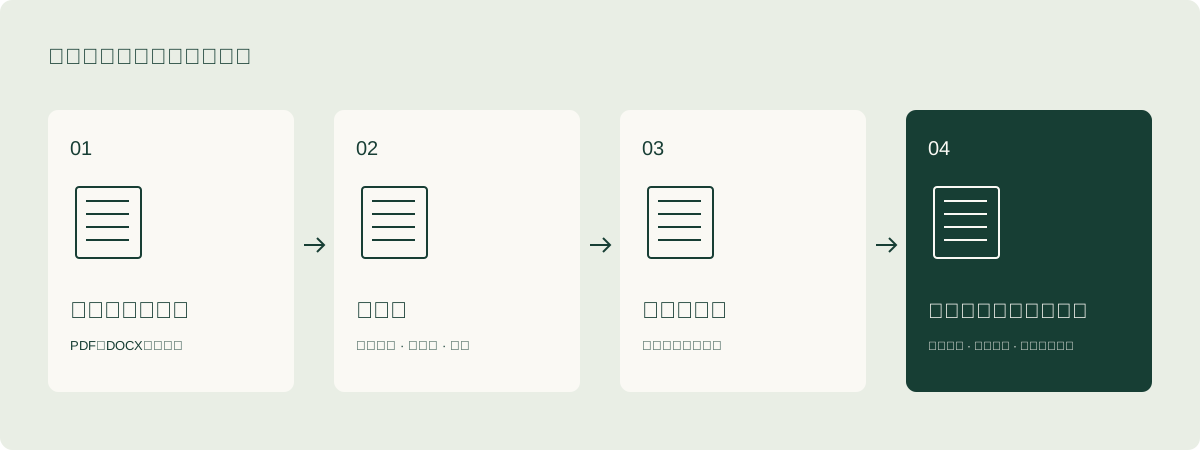
ステップ1。意思決定と読者を定義する
概要書を読む人、必要な意思決定、その人が必要とする形式を書き出してください。たとえば、「プロジェクトマネージャー向けに3社のソフトウェアベンダーを比較し、2ページのバイリンガル概要書と機能表を作成する」とします。これにより、抽出の焦点を有用な情報に絞れます。すべてを要約するよう依頼すると、その後の優先順位付けの多くを読者が行うことになります。
ステップ2。ソース台帳を作成する
次の形式でファイル名を付ける 組織_主題_公開日_バージョン。ファイル名、元のリンク、バージョン、言語、関連する日付を小さな表に記録します。バージョン間で内容が一致しない場合は、それらの関係を記載します。ウェブ資料については、次回の更新を追跡できるようアクセス日を残します。
ステップ3。結論を書く前に事実を抽出する
5つの列、つまり質問、出典情報、場所、適用条件、まだ必要な情報を求めます。まず数値と条件を確認します。ソフトウェアがローカル展開に対応しているという記述は、オペレーティングシステム、必要なコンポーネント、ライセンス、保守責任についても説明されていれば、より役立つものになります。
ステップ4。簡潔な用語集を作成する
まずは15~30個の頻出用語から始めてください。元の表現、推奨訳、原語を残す場合、例を含めます。公式製品名の表記を統一してください。略語は初出時に展開し、その後は見出し、本文、表で一貫して使用してください。
ステップ5。編集可能な版に翻訳する
確認済みの発見事項をDOCXの概要資料にし、そのファイルを翻訳します。これで翻訳作業は、納品しようとしている資料に集中します。読者が完全な翻訳も必要とする場合は、原文と完全な翻訳を別々に保存し、概要資料からそれぞれにリンクします。
ステップ6。バイリンガルの引き継ぎを確認する
日付、金額、単位、氏名、表の列、ソースリンクを比較します。不自然な位置で折り返される見出し、ページをまたぐと見出しを失う表、機能しなくなったリンクを探します。バージョン日、担当編集者、次のアクションを含め、同僚が作業を継続できるようにします。
コピーして応用できる2つのプロンプト
証拠を添付してソース資料を比較する
目標:提供された情報源を使用して、プロジェクトマネージャー向けのベンダー比較ブリーフを作成する。
まず各情報源のファイル名、日付、主題を一覧にする。
次に、導入、主要機能、データエクスポート、
チームコラボレーション、費用項目に関する情報を抽出する。

表を返す:
項目 | ベンダーA | ベンダーB | ベンダーC | 情報源の場所 | 追加質問。

重要な各数値には、単位、期間、適用条件を付ける。
資料が答えていない項目には「Information needed」を使用する。
異なる情報源による相違する記述は別々に示す。
最後に、3つの調査結果、2つのトレードオフ、次に解決すべき質問を記載する。
実行可能な修正事項の一覧として翻訳をレビューする
国際プロジェクトチーム向けに、原文書と翻訳を比較します。
添付の用語集にある推奨用語を適用します。
製品名、変数名、リンクを保持します。
数字、単位、日付、氏名、否定、条件、因果関係を示す記述に重点を置きます。

レビュー表を返します:
原文の記述 | 現在の翻訳 | 提案する翻訳 | 理由 | セクション。

その後、元の見出しとリスト構造を使用して、明確で自然な改訂版を提示します。
専門的な略語は初出時に展開し、その後の表記を統一します。
役立つ概要資料に含まれるもの
次の構成をチーム用テンプレートとして使います。
| コンポーネント | 含める | レビュー方法 |
|---|---|---|
| 1ページの調査結果 | タスク、3つの発見、提案された次のステップ | 読者が次に何が起こるかを説明できる |
| 根拠表 | 各調査結果の出典、場所、状態 | リンクを開くか、該当箇所を探す |
| バイリンガル本文 | 対応するセクションと一貫した用語 | 2つの言語を横に並べて確認する |
| 未解決の質問 | 不足している情報、担当者、目標日 | 各項目には解決までの道筋がある |
| 添付ファイル | 原文、編集可能な翻訳、用語集、バージョン記録 | 同僚が作業を再開できる |
バイリンガル用語集CSVをダウンロード · 文書概要テンプレートをダウンロード
ワークフローが行き詰まったとき
PDFの表が間違った順序で出力される。 可能な場合はXLSXまたはDOCXのソースを入手します。それ以外の場合は、分析前に行と列を確認します。複数ページにまたがる表では、見出しと続きのセクションを再接続します。
洗練された要約が実際の質問を取り違えている。 すべての履歴データをエクスポートできるかどうかなど、タスクを意思決定に絞り込みます。根拠、条件、次に調査すべき問いを尋ねます。
2つの情報源が互いに矛盾しているように見えます。 日付、バージョン、想定ユーザーを比較します。同じ条件について説明しているかを確認します。読者が何を明確にする必要があるか分かるよう、相違点を概要に含めます。
段落ごとに用語が変わっています。 まず用語集を更新し、その後ドキュメント全体に適用します。これにより、次の課題にも修正内容が引き継がれます。
ファイルには社内情報または顧客情報が含まれています。 文書の分類に適した承認済みの業務アカウントを選び、作業に関係のない個人情報を削除し、共有範囲を設定します。テンプレートにこれらの選択を記録すると、コラボレーションを繰り返しやすくなります。
文書の背後にある数字を続けて確認する
注文、費用、ビジネス指標は、計算と再利用が可能な構造にまとめます。次に進みます: スプレッドシートとデータ分析ガイド とサンプル注文ファイルです。概要書が会議に向けたものであれば、 会議とアクション項目ガイド 議論を明確なフォローアップリストにつなげる方法を示します。