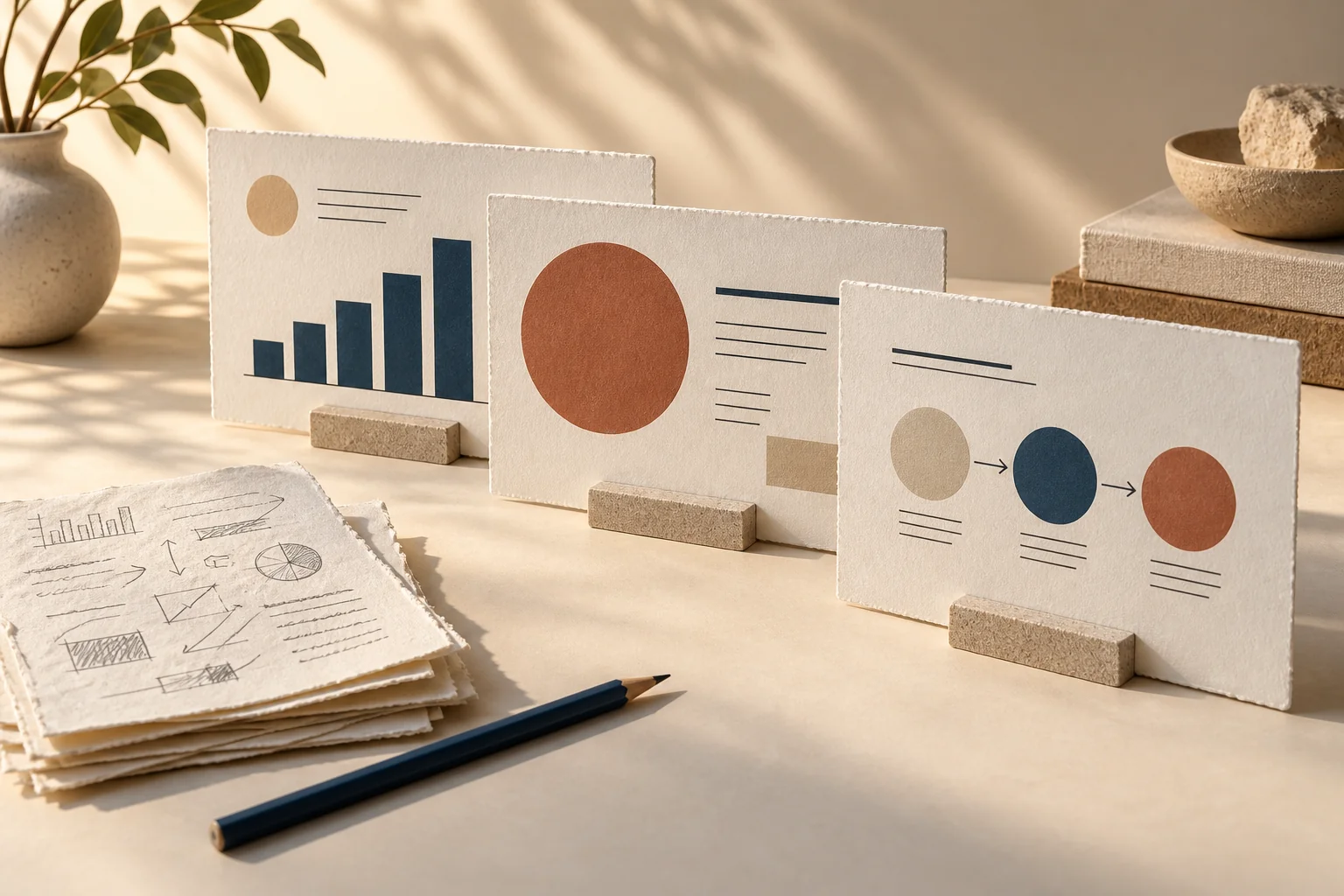
プレゼンテーションには3つの役割があります。資料の中で重要な点を特定し、人々が追える順序にアイデアを並べ、次の決定を明確にすることです。AIは下書きの整理やページの配置を支援できます。役立つ成果は、証拠、見解、そして聴衆が理解できる行動を結び付けます。
このガイドでは比較します Gamma、Canva、Beautiful.ai 3つの作業スタイルを通じて:最初の草案の整理、ビジュアルの直接的な管理、定期的なビジネスデックの維持。1つのツールでプロジェクトを完了できます。ツールを組み合わせる場合は、コンテンツを移動する前に、最終プレゼンテーションをどこに置くか決めてください。
製品の機能とプランは、公式の公開ドキュメントに基づいています。おすすめはワークフローへの適合性を重視しています。以下のプロジェクト、データ、図は、ToolAIオリジナルの教材例です。3製品はいずれも生成機能と編集機能が重複しています。ここでは、特定の作業でどこから始めるべきかに焦点を当てます。
ツールを選ぶ前に引き継ぎを選ぶ
プレゼンテーション作成ツールを開く前に、対象者、対象者が下す必要のある決定、手元にある証拠、必要な形式を書き出します。ウェブリンク、レビュー用PDF、別のチームが保守する必要があるPowerPointファイルでは、テーマが同じでも異なる選択につながる可能性があります。
| 主な仕事 | 役立つ出発点 | この選択の理由 | 最初の試用で確認する |
|---|---|---|---|
| メモやアウトラインを完全な初稿にする | Gamma | コンテンツ構造から始め、カードと配信を調整する | 重要な主張が残り、ページが納品先の形式で機能する |
| ブランド画像やキャンペーン資料と並行してデッキをデザインする | Canva | ビジュアルエディターで画像、要素、コンテンツの調整を続ける | フォント、アセットの権利、言語、チーム編集 |
| 類似した業務レポートや提案書を繰り返し作成する | Beautiful.ai | 構造化されたレイアウトとテーマにより、再現可能なデッキ標準を支えられる | 一般的なグラフ、長い見出し、エクスポートしたファイル |
| 既存のPowerPointマスターを保持する | 往復サンプルから始める | このワークフローでは、テンプレートの継承と将来の編集が重要 | 受け手が実際にプレゼンテーションソフトウェアでサンプルを編集できる |
同じ小規模な原稿概要を2つの候補で試します。テキストスライド、データスライド、画像スライドを1枚ずつ用意します。次に、受け取り側のアプリケーションで現実的な変更を3つ行います。タイトルを長くし、数値を翌月の値に置き換え、画像を変更します。これは、最初の生成後に続くメンテナンス作業の有用な予行演習になります。
Gamma:散在した資料を議論する価値のある下書きに整理する
Gammaは、アウトライン、テキスト、または既存ファイルから始める候補です。料金ページには、PDFとPPTXのインポート、複数のエクスポート形式、Freeプランではプロンプトあたり最大10枚のスライドが記載されています。スライド上限と併せて、アカウントのAI利用枠も確認してください。 Gammaのプラン.
この例では、顧客からの質問と研修のアイデアのリストを、スライドごとの論旨に変える役割が提案されています。内容を広げる前に、8ページそれぞれが何に答えるべきかを決めます。そうすれば最初のレビューでは主張とその順序に集中でき、後のレイアウト変更にも目的が生まれます。
役立つ初回セッション
- 対象者、意思決定、出典となる事実を明示してください。既知の情報と提案された目標を別々にラベル付けしてください。
- まずアウトラインを求めます。欠けている証拠、実装条件、または対象者への明示的な依頼がないか確認します。
- 承認済みのアウトラインを展開します。各カードに主要な主張を1つずつ記載し、補足情報はメモまたは付録に移します。
- 代表的なページを3ページ書き出し、デッキを完成させる前に受け取り側のアプリケーションで開きます。
長いソース資料では、すべてのページが何もかもの要約になりがちです。実践的な修正方法は、各見出しを完全な主張として書くことです。例:「オンボーディングと設定がサンプル質問の3分の2を占める。」その主張を裏付ける証拠をページに残します。その他の有用な詳細は付属資料に保持します。
Gammaのエクスポートガイダンスでは、編集可能なPPTXの表と埋め込みテーマフォントについて説明しています。一方、Google Slidesでは埋め込みフォントの処理が異なり、一部の効果が変わると注意しています。エクスポートはPresent Modeに従い、Freeワークスペースにはブランド表示が追加されます。 Gammaのエクスポートヘルプ.
企業向けテンプレートのワークフローでは、最初の試行で実際のファイルを使用してください。Gammaのインポートに関するドキュメントによると、PowerPointのマスターレイアウト、カスタムテンプレートデザイン、背景画像は保持されません。ファイルをインポートしただけでは、テンプレートの忠実性は確立されません。 Gammaのインポートガイダンス.
Canva:コンテンツ、画像、ブランド表現を一体で扱う
CanvaのAIプレゼンテーション機能は、プロンプトから下書きを生成し、その後も編集を続けられます。製品ページでは、文章作成支援、画像生成、スタイル、コラボレーションについても説明されています。 Canva AIプレゼンテーション.
同じプロジェクトにスライド、商品画像、コースカバー、販促資料が含まれる場合はCanvaを検討します。編集上の理由は再利用です。一貫した名称、画像、ビジュアルルールにより、プロジェクトの保守が容易になります。トリミング、配置、間隔、階層について意図的な判断を続けたい人にとって、妥当な候補です。
早い段階で3つの視覚的判断を行う
ページごとに役割を与えてください。 結論ページでは主張をすぐに明らかにする必要があります。データページでは比較を読み取りやすくする必要があります。プロセスページでは順序を示す必要があります。アクションページでは成果物と担当者を明記する必要があります。これらの役割を中心に少数のページスタイルを定め、デッキ全体で繰り返し使用します。
資産台帳を作成する。 使用が許可されているロゴ、スクリーンショット、写真、イラストと、その出典を収集します。内容の説明に役立つ場合は画像を追加します。コースのインターフェースは参加者が受け取るものを示し、プロセス図は学習経路を説明できます。装飾画像が主題と競合する場合は減らします。
最も長い見出しをテストする。 複製する前に、最も長い製品名、見出し、キャプションをデザインに入れてください。バイリンガルの資料では、両方の言語を確認してください。同じボックスでも改行が大きく異なる場合があります。短いプレースホルダーではなく、現実的な内容でフォントと間隔を調整してください。
Canvaはオンラインでのプレゼンテーションとダウンロードのオプションについて、次のページで説明しています。 プレゼンテーション概要。受け手がPowerPointを必要とする場合は、アカウントで利用できるダウンロードオプションを使ってサンプルをテストしてください。使用する特定のグラフが編集可能なままか、メディアを再生する実用的な方法があるか、受け手のコンピューターでファイルがどのように表示されるかを確認してください。
編集可能なコンテンツと最終表示のつながりを保ちます。各重要なグラフのそばに元の表を保存し、商品スクリーンショットには日付を付けます。同僚が翌月の資料を更新するとき、視覚情報から再構成せずに元の情報を見つけられます。
Canvaプレゼンテーションを詳しく見る · Canvaのプランを見る
Beautiful.ai:一貫したレイアウトルールに基づいてビジネスデッキを維持する
Beautiful.aiが公開しているAIワークフローは、プロンプトまたはソース資料から始まり、アウトラインの確認とテーマの選択を経て、スライドの生成と調整へと続きます。 Beautiful.aiのAIプレゼンテーション。Smart Slidesはレイアウトルール内でコンテンツを調整します。繰り返し行う比較、タイムライン、データページは、試してみるのに適した場所です。 Smart Slides.
毎月の事業レビューを作成するチームを想像してください。そこには、変化したこと、理由、選択肢、リソース、次のアクションという5つの見慣れた要素があります。まず各要素に必要な内容を定義します。次にテーマとレイアウトを使って構成を一貫させます。2か月目の更新で価値の多くが明らかになります。作成者は証拠と結論を差し替え、読者は見慣れた読み順を維持できます。
チームが実際に行う変更をテストする
繰り返し使う3つのページを選びます:6項目の比較、3段階のタイムライン、長い見出しを含むデータページ。通常の内容を入力し、その後、より長いタイトルと別のデータ項目を追加します。レイアウトの反応を観察します。目的は、ツールが自分の素材に対応できるかを確認することです。
レビューの責任分担も書き出してください。1人が事実を確認し、別の1人が用語を管理し、誰かが最終エクスポートを担当します。共有リソースとバージョン機能は連携に役立ちますが、完成した引き渡しに責任を持つ編集担当者をデックに明記する必要があります。
プラン比較では、PDFと編集可能なPowerPointへの書き出しを一覧にし、個人向け機能とチーム向け機能を区別しています。共有ライブラリ、テンプレート、コラボレーションは、実際の同僚に同じサンプルを編集してもらって評価してください。 Beautiful.aiのプラン.
自由形式の構成、複雑な視覚的重なり、または厳密な企業マスターが必要な場合は、その要件を早い段階で含めます。構造化されたレイアウトは繰り返し使うビジネスコンテンツに適していますが、具体的なデザイン要件には独自のサンプルが必要です。
Beautiful.aiを開く · ToolAIでBeautiful.aiを詳しく見る
無料アクセス、サブスクリプション、納品全体のコストを比較する
プラン比較には公式の料金ページを使用しています。以下のBeautiful.aiの金額は米ドルです。登録する前に、購入地域、税金、請求期間、アカウント固有の権利を確認してください。
| ツール | 出発点 | アップグレードを検討する理由 | 予算決定 |
|---|---|---|---|
| Gamma | 小規模プロジェクト向けの無料アクセス。公開ページにはプロンプトあたり10枚のスライドと記載されています。 | ブランディングの削除、利用量の増加、ブランディングと共有機能 | 8枚のスライド演習を完了し、利用枠とエクスポートを確認してから、現在の月額および年額オプションを比較する |
| Canva | 無料アカウントと利用可能なAI利用枠 | 必要なアセット、AIの利用、ブランドおよびチーム機能 | 地域別プランと既存チームの利用資格を確認する |
| Beautiful.ai Pro | 14日間のトライアル、年払いで月額14.50米ドル | 継続中の個人向けプレゼンテーション作業 | 年間US$174。サイトには、短期比較用として月額US$45のProオプションも掲載されています |
| Beautiful.ai Teams | 年払いで月額US$40、または月払いでUS$50。3ユーザーを含む | 共有リソースとコラボレーション | 含まれるワークスペースのメンバーシップを比較し、追加ユーザーの条件をチェックアウト時に確認する |
出典: Gammaの料金, Canvaの料金、および Beautiful.aiの料金。該当する地域またはアカウント画面で、GammaとCanvaの現在の有料金額および変動する利用枠を確認してください。
作業の5つの部分を追跡します。資料の準備、アウトラインの承認、ページの編集、エクスポートの修正、そして同僚による次回の更新です。定期的に使う資料では、最後の2つにそれぞれ独自の時間記録を割り当てる価値があります。最初の生成が短時間で済んでも、データを変更するたびにグラフの再構築が必要なら、その後に大幅なメンテナンスが発生することがあります。
たまに使う場合は、無料機能、短期の月額サブスクリプション、組織にすでに含まれているツールを比較してください。月次レポートでは、同じサンプルを2回更新してください。チームの場合は、実際の編集者数と必要なコラボレーション機能を比較し、ワークスペース料金とユーザー単位の料金を区別してください。
ケーススタディ:質問リストを8枚のプロジェクト提案書に変える
架空のソフトウェアチームが、新規ユーザー向けトレーニングを改善し、4週間のパイロットを依頼したいと考えています。開始資料はオリジナルの 90件のサポート質問の合成概要。実際の顧客記録は含めず、オンボーディング36、セットアップ24、レポート18、権限12とします。
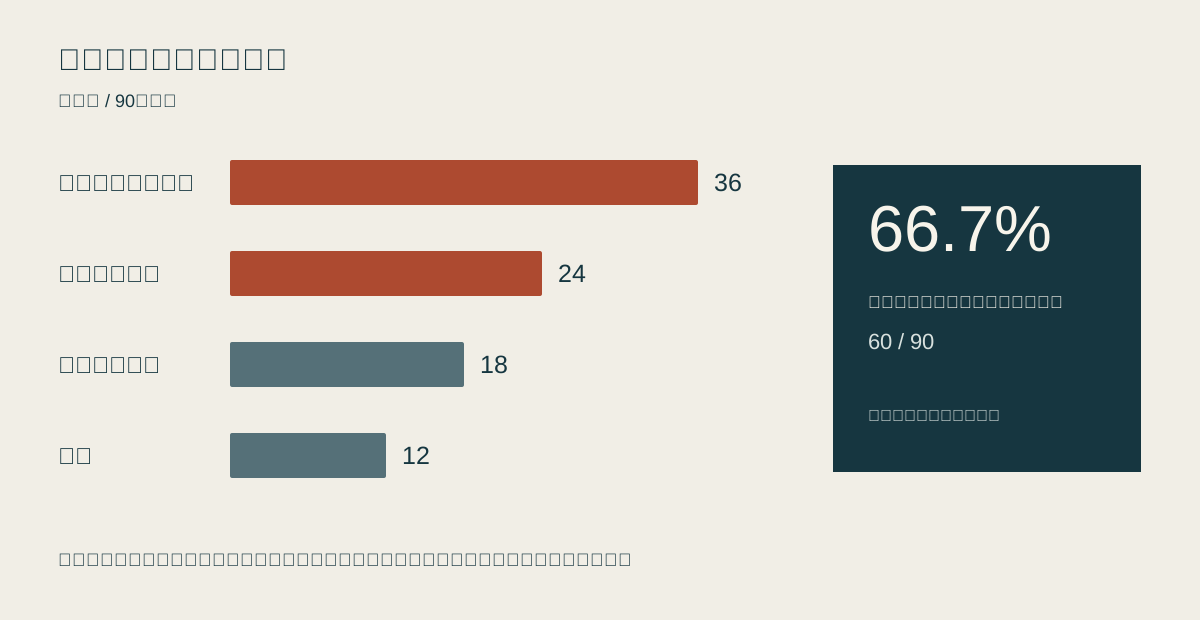
このサンプルは、オンボーディングおよびセットアップのコンテンツを優先することを支持しています。まず現在の分布を示し、その後、サポート需要の削減をパイロットの目標にします。これにより、チームはコース内容、実施方法、観察基準について話し合うための基盤を得られます。
ステップ1。意思決定に名前を付ける
次の依頼から始めてください:「オンボーディングとセットアップ資料から開始し、開始前に測定方法を合意したうえで、製品、研修、サポートが関与する4週間のパイロットを承認してください。」役割と時期は、プロジェクトの実際の取り決めに置き換えてください。この演習では、これらの詳細は議論のための提案として残されています。
ステップ2。根拠表を作成する
各数値に、値、単位、範囲、情報源、制限の5つの項目を付けてください。90件のサンプル質問は、サンプルの分布を示すものであり、顧客基盤全体を示すものではありません。実際のプロジェクトでは、欠落した日付、重複排除ルール、分類定義を追加質問に含めます。
ステップ3。8ページのストーリーボードを下書きする
| スライド | 提案する見出し | 目的 | ビジュアルまたはコンテンツ |
|---|---|---|---|
| 01 | 4週間の新規ユーザートレーニングパイロットを承認する | 今日の意思決定を明示する | 依頼内容、参加する役割、予定時期 |
| 02 | オンボーディングとセットアップがサンプルの3分の2を占める | 優先順位を説明する | 合成データのラベル付き4カテゴリ棒グラフ |
| 03 | まず、よくある2つの学習上の不足を調査する | カテゴリーを調査すべき質問に結び付ける | 仮説として明確にラベル付けした2つの学習パス |
| 04 | 短いチュートリアルと完了チェックリストをテストする | 成果物を説明する | チュートリアル、練習課題、完了確認 |
| 05 | 全面的な書き直しと、対象を絞ったパイロットを比較する | トレードオフを説明する | 範囲、スタッフの作業量、フィードバックの速さ |
| 06 | 4週間を準備、試行、レビューに分ける | 順序を示す | 段階ごとの成果物を示すタイムライン |
| 07 | タスクの完了状況と参加者からのフィードバックを評価する | 測定についての議論を定義する | 提案する指標、収集方法、担当者 |
| 08 | 参加者、時間、レビュー会議を確認する | 具体的なアクションを尋ねる | 3つの未決定事項と次の担当者 |

ステップ4。候補ツールに同じアウトラインを与える
Gammaでは、8ページの論旨が維持され、裏付けのない数字が現れていないことを確認します。Canvaでは、同じ視覚的ルールに従うテキスト、データ、プロセスのページスタイルを選びます。Beautiful.aiでは、比較とタイムラインが後の変更にどのように対応するかを確認します。
各試行で同じ資料を使います。必要な編集を記録し、事実の正確性、物語構成、視覚的な好みを別々の側面として扱います。気に入ったスタイルだからといって、生成された主張が正確だとは限りません。
ステップ5。データとその説明を一緒に保つ
この例には横棒グラフが適しています。閲覧者は、ラベルの長さが異なる4つのカテゴリを比較する必要があるためです。棒に36、24、18、12のラベルを付けます。グラフの下に「合成例;質問90件」と追加します。実際の比率を使用し、主張を裏付ける数値が見えるようにします。
ステップ6。想定された環境向けに納品する
読解用リンクにはナビゲーションと出典が役立ちます。ライブプレゼンテーションには、会場の後方からでも読めるテキストが必要です。PowerPointへの引き継ぎには編集可能な要素が必要です。これらのバージョンは同じ証拠を共有しながら、詳細度を変えられます。ライブスライドを簡潔に保つ必要がある場合は、より詳しい説明をノートや添付ファイルに入れます。
応用するための3つのプロンプト
使用権限のある事実、出典、提案を挿入します。8枚のスライドはこの演習の構成にすぎないため、自分のプロジェクトの資料に合う長さを選びます。
ページ作成前にアウトラインと根拠を依頼する
ソフトウェアチームのリーダー向けに、スライドごとの提案アウトラインをデザインしてください。
対象者:プロダクト、トレーニング、サポートのリード。
決定事項:新規ユーザー向けトレーニングコンテンツの4週間のパイロットを実施するかどうか。
英語で8枚のスライドを計画し、見出しには完全な主張を記載してください。

既知の事実(合成された教育用データ):
質問90件:オンボーディング36件、セットアップ24件、レポート18件、権限12件。
これらは架空のサンプル数値であり、顧客データではありません。
パイロットの結果はまだ測定されていません。
未確定の取り決め:参加者、開始日、コンテンツ所有者、測定方法。

次の形式で返してください:スライド番号 | 主張見出し | 根拠 | 推奨ビジュアル | 発表者ノート。
数値には単位と範囲を付け、パーセンテージの数式を示してください。
不足している事実には「要確認」、期待される成果には「パイロット目標」と印を付けてください。
市場規模、推薦文、スタッフ名、改善率を創作しないでください。
最後に、チームが追加で提供する必要がある資料を記載してください。
メッセージを中心にページをデザインする
承認済みのコンテンツを使って、このスライドのレイアウトを2案提案してください。
まず、聴衆が覚えておくべき1つの要点を言い直してください。
見出し、根拠、画像、キャプション、余白の配置を説明してください。
データを比較する場合は、正確な比率、単位、範囲、出典を示すグラフを使用してください。
製品インターフェースには、提供された実際のスクリーンショットを使用してください。
スクリーンショットがない場合は、概念的なビジュアルに「イラスト」とラベルを付けてください。
デッキ全体で、合意済みのフォント、色、用語を統一してください。
本文を読めないサイズに縮小する前に、長い見出しを書き換えるか再配置してください。
必要な追加素材を一覧にし、私が提供するまで待ってください。
受け取り手の視点から引き継ぎを確認する
この書き出し済みプレゼンテーションのコンテンツ台帳とスクリーンショットを確認してください。
調査結果を、事実と数値、読み順、視覚的な明瞭さ、引き継ぎの下に分類してください。
次の形式で返してください:スライド | 確認された問題 | 推奨される変更 | 人による確認が必要な項目。
見出しが根拠と一致しているか、提案が将来計画としてラベル付けされているかを確認してください。
単位、パーセンテージ、出典、日付、合成データのラベルを確認してください。
改行、表の切れ、画像のトリミング、キャプションの判読性を確認してください。
編集可能性、アニメーション、リンク、ノートはスクリーンショットだけでは確認できません。必要に応じて手動確認項目として一覧にしてください。
実行可能な修正チェックリストで締めくくってください。
画像に役立つ役割を持たせる
画像が説明、根拠、比較、雰囲気のいずれを提供しているかを特定してください。製品のスクリーンショットには実際のインターフェースを使用し、グラフには情報源の数値を使用し、プロセス図には明示的な手順を使用してください。表紙のイラストはビジュアルテーマを確立できますが、製品性能の根拠として提示してはいけません。

読みやすさを考慮してグラフをデザインする。 カテゴリ比較は棒グラフから始めるとうまくいくことが多く、時系列には折れ線グラフ、分岐するプロセスには明示的な手順とつながりが必要です。グラフの横に短い解釈を添えます。関係性と単位が正当化できる場合に限り、第2軸を追加します。
スクリーンショットをタスクに結び付けておく。 関連する領域を、役に立つキャプション付きで示してください。公開画像には、承認済みのデモアカウントまたはサンプルデータを使用してください。変化する製品のスクリーンショットには日付を入れ、後の編集者が再確認すべき箇所を把握できるようにしてください。
生成画像はコンセプトや雰囲気に使います。 デッキ全体で、素材、照明、構図、カラーパレットに一貫性を持たせてください。概念モデルには明確なラベルを付けてください。このガイドの表紙はAI生成のエディトリアルイラストです。グラフとストーリーボードは、教材用の例に基づいて構成したオリジナルの図です。
デッキを送る前の7つの確認
| 確認 | すること | 引き継ぎに含める |
|---|---|---|
| 事実と数値 | 主要な数値、合計、比率、単位、日付を原資料と照合する | 根拠台帳と計算ルール |
| 言語とフォント | 対象のコンピューターで最も長い見出しを開き、改行を確認する | フォントに関するメモまたは実用的な代替案 |
| グラフと表 | 値と表のセルを変更して、保守性を確認する | 元のCSVまたはスプレッドシート |
| 画像とアセット | 解像度、トリミング、キャプション、出典の権利を確認する | 資産台帳 |
| アニメーションとメディア | 実際の環境で再生、音声、リンクをテストする | メディアまたはアクセシブルなバックアップリンク |
| コラボレーションとアクセス | 受信者のアクセス権と編集経路を確認する | プロジェクトリンクと担当編集者 |
| オフラインファイルとバージョン | PDFとPPTXを開き、ページ、ノート、日付を確認する | 最終ファイル、編集可能なソース、変更履歴 |
役立つ引き継ぎフォルダーに含まれる可能性があるもの presentation-final.pdf、編集可能な presentation-source.pptx 必要な場合、 source-data.csv, asset-notes.md、および change-log.md。プロジェクトの命名規則を使用します。重要なのは、同僚が承認済みのバージョンを特定し、更新が必要な情報を見つけられることです。
よくある質問
ツールを1つだけ使いたい場合、どれを試すべきですか?
資料を下書きとして整理するならGamma、ビジュアル素材が仕事の定期的な一部ならCanva、構造化されたビジネスプレゼンテーションを繰り返し作成するならBeautiful.aiから始めてください。サブスクリプションを選ぶ前に、同じサンプルページで最終的な引き継ぎをテストしてください。
無料プランで実際のプレゼンテーションをサポートできますか?
必要なページ、素材、生成枠、ブランディング、出力形式を確認します。ダウンロードと受信者による編集を含め、作業全体を完了します。最初のページを作成しただけでは、開始時の体験しか確認できません。
PPTXエクスポートでは既存のマスターが保持されますか?
インポート、エクスポート、マスター継承は別々の機能です。試用時には実際のテンプレートを使い、受け手に結果を編集してもらいます。レイアウト、グラフ、フォントを確認し、意図した見た目の参照用にPDFを保持します。
曖昧な生成コンテンツを減らすにはどうすればよいですか?
対象者、意思決定、既知の事実、未解決の質問、最終形式を明示してください。全ページを生成する前に、スライド見出しを承認してください。各ページに、具体的な根拠、例、または実行可能な依頼を含めてください。
同じスライド資料を英語と中国語で使えますか?
同じ事実から始め、各対象者に合わせて見出しと説明を調整してください。用語、単位、日付、名称を確認し、両方の版で改行を確認してください。共同レビューをしやすくするため、スライド番号と出典識別子をそろえてください。
新しいツールが登場したとき、選択をどのように再評価すべきですか?
ソースブリーフ、3つのサンプルページ、納品チェックリストを保存してください。新しいツールが、書き出しの修正やコラボレーションなどの実際の問題に対応するときに比較を繰り返してください。大幅に異なる選定には、その独自の版が付与されます。 AIプレゼンテーションシリーズ.
資料をダウンロードして最初の下書きを作成する
エディションキットには、バイリンガルのストーリーボード、プロンプト、合成された質問データ、ソース登録簿、納品チェックリストが含まれています。プロジェクトに合わせて変更し、例には合成データのラベルを残してください。
PDF、スプレッドシート、会議から資料を準備する場合は、次に進んでください。 オフィス&ドキュメント コレクション。適切な入力と保守しやすい最終ファイルがあれば、初回の披露後もプレゼンテーションを有効に活用できます。