Le résultat utile de la lecture d’un rapport est un ensemble de résultats dont vous pouvez discuter, de preuves auxquelles vous pouvez revenir et d’un document sur lequel vos collègues peuvent continuer à travailler. Ce guide relie la lecture de PDF, la comparaison entre sources et la traduction de documents en une seule séquence pratique : comprendre le contenu, vérifier les preuves et préparer le transfert.
Pour les recherches portant sur plusieurs sources, commencez avec Gemini Notebook, anciennement NotebookLM. Pour les travaux comprenant aussi la modification de PDF, envisagez Acrobat. Pour la traduction de documents entiers, explorez DeepL. Pour une pièce jointe occasionnelle en langue étrangère, Google Traduction constitue un point de départ simple.
Choisir en fonction du livrable
| Votre tâche | Commencer par | Rôle dans votre flux de travail | Livrable |
|---|---|---|---|
| Comparez plusieurs rapports et identifiez les accords ou désaccords | Gemini Notebook / NotebookLM | Conservez une collection sélectionnée de sources et posez des questions ciblées | Une synthèse sourcée et un tableau comparatif |
| Lisez un PDF, puis modifiez-le, convertissez-le, annotez-le ou partagez-le | Adobe Acrobat Studio | Associer la compréhension des documents aux opérations sur les fichiers | Un document modifiable ou un PDF annoté |
| Transmettre un fichier Word, une présentation ou un PDF à des collègues dans une autre langue | DeepL | Traduire le fichier, puis vérifier la terminologie et la mise en page | Un fichier traduit et un glossaire |
| Lire rapidement une pièce jointe bureautique en langue étrangère | Google Translate | Traduire un document via le navigateur | Un document traduit à lire ou à télécharger |
Il s’agit de recommandations éditoriales fondées sur la tâche que chaque produit est conçu pour prendre en charge. Pour une note de recherche, privilégiez le lien entre les affirmations et les sources. Pour un document bilingue, privilégiez la terminologie, la mise en page et un format modifiable. Un outil devient plus utile lorsque vous savez à quoi doit ressembler le travail terminé.
Quatre outils et leur place dans le processus
01 / Gemini Notebook : transformer un ensemble de fichiers en espace de recherche
Gemini Notebook est le nom officiel actuel de NotebookLM. Vous pouvez ajouter des sources telles que des PDF, des documents Word et des pages web, sélectionner les documents pertinents et poser des questions à leur sujet. L’accès Standard comprend 50 sources par carnet ; le forfait Google AI Pro en prend en charge 300. Sources prises en charge · Forfaits et limites officiels
Son rôle est particulièrement clair dans une comparaison de fournisseurs. Placez trois documents produits dans un même carnet. Extrayez d’abord les fonctionnalités, comparez ensuite les options de déploiement, puis localisez l’explication de chaque fournisseur concernant l’exportation des données. Le fait de conserver ces questions auprès de la même collection de sources facilite l’examen de la comparaison finale.
Une première session utile : créez un carnet pour un projet. Nommez chaque source avec son organisation, son sujet, sa date et sa version. Demandez un inventaire du contenu avant de solliciter des conclusions. Suivez les citations jusqu’au passage original et lisez les conditions environnantes. Enregistrez les résultats vérifiés et utilisez-les pour rédiger un brief court.
Lorsqu’une mise à niveau trouve sa justification : un projet nécessite beaucoup plus de sources ou la recherche devient une activité régulière de la journée. Pour une première comparaison portant sur quelques fichiers, l’accès standard est un point de départ pratique pour établir le processus.
Ouvrir Gemini Notebook · Forfaits Google AI
02 / Adobe Acrobat : relier la lecture au traitement des PDF
Acrobat AI Assistant prend en charge les questions et les résumés de documents avec des références renvoyant au contenu. Acrobat Studio combine des fonctions d’IA avec l’édition et la conversion de PDF, ainsi que PDF Spaces. Il est donc pertinent lorsque la compréhension d’un document constitue une étape d’une tâche plus longue de traitement de fichiers. Fonctionnalités et forfaits Adobe
Envisagez un cahier des charges qui doit être lu, annoté, révisé et renvoyé à une autre équipe. Un résumé initial aide à localiser les sections qui méritent une attention particulière. Acrobat reste ensuite utile pendant les modifications et la remise finale du PDF.
Une première session utile : vérifiez que le texte peut être sélectionné et que les tableaux restent lisibles. Lancez la reconnaissance de texte lorsque vous travaillez avec un document numérisé. Demandez la structure du document et une liste des éléments à examiner. Suivez les références, annotez les passages pertinents et effectuez les modifications nécessaires. Lors de la conversion vers Word, vérifiez les niveaux de titre, les tableaux répartis sur plusieurs pages ainsi que les en-têtes et pieds de page.
Lisez attentivement le contenu du plan : Reader couvre la visualisation et l’annotation ; Pro et Studio offrent différentes combinaisons de fonctionnalités documentaires et d’IA. Les clients Acrobat existants peuvent utiliser le point d’entrée de mise à niveau d’Adobe pour explorer les options associées à leur compte.
03 / DeepL : produire un fichier traduit qui reste utile au prochain éditeur
DeepL propose la traduction de fichiers entiers pour les documents bureautiques, notamment Word, PowerPoint et PDF, avec conservation de la mise en page et personnalisation liée à la terminologie. C’est un choix solide pour les supports de formation, la documentation produit et les documents récurrents qui partagent un vocabulaire professionnel. Traduction de documents DeepL
La traduction de l’intégralité du fichier aide à préserver les relations entre les titres, paragraphes, tableaux et notes. L’étape suivante peut se concentrer sur la révision linguistique et la mise en forme au lieu de reconstruire le document à partir de paragraphes traduits individuellement.
Une première session utile : obtenez la source DOCX ou PPTX lorsqu’elle est disponible. Préparez les noms de produits, les noms de services, les abréviations et les traductions privilégiées avant l’importation. Sélectionnez la direction linguistique et les fonctionnalités terminologiques incluses dans le forfait choisi. Examinez le document traduit à côté de la source. Le langage destiné aux clients mérite une dernière révision éditoriale adaptée au public visé.
Sélection du plan : un texte court peut commencer dans le traducteur gratuit. Pour la traduction récurrente de fichiers, comparez le nombre et la taille des documents, les fonctionnalités de glossaire et l’administration de l’équipe. Le parcours d’achat de DeepL présente les forfaits et les prix régionaux ; choisissez votre région d’achat et vérifiez le quota de documents correspondant. Forfaits DeepL
04 / Google Translate : un accès rapide à un document inconnu
Google Translate sur ordinateur accepte les documents DOCX, PDF, PPTX et XLSX jusqu’à 10 Mo, avec une limite de 300 pages pour les PDF. Le texte présent dans les images et les pages numérisées nécessite un traitement distinct. Cette solution convient aux manuels, pièces jointes et présentations occasionnels. Aide à la traduction de documents Google
Une première session utile : ouvrez l’onglet Documents, sélectionnez la langue source et la langue cible, importez le fichier et téléchargez la version traduite. Pour le lire sur un téléphone, effectuez la traduction du document sur un ordinateur, puis transférez ou synchronisez le résultat.
Pour les contenus professionnels récurrents, conservez un glossaire simple à côté des fichiers traduits. Avant le partage, vérifiez les titres, noms, chiffres, unités et correspondances entre les sections. Cette petite habitude rend un flux de traduction léger beaucoup plus facile à maintenir.
Prix et coût du processus
Les montants ci-dessous utilisent les prix des sites américains en USD et conservent la durée de facturation. Les forfaits régionaux et les taxes applicables apparaissent lors du processus d'achat.
| Produit ou forfait | Prix | Utile pour | Vérifier avant de choisir |
|---|---|---|---|
| Gemini Notebook Standard | Gratuit | Petites collections de sources et questions documentaires | 50 sources par carnet |
| Google AI Plus | 4,99 $US/mois | Un niveau supérieur à l’utilisation standard | Notebook Plus : 100 sources par carnet |
| Google AI Pro | 19,99 $US/mois | Recherche continue avec des collections plus importantes | Notebook Pro : 300 sources par carnet |
| Acrobat Reader | Gratuit | Lecture, partage et annotation de PDF | Quelle offre comprend les fonctionnalités d’IA et de modification dont vous avez besoin |
| Acrobat Studio | 24,99 $US/mois avec un engagement annuel facturé mensuellement ; 34,99 $US avec un abonnement mensuel | Édition de PDF et traitement documentaire par IA | Conditions d’annulation annuelle et mises à niveau de comptes existants |
| DeepL | Traduction de texte gratuite ; forfaits payants de fichiers sélectionnés dans le parcours d’achat régional | Traduction récurrente de documents entiers | Quota de fichiers, taille, terminologie et collaboration |
| Site web de Google Translate | Gratuit | Traduction occasionnelle de documents bureautiques | Type de fichier, limite de 10 MB et nombre de pages PDF |
Sources des prix : Google AI, Limites des carnets, Adobe, et DeepL.
Une décision budgétaire pratique : utilisez votre première semaine pour identifier la partie la plus lente du processus. Si la capacité de la source ralentit la recherche, consacrez le budget à l’outil de recherche. Si les mises en page traduites nécessitent des corrections répétées, examinez la traduction de fichiers. Si chaque mission comprend des modifications de PDF, un abonnement combiné d’édition peut prendre en charge une plus grande partie du travail.
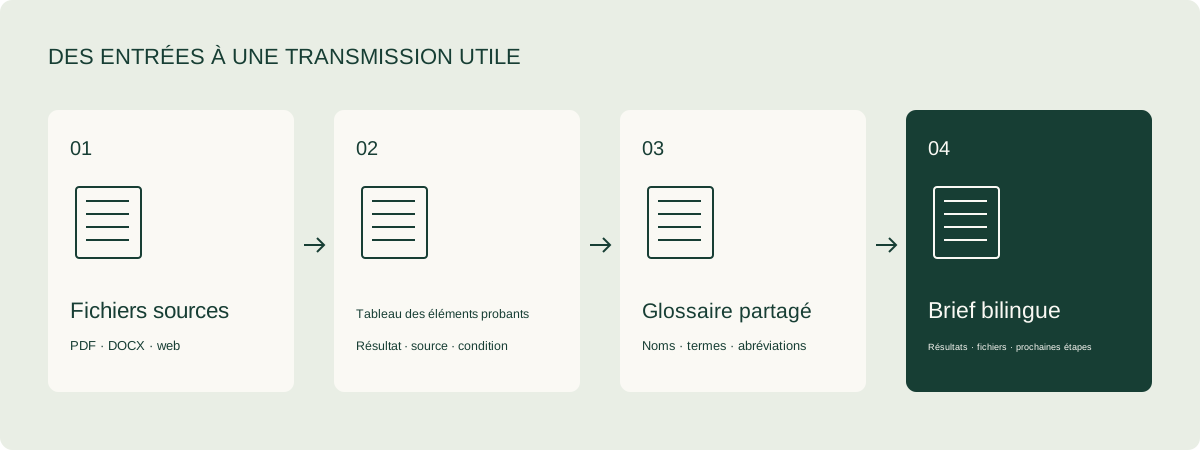
Flux de travail : transformer trois fichiers sources en brief de projet bilingue
Étape 1. Définir la décision et le lecteur
Notez qui lira le brief, quelle décision cette personne doit prendre et dans quel format elle en a besoin. Par exemple : « Comparer trois fournisseurs de logiciels pour un chef de projet, avec un brief bilingue de deux pages et un tableau des fonctionnalités. » Cela oriente l’extraction vers les informations utiles. Une demande visant à tout résumer laisse ensuite au lecteur une grande partie de la priorisation à effectuer.
Étape 2. Créer un registre des sources
Nommer les fichiers avec organisation_sujet_date-de-publication_version. Notez le nom du fichier, le lien d’origine, la version, la langue et la date pertinente dans un petit tableau. Lorsque les versions divergent, indiquez leur relation. Pour les contenus web, conservez la date d’accès afin de pouvoir retracer la prochaine mise à jour.
Étape 3. Extraire les faits avant de rédiger les conclusions
Demandez cinq colonnes : question, informations sources, emplacement, conditions applicables et informations encore nécessaires. Vérifiez d’abord les chiffres et les conditions. Une déclaration indiquant qu’un logiciel prend en charge le déploiement local devient plus utile lorsqu’elle précise également le système d’exploitation, les composants requis, la licence et les responsabilités de maintenance.
Étape 4. Construire un glossaire concis
Commencez par 15 à 30 termes récurrents. Incluez l’expression originale, la traduction privilégiée, les cas où il faut conserver l’original et un exemple. Gardez les noms officiels des produits cohérents. Développez une abréviation à sa première occurrence, puis utilisez-la systématiquement dans les titres, le texte et les tableaux.
Étape 5. Traduire une version modifiable
Transformez les résultats vérifiés en note DOCX, puis traduisez ce fichier. L’effort de traduction se concentre désormais sur le contenu que vous comptez livrer. Si le lecteur a également besoin de traductions intégrales, conservez séparément les originaux et les traductions complètes, et reliez-les depuis la note.
Étape 6. Vérifier la transmission bilingue
Comparez les dates, montants, unités, noms, colonnes de tableaux et liens sources. Recherchez les titres qui se renvoient mal à la ligne, les tableaux qui perdent leurs en-têtes d’une page à l’autre et les liens qui ne fonctionnent plus. Incluez une date de version, un éditeur responsable et les prochaines actions afin que vos collègues puissent poursuivre le travail.
Deux invites à copier et à adapter
Comparez les sources avec les éléments probants joints
Objectif : créer une note de comparaison de fournisseurs pour un chef de projet à l’aide des sources fournies.
Commencez par répertorier le nom de fichier, la date et le sujet de chaque source.
Extrayez ensuite les informations sur le déploiement, les fonctionnalités principales, l’exportation des données,
la collaboration d’équipe et les composantes des coûts.

Retournez un tableau :
Dimension | Fournisseur A | Fournisseur B | Fournisseur C | Emplacement de la source | Question de suivi.

Conservez l’unité, la période et les conditions applicables avec chaque nombre important.
Utilisez « Informations nécessaires » pour les champs auxquels les documents ne répondent pas.
Présentez séparément les déclarations divergentes provenant de sources différentes.
Terminez par trois conclusions, deux compromis et les questions à résoudre ensuite.
Relisez une traduction sous forme de liste de modifications à effectuer
Comparez le document source avec la traduction pour une équipe de projet internationale.
Appliquez les termes privilégiés du glossaire joint.
Préservez les noms de produits, noms de variables et liens.
Concentrez-vous sur les nombres, unités, dates, noms, négations, conditions et énoncés de cause à effet.

Retournez un tableau de révision :
Passage source | Traduction actuelle | Traduction suggérée | Justification | Section.

Fournissez ensuite une version révisée claire et naturelle, en conservant la structure originale des titres et des listes.
Développez les abréviations professionnelles lors de leur première occurrence et assurez la cohérence des références ultérieures.
Ce que contient un brief utile
Utilisez la structure suivante comme modèle d’équipe.
| Composant | Inclure | Comment le relire |
|---|---|---|
| Conclusions en une page | La tâche, trois résultats et les prochaines étapes proposées | Le lecteur peut décrire ce qui se passe ensuite |
| Tableau des éléments probants | Une source, un emplacement et une condition pour chaque constat | Ouvrir le lien ou localiser le passage |
| Corps bilingue | Sections correspondantes et termes cohérents | Examinez les deux langues côte à côte |
| Questions ouvertes | Informations manquantes, responsable et date cible | Chaque élément dispose d’un chemin vers sa résolution |
| Pièces jointes | Originaux, traductions modifiables, glossaire, historique des versions | Un collègue peut reprendre le travail |
Télécharger un fichier CSV de glossaire bilingue · Télécharger le modèle de synthèse documentaire
Lorsque le flux de travail est bloqué
Un tableau PDF est généré dans le mauvais ordre. Obtenez si possible la source XLSX ou DOCX. Sinon, examinez les lignes et les colonnes avant l’analyse. Reconnectez les en-têtes et les sections continuées dans les tableaux qui s’étendent sur plusieurs pages.
Un résumé soigné passe à côté de la véritable question. Limitez la tâche à une décision, par exemple déterminer si toutes les données historiques peuvent être exportées. Demandez les preuves, les conditions et la prochaine question à examiner.
Deux sources semblent se contredire. Comparez leurs dates, versions et utilisateurs visés. Déterminez s’ils décrivent les mêmes conditions. Incluez le désaccord dans la synthèse afin que le lecteur voie ce qui doit être clarifié.
La terminologie change d’un paragraphe à l’autre. Mettez d’abord à jour le glossaire, puis appliquez-le à l’ensemble du document. Cette correction sera également reprise dans la prochaine mission.
Les fichiers contiennent des informations internes ou client. Choisissez le compte professionnel approuvé pour la classification du document, supprimez les informations personnelles sans rapport avec la tâche et définissez le périmètre de partage. Consigner ces choix dans le modèle facilite la répétition de la collaboration.
Poursuivez avec les chiffres qui se cachent derrière les documents
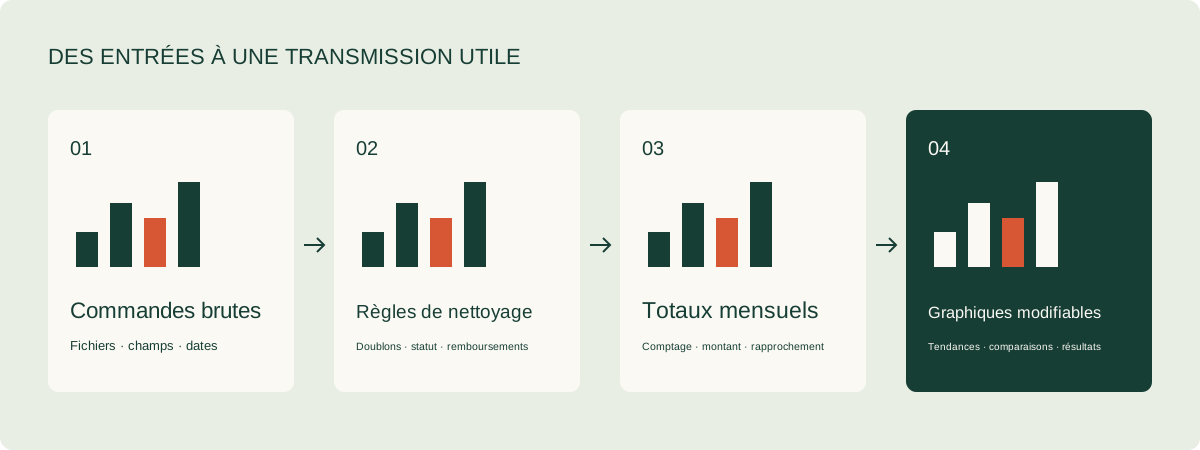
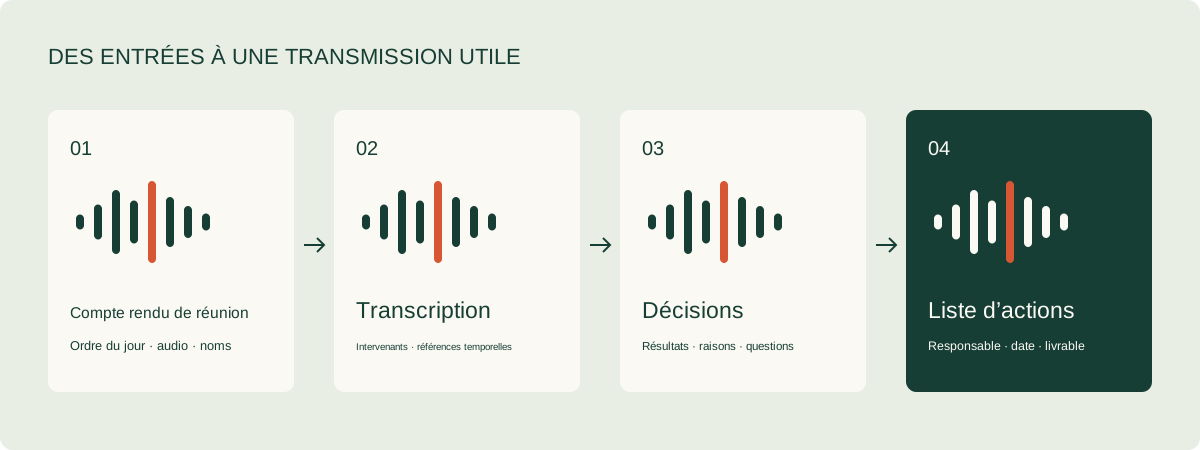
Les commandes, les coûts et les indicateurs commerciaux doivent s’inscrire dans une structure qui peut être calculée et réutilisée. Continuez avec le Guide des tableurs et de l’analyse des données et son fichier d’exemple de commandes. Si le brief doit être présenté lors d’une réunion, le Guide Réunions et éléments d’action montre comment poursuivre la discussion avec une liste claire d’actions de suivi.