Une présentation a trois fonctions : identifier ce qui compte dans le contenu, organiser les idées dans un ordre que les gens peuvent suivre et clarifier la prochaine décision. L’IA peut aider à structurer le brouillon et à organiser la page. Le résultat utile relie des éléments probants, un point de vue et une action comprise par le public.
Ce guide compare Gamma, Canva et Beautiful.ai à travers trois styles de travail : organiser un premier brouillon, prendre directement le contrôle des visuels et gérer des présentations professionnelles récurrentes. Vous pouvez terminer un projet dans un seul outil. Si vous combinez plusieurs outils, décidez où la présentation finale sera conservée avant de déplacer le contenu entre eux.
Les fonctionnalités et les forfaits des produits sont tirés de la documentation publique officielle. Les recommandations privilégient l'adéquation au flux de travail. Le projet, les données et les diagrammes ci-dessous sont des exemples pédagogiques originaux de ToolAI. Les trois produits disposent de capacités de génération et de modification qui se chevauchent ; nous nous concentrons sur le point de départ adapté à une tâche donnée.
Choisir la transmission avant l’outil
Avant d’ouvrir un outil de création de présentations, notez le public, la décision qu’il doit prendre, les preuves dont vous disposez et le format requis. Un lien web, un PDF à examiner et un fichier PowerPoint qu’une autre équipe doit maintenir peuvent conduire à des choix différents, même si le sujet reste le même.
| Votre tâche principale | Un point de départ utile | Raison du choix | Vérifier lors du premier essai |
|---|---|---|---|
| Transformer des notes ou un plan en brouillon complet | Gamma | Commencer par la structure du contenu, puis affiner les cartes et la présentation | Les affirmations importantes sont conservées ; les pages fonctionnent dans le format de destination |
| Concevez une présentation avec des images de marque et du matériel de campagne | Canva | Continuez à ajuster les images, éléments et contenus dans un éditeur visuel | Polices, autorisations des ressources, langue et modification en équipe |
| Produire régulièrement des rapports ou propositions commerciaux similaires | Beautiful.ai | Des mises en page et des thèmes structurés peuvent favoriser une norme de présentation reproductible | Graphiques courants, titres longs et fichiers exportés |
| Conserver un modèle PowerPoint existant | Commencer par un échantillon aller-retour | L’héritage des modèles et les futures modifications sont importants dans ce flux de travail | Un destinataire peut réellement modifier un exemple dans son logiciel de présentation |
Essayez la même petite note de source avec deux candidats. Conservez une diapositive de texte, une diapositive de données et une diapositive d’image. Effectuez ensuite trois modifications réalistes dans l’application destinataire : allongez le titre, remplacez un nombre par la valeur du mois prochain et changez l’image. Il s’agit d’une répétition utile du travail de maintenance qui suit la première génération.
Gamma : organiser des documents dispersés en une ébauche digne d’être discutée
Gamma permet de commencer avec un plan, du texte ou des fichiers existants. Sa page de forfaits indique l’importation PDF et PPTX, plusieurs formats d’exportation et jusqu’à dix diapositives par invite avec le forfait Free. Vérifiez le quota d’IA du compte en parallèle de la limite de diapositives. Forfaits Gamma.
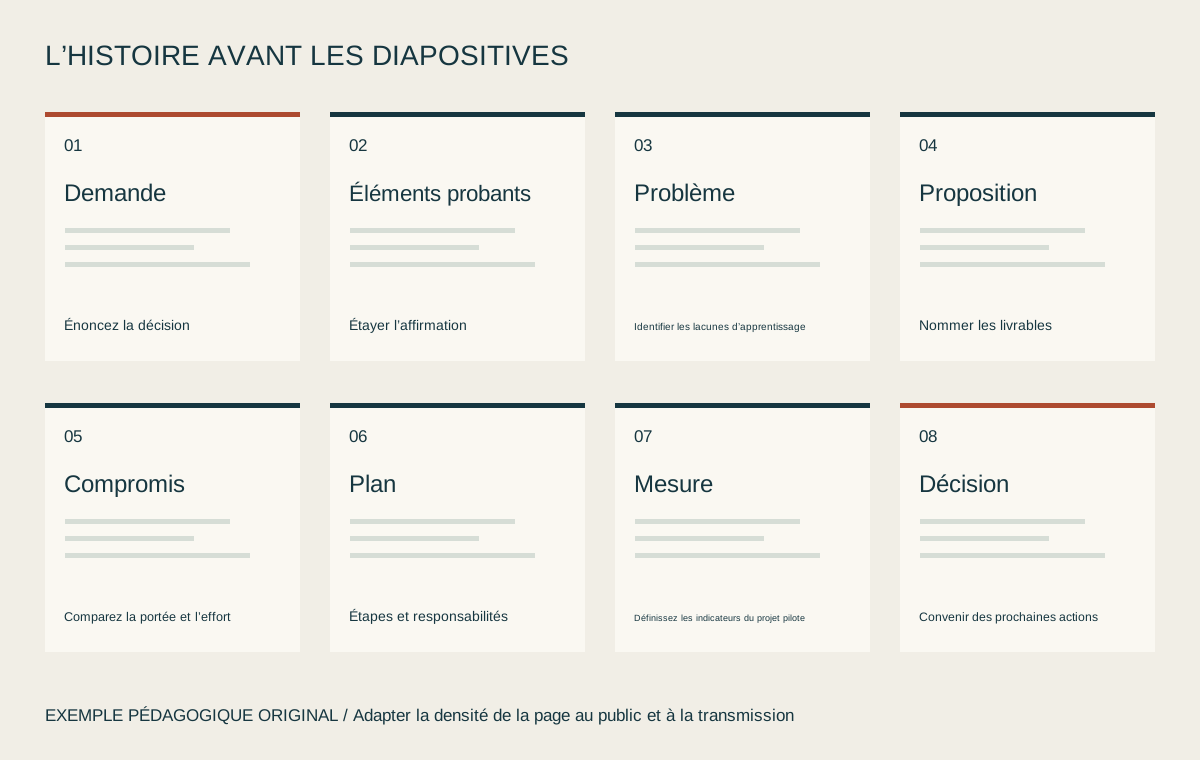
Dans notre exemple, son rôle proposé est de transformer une liste de questions clients et d’idées de formation en argumentation diapositive par diapositive. Décidez à l’avance à quelle question chacune des huit pages doit répondre avant d’en développer le contenu. La première relecture peut alors se concentrer sur les affirmations et leur séquence, donnant un objectif aux modifications ultérieures de mise en page.
Une première session utile
- Indiquez le public, la décision et les faits sources. Distinguez les informations connues des objectifs proposés.
- Demandez d’abord le plan. Cherchez les preuves manquantes, une condition de mise en œuvre ou une demande explicite adressée au public.
- Développez le plan approuvé. Donnez à chaque carte une affirmation principale et déplacez les détails justificatifs dans les notes ou une annexe.
- Exportez trois pages représentatives et ouvrez-les dans l’application du destinataire avant de finaliser la présentation.
Les documents sources longs peuvent transformer chaque page en résumé de tout. Une correction pratique consiste à rédiger chaque titre comme une affirmation complète : « L’intégration et la configuration représentent les deux tiers des questions de l’échantillon. » Conservez sur la page les éléments qui étayent cette affirmation. Gardez les autres informations utiles dans les documents associés.
Le guide d’exportation de Gamma décrit les tableaux PPTX modifiables et les polices de thème intégrées, tout en signalant que Google Slides gère différemment les polices intégrées et que certains effets changent. Les exportations suivent le mode Présentation ; les espaces de travail Free ajoutent une image de marque. Aide à l’exportation Gamma.
Pour un flux de travail fondé sur un modèle d’entreprise, utilisez un fichier réel lors du premier essai. La documentation d’importation de Gamma indique que les masques PowerPoint, conceptions de modèles personnalisés et images d’arrière-plan ne sont pas conservés. L’importation d’un fichier ne suffit pas à établir la fidélité au modèle. Guide d’importation Gamma.
Ouvrir Gamma · Explorer Gamma sur ToolAI
Canva : travailler ensemble sur le contenu, les images et l’expression de la marque
La fonction de présentation IA de Canva génère un brouillon à partir d’un prompt et permet de continuer à le modifier. Sa page produit décrit également l’aide à la rédaction, la génération d’images, les styles et la collaboration. Présentations IA Canva.
Envisagez Canva lorsque le même projet comprend des diapositives, des images de produits, des couvertures de cours et du matériel promotionnel. La raison éditoriale est la réutilisation : des noms, images et règles visuelles cohérents facilitent la maintenance d’un projet. C’est un choix pertinent pour qui souhaite continuer à prendre des décisions réfléchies concernant le recadrage, l’alignement, l’espacement et la hiérarchie.
Prendre tôt trois décisions visuelles
Attribuez une fonction à chaque type de page. Une page de conclusion doit révéler rapidement l’affirmation. Une page de données doit rendre la comparaison lisible. Une page de processus doit montrer la séquence. Une page d’action doit nommer un livrable et une personne responsable. Établissez un petit ensemble de styles de pages autour de ces fonctions et répétez-les dans toute la présentation.
Préparer un registre des ressources. Rassemblez les logos, captures d’écran, photographies ou illustrations que vous êtes autorisé à utiliser, avec leurs sources. Ajoutez une image lorsqu’elle aide à expliquer le contenu. Une interface de cours peut montrer ce que les participants recevront ; un schéma de processus peut expliquer leur parcours d’apprentissage. Réduisez les images décoratives lorsqu’elles concurrencent le point principal.
Testez le titre le plus long. Placez le nom de produit, le titre et la légende les plus longs dans la maquette avant de la dupliquer. Pour les documents bilingues, relisez les deux langues : la même boîte peut produire des retours à la ligne très différents. Définissez la police et l’espacement avec un contenu réaliste plutôt qu’un court texte fictif.
Canva décrit les options de présentation en ligne et de téléchargement dans son aperçu de la présentation. Si un destinataire a besoin de PowerPoint, utilisez les options de téléchargement disponibles dans votre compte pour tester un exemple. Vérifiez si les graphiques utilisés restent modifiables, si les médias disposent d’un mode de lecture utilisable et à quoi ressemble le fichier sur l’ordinateur du destinataire.
Maintenez un lien entre le contenu modifiable et l’affichage final. Stockez le tableau source à côté de chaque graphique important et datez chaque capture d’écran de produit. Lorsqu’un collègue met à jour la présentation du mois suivant, il peut retrouver les informations originales sans les reconstruire à partir d’un visuel.
Explorer les présentations Canva · Voir les offres Canva
Beautiful.ai : maintenir des présentations professionnelles selon des règles de mise en page cohérentes
Le flux de travail IA publié par Beautiful.ai commence par un prompt ou du contenu source, passe par une révision du plan et des choix de thème, puis se poursuit avec la génération et l’ajustement des diapositives. Présentations IA Beautiful.ai. Ses Smart Slides ajustent le contenu selon les règles de mise en page ; les comparaisons récurrentes, les chronologies et les pages de données sont de bons endroits pour les essayer. Smart Slides.
Imaginez une équipe produisant une revue d’activité mensuelle en cinq parties familières : ce qui a changé, pourquoi, les options, les ressources et les prochaines actions. Définissez d’abord le contenu nécessaire à chaque partie. Utilisez ensuite des thèmes et des mises en page pour maintenir une structure cohérente. La mise à jour du deuxième mois révèle une grande partie de la valeur : l’auteur remplace les preuves et les conclusions tandis que les lecteurs conservent un ordre de lecture familier.
Testez les modifications que votre équipe effectue réellement
Choisissez trois pages récurrentes : une comparaison de six éléments, une chronologie en trois étapes et une page de données avec un titre long. Saisissez un contenu ordinaire, puis ajoutez un titre plus long et un autre élément de données. Observez la réaction de la mise en page. L’objectif est de déterminer si l’outil s’adapte à votre contenu.
Notez également les responsabilités de révision. Une personne confirme les faits, une autre gère la terminologie et une autre est responsable de l’exportation finale. Les ressources partagées et les fonctionnalités de version facilitent la coordination, mais la présentation doit tout de même avoir un éditeur désigné responsable de la transmission finale.
La comparaison des forfaits répertorie l’exportation PDF et PowerPoint modifiable, et distingue les fonctionnalités individuelles et d’équipe. Les bibliothèques partagées, les modèles et la collaboration doivent être évalués en demandant à de vrais collègues de modifier le même échantillon. Forfaits Beautiful.ai.
Si votre travail nécessite des compositions libres, des superpositions visuelles complexes ou une charte graphique d’entreprise stricte, incluez ces exigences dès le début. Les mises en page structurées peuvent bien convenir au contenu professionnel récurrent ; une exigence de conception particulière nécessite son propre échantillon.
Ouvrir Beautiful.ai · Explorer Beautiful.ai sur ToolAI
Comparez l’accès gratuit, les abonnements et le coût total de réalisation
La comparaison des forfaits utilise les pages tarifaires officielles. Les montants de Beautiful.ai ci-dessous sont en USD. Vérifiez la région d'achat, les taxes, la période de facturation et les droits spécifiques à votre compte avant de vous abonner.
| Outil | Point de départ | Raisons d’envisager une mise à niveau | Décision budgétaire |
|---|---|---|---|
| Gamma | Accès gratuit pour les petits projets ; la page publique indique dix diapositives par invite | Suppression de la marque, davantage d’utilisation, fonctionnalités de marque et de partage | Terminez l’exercice de huit diapositives, vérifiez le quota et l’exportation, puis comparez les options mensuelles et annuelles actuelles |
| Canva | Un compte gratuit et l’allocation d’IA disponible | Ressources requises, utilisation de l’IA, fonctionnalités de marque et d’équipe | Vérifier les forfaits régionaux et les droits existants de l’équipe |
| Beautiful.ai Pro | Un essai de 14 jours ; 14,50 $US/mois facturés annuellement | Travail continu de présentation individuelle | 174 $US par an ; le site répertorie également une option Pro à 45 $US par mois pour une comparaison à court terme |
| Beautiful.ai Teams | 40 $US/mois facturés annuellement ou 50 $US facturés mensuellement, pour trois utilisateurs inclus | Ressources partagées et collaboration | Comparez l’adhésion incluse à l’espace de travail et vérifiez les conditions applicables aux utilisateurs supplémentaires lors du paiement |
Sources : Tarifs Gamma, Tarifs Canva, et Tarifs Beautiful.ai. Vérifiez les montants payants actuels et les allocations dynamiques de Gamma et Canva dans la vue régionale ou de compte concernée.
Suivez cinq parties du travail : préparer le contenu, approuver le plan, modifier les pages, corriger les exportations et effectuer la prochaine mise à jour d’un collègue. Pour une présentation récurrente, les deux dernières méritent leurs propres entrées de temps. Une première génération rapide peut être suivie d’une maintenance importante si chaque modification de données nécessite de reconstruire un graphique.
Pour un travail occasionnel, comparez les fonctionnalités gratuites, un abonnement mensuel court et les outils déjà inclus dans votre organisation. Pour les rapports mensuels, mettez à jour le même échantillon deux fois. Pour les équipes, comparez le nombre réel d’éditeurs et les fonctionnalités de collaboration nécessaires ; distinguez les prix de l’espace de travail des prix par utilisateur.
Étude de cas : transformer une liste de questions en proposition de projet de huit diapositives
Notre équipe logicielle fictive souhaite améliorer la formation des nouveaux utilisateurs et demande un pilote de quatre semaines. Le matériel de départ est un original, synthèse synthétique de 90 questions d’assistance, sans véritables dossiers clients : intégration 36, configuration 24, rapports 18 et autorisations 12.
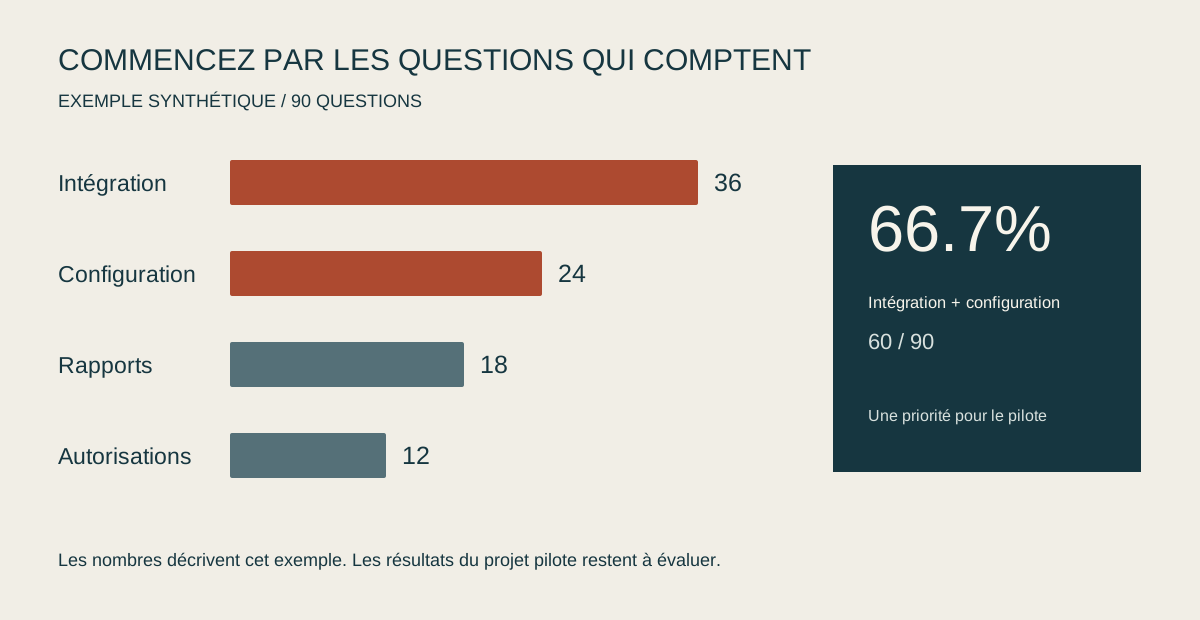
L'échantillon justifie de donner la priorité au contenu d'intégration et de configuration. Présentez d'abord la répartition actuelle, puis faites de la réduction de la demande d'assistance un objectif pilote. Cela donne à l'équipe une base pour discuter du contenu du cours, de la mise en œuvre et des critères d'observation.
Étape 1. Nommer la décision
Commencez par une demande : « Approuver un projet pilote de quatre semaines impliquant les équipes produit, formation et assistance, en commençant par le contenu d’intégration et de configuration, avec des indicateurs convenus avant le lancement. » Remplacez les rôles et le calendrier par les modalités réelles de votre projet. Dans cet exercice, ces détails restent des propositions à discuter.
Étape 2. Créer un tableau des éléments probants
Attribuez cinq champs à chaque nombre : valeur, unité, périmètre, source et limitation. Quatre-vingt-dix questions d’exemple décrivent une distribution d’échantillon, pas l’ensemble de la clientèle. Dans un projet réel, les dates manquantes, les règles de dédoublonnage ou les définitions de classification doivent figurer dans les questions de suivi.
Étape 3. Élaborer le storyboard de huit pages
| Diapositive | Titre suggéré | Objectif | Visuel ou contenu |
|---|---|---|---|
| 01 | Approuver un pilote de formation des nouveaux utilisateurs de quatre semaines | Énoncez la décision d’aujourd’hui | Demande, rôles des participants, calendrier proposé |
| 02 | L’intégration et la configuration représentent les deux tiers de l’échantillon | Expliquez la priorité | Un graphique à barres de quatre catégories avec une étiquette de données synthétiques |
| 03 | Examinez d’abord deux lacunes d’apprentissage courantes | Reliez les catégories aux questions à examiner | Deux parcours d’apprentissage, clairement présentés comme des hypothèses |
| 04 | Testez de courts tutoriels et une liste de contrôle d’achèvement | Décrivez les livrables | Tutoriel, exercice pratique et vérification de fin |
| 05 | Comparer une réécriture complète à un projet pilote ciblé | Expliquez le compromis | Périmètre, effort du personnel et rapidité des retours |
| 06 | Divisez quatre semaines entre préparation, essai et révision | Montrez la séquence | Une chronologie avec les livrables de chaque étape |
| 07 | Évaluer l’achèvement de la tâche et les retours des participants | Définissez la discussion sur les mesures | Indicateurs proposés, méthode de collecte et responsable |
| 08 | Confirmez les participants, le calendrier et la réunion de révision | Demander des actions concrètes | Trois décisions ouvertes et leurs prochains responsables |
Étape 4. Donner le même plan aux outils candidats
Dans Gamma, vérifiez que l’argumentation en huit pages est conservée et qu’aucun nombre non étayé n’apparaît. Dans Canva, choisissez des styles de pages pour le texte, les données et les processus qui suivent les mêmes règles visuelles. Dans Beautiful.ai, examinez comment une comparaison et une chronologie s’adaptent aux modifications ultérieures.
Utilisez un contenu identique pour chaque essai. Notez les modifications nécessaires en séparant la correction factuelle, la structure narrative et les préférences visuelles. Le fait d’apprécier un style ne prouve pas l’exactitude des affirmations générées.
Étape 5. Garder les données et leur explication ensemble
Un graphique à barres horizontales convient à cet exemple, car le public doit comparer quatre catégories aux libellés de longueurs différentes. Étiquetez les barres 36, 24, 18 et 12. Ajoutez « Exemple synthétique ; 90 questions » sous le graphique. Utilisez les proportions réelles et gardez visibles les chiffres qui étayent l’affirmation.
Étape 6. Préparer la livraison pour le contexte prévu
Un lien de lecture bénéficie d’une navigation et de sources. Une présentation en direct nécessite un texte lisible depuis le fond de la salle. Une transmission PowerPoint nécessite des éléments modifiables. Ces versions peuvent partager les mêmes preuves tout en utilisant différents niveaux de détail. Placez les explications plus complètes dans les notes ou les pièces jointes lorsque la diapositive doit rester concise.
Trois invites à adapter
Insérez les faits, sources et propositions que vous êtes autorisé à utiliser. Huit diapositives constituent simplement la structure de cet exercice ; choisissez la longueur adaptée aux documents de votre propre projet.
Demandez un plan et des preuves avant les pages
Concevez une proposition de plan, diapositive par diapositive, destinée aux responsables d’une équipe logicielle.
Public : responsables produit, formation et support.
Décision : déterminer s’il faut lancer un projet pilote de quatre semaines sur le contenu de formation des nouveaux utilisateurs.
Prévoyez huit diapositives, en anglais, avec des titres formulant des affirmations complètes.

Faits connus (données pédagogiques synthétiques) :
90 questions : intégration 36, configuration 24, rapports 18, autorisations 12.
Ces chiffres sont fictifs et ne constituent pas des données clients.
Aucun résultat du projet pilote n’a été mesuré.
Éléments ouverts : participants, date de début, responsables du contenu et mesure.

Retournez : numéro de diapositive | titre-affirmation | éléments probants | visuel suggéré | notes du présentateur.
Conservez les unités et la portée avec les nombres ; affichez les formules des pourcentages.
Marquez les faits manquants par « À confirmer » et les résultats attendus par « Objectif du projet pilote ».
N’inventez pas de tailles de marché, témoignages, noms de collaborateurs ou pourcentages d’amélioration.
Terminez par les éléments supplémentaires que l’équipe doit fournir.
Concevez une page autour de son message
Proposez deux mises en page pour cette diapositive en utilisant le contenu approuvé.
Commencez par reformuler l’idée que le public doit retenir.
Expliquez la position du titre, des éléments probants, de l’image, de la légende et de l’espace libre.
Pour les comparaisons de données, utilisez un graphique avec des proportions, des unités, un périmètre et une source exacts.
Pour les interfaces produit, utilisez la véritable capture d’écran fournie.
Si aucune capture d’écran n’est disponible, indiquez que tout visuel conceptuel est une illustration.
Conservez les polices, les couleurs et la terminologie convenues dans toute la présentation.
Réécrivez ou redisposez les titres longs avant de réduire le corps du texte à une taille illisible.
Répertoriez toute ressource supplémentaire nécessaire et attendez que je vous la fournisse.
Examinez la transmission du point de vue du destinataire
Examinez le registre du contenu et les captures d’écran de cette présentation exportée.
Regroupez les résultats sous les rubriques faits et chiffres, ordre de lecture, clarté visuelle et transmission.
Retournez : diapositive | problème observé | modification suggérée | élément nécessitant une vérification humaine.
Vérifiez si les titres correspondent aux preuves et si les propositions sont présentées comme des projets futurs.
Examinez les unités, pourcentages, sources, dates et mentions de données synthétiques.
Vérifiez les retours à la ligne, les tableaux tronqués, le recadrage des images et la lisibilité des légendes.
La possibilité de modification, les animations, les liens et les notes ne peuvent pas être établis à partir des seules captures d’écran :
énumérez-les comme vérifications manuelles lorsque nécessaire.
Terminez par une liste de contrôle des révisions à effectuer.
Donner une fonction utile aux images
Déterminez si une image fournit une explication, une preuve, une comparaison ou une ambiance. Utilisez de vraies interfaces pour les captures d’écran de produits, les valeurs sources pour les graphiques et des étapes explicites pour les diagrammes de processus. Une illustration de couverture peut établir un thème visuel ; elle ne doit pas être présentée comme une preuve des performances du produit.
Concevez des graphiques faciles à lire. Les comparaisons de catégories commencent souvent bien avec des barres ; les séries temporelles peuvent nécessiter une ligne ; un processus ramifié a besoin d’étapes et de connexions explicites. Placez une courte interprétation à côté du graphique. N’ajoutez un deuxième axe que si la relation et les unités le justifient.
Gardez les captures d’écran liées à la tâche. Montrez la zone pertinente avec une légende utile. Utilisez un compte de démonstration approuvé ou des données d’exemple pour les images publiques. Datez les captures d’écran des produits qui évoluent afin qu’un éditeur ultérieur sache quoi revoir.
Utilisez des images générées pour les concepts et l’ambiance. Spécifiez un matériau, un éclairage, une composition et une palette cohérents sur l’ensemble de la présentation. Étiquetez clairement les modèles conceptuels. La couverture de ce guide est une illustration éditoriale générée par IA ; les graphiques et le storyboard sont des diagrammes originaux construits à partir de l’exemple pédagogique.
Sept vérifications avant d’envoyer la présentation
| Vérifier | Que faire | À conserver avec la transmission |
|---|---|---|
| Faits et chiffres | Rapprochez les chiffres clés, totaux, proportions, unités et dates de la source | Registre des éléments probants et règles de calcul |
| Langue et polices | Ouvrir le titre le plus long sur l’ordinateur cible et vérifier les retours à la ligne | Notes sur les polices ou solution de repli pratique |
| Graphiques et tableaux | Modifier une valeur et une cellule du tableau pour confirmer la maintenabilité | CSV ou feuille de calcul d’origine |
| Images et ressources | Vérifiez la résolution, le recadrage, les légendes et les droits relatifs aux sources | Registre des ressources |
| Animation et médias | Testez la lecture, l’audio et les liens dans le contexte réel | Liens multimédias ou de secours accessibles |
| Collaboration et accès | Vérifier l’accès du destinataire et le mode de modification | Lien du projet et éditeur responsable |
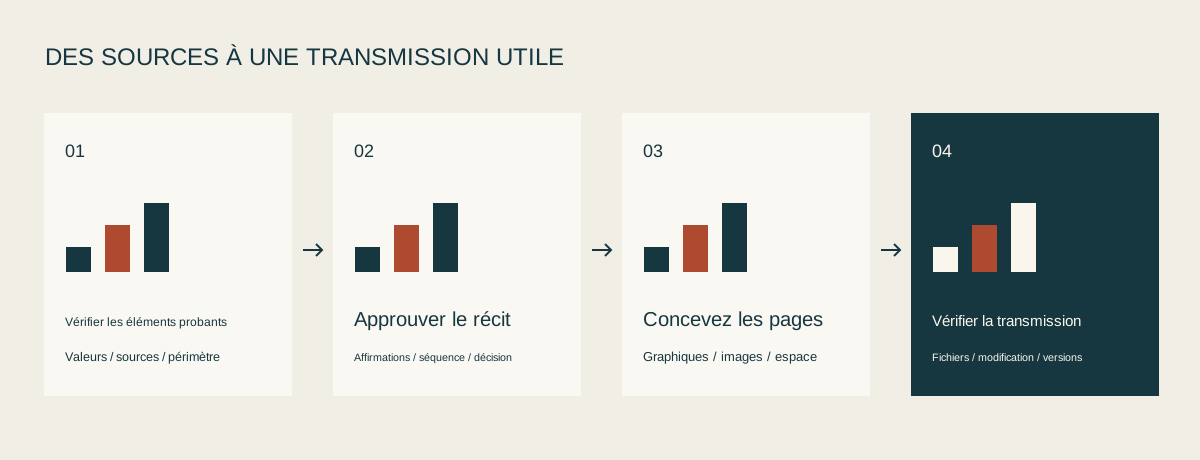
| Fichiers et versions hors ligne | Ouvrir le PDF et le PPTX ; vérifier les pages, les notes et les dates | Fichiers finaux, source modifiable et journal des modifications |
Un dossier de transmission utile pourrait contenir presentation-final.pdf, modifiable presentation-source.pptx lorsque cela est nécessaire, source-data.csv, asset-notes.md, et change-log.md. Utilisez la convention de nommage du projet. Le résultat important est qu’un collègue puisse identifier la version approuvée et trouver les informations à mettre à jour.
Foire aux questions
Lequel devrais-je essayer si je ne veux qu’un seul outil ?
Commencez par Gamma pour organiser le contenu dans un brouillon, Canva lorsque les ressources visuelles font régulièrement partie du travail, ou Beautiful.ai pour des présentations commerciales structurées et répétitives. Testez la transmission finale avec les mêmes pages d’exemple avant de choisir un abonnement.
Un forfait gratuit peut-il prendre en charge une véritable présentation ?
Vérifiez les pages requises, les ressources, l’allocation de génération, l’image de marque et le format de sortie. Effectuez l’exercice complet, y compris le téléchargement et la modification par le destinataire. Produire la première page ne constitue que le point de départ de l’expérience.
L’exportation PPTX préserve-t-elle mon masque existant ?
L’importation, l’exportation et l’héritage du modèle principal sont des fonctionnalités distinctes. Utilisez le véritable modèle lors d’un essai et demandez au destinataire de modifier le résultat. Vérifiez les mises en page, les graphiques et les polices, et conservez un PDF comme référence de l’apparence souhaitée.
Comment réduire le contenu généré vague ?
Indiquez le public, la décision, les faits connus, les questions en suspens et le format final. Validez les titres des diapositives avant de générer les pages complètes. Donnez à chaque page des éléments probants précis, un exemple ou une demande exploitable.
La même présentation peut-elle fonctionner en anglais et en chinois ?
Partez des mêmes faits et adaptez les titres et l’explication à chaque public. Vérifiez la terminologie, les unités, les dates et les noms, puis examinez les sauts de ligne dans les deux versions. Gardez les numéros de diapositives et les identifiants des sources alignés pour faciliter la révision conjointe.
Comment réévaluer le choix lorsqu’un nouvel outil apparaît ?
Enregistrez le brief source, trois pages d’exemple et la liste de contrôle de livraison. Répétez la comparaison lorsqu’un nouvel outil répond à un problème réel, tel que la réparation des exportations ou la collaboration. Les sélections sensiblement différentes feront l’objet de leur propre édition dans le Série Présentations IA.
Téléchargez le matériel et créez votre première version
Le kit de l’édition contient des storyboards bilingues, des invites, des données synthétiques de questions, un registre des sources et des listes de contrôle de livraison. Adaptez-les à votre projet et conservez l’étiquette de données synthétiques sur l’exemple.
- Télécharger le kit d’édition complet au format ZIP
- Télécharger le fichier CSV des questions synthétiques
- Télécharger les invites en anglais
- Télécharger le storyboard de huit diapositives
- Télécharger la liste de contrôle de livraison au format CSV
Pour préparer du contenu à partir de PDF, de feuilles de calcul ou de réunions, poursuivez avec le Collection Bureau et documents. De bonnes données d’entrée et un fichier final maintenable rendent la présentation utile au-delà de sa première diffusion.
Sources
- Gamma : forfaits et fonctionnalités
- Gamma : processus d’exportation et limites
- Gamma : limites des importations et des modèles
- Canva : présentations IA
- Canva : options de présentation et de téléchargement
- Canva : forfaits régionaux
- Beautiful.ai : flux de travail de présentation IA
- Beautiful.ai : Smart Slides
- Beautiful.ai : tarifs, collaboration et exportation