Eine Präsentation hat drei Aufgaben: herausarbeiten, was im Material wichtig ist, die Ideen in eine nachvollziehbare Reihenfolge bringen und die nächste Entscheidung klar machen. KI kann dabei helfen, den Entwurf zu ordnen und die Seite zu gestalten. Das nützliche Ergebnis verbindet Belege, eine Perspektive und eine Handlung, die das Publikum versteht.
Dieser Leitfaden vergleicht Gamma, Canva und Beautiful.ai durch drei Arbeitsweisen: einen ersten Entwurf organisieren, die visuelle Gestaltung direkt steuern und wiederkehrende Geschäftspräsentationen pflegen. Sie können ein Projekt in einem einzigen Tool fertigstellen. Wenn Sie Tools kombinieren, entscheiden Sie, wo die endgültige Präsentation gespeichert werden soll, bevor Sie Inhalte zwischen ihnen verschieben.
Produktfunktionen und Tarife basieren auf offizieller öffentlicher Dokumentation. Die Empfehlungen konzentrieren sich auf die Eignung für den Workflow. Das Projekt, die Daten und die Diagramme unten sind originale ToolAI-Lehrbeispiele. Alle drei Produkte verfügen über sich überschneidende Generierungs- und Bearbeitungsfunktionen; wir konzentrieren uns darauf, womit Sie bei einer bestimmten Aufgabe beginnen sollten.
Vor dem Tool die Übergabe auswählen
Bevor Sie einen Präsentationsersteller öffnen, notieren Sie das Publikum, die Entscheidung, die es treffen muss, die vorhandenen Belege und das erforderliche Format. Ein Weblink, ein PDF zur Prüfung und eine PowerPoint-Datei, die von einem anderen Team gepflegt werden muss, können zu unterschiedlichen Entscheidungen führen, auch wenn das Thema gleich bleibt.
| Ihre Hauptaufgabe | Ein nützlicher Ausgangspunkt | Grund für die Auswahl | Im ersten Test prüfen |
|---|---|---|---|
| Notizen oder eine Gliederung in einen vollständigen Entwurf umwandeln | Gamma | Mit der Inhaltsstruktur beginnen, dann die Karten und die Präsentation verfeinern | Die wichtigen Aussagen bleiben erhalten; die Seiten funktionieren im Zielformat |
| Eine Präsentation zusammen mit Markenbildern und Kampagnenmaterial gestalten | Canva | Bilder, Elemente und Inhalte in einem visuellen Editor weiter anpassen | Schriftarten, Asset-Berechtigungen, Sprache und gemeinsames Bearbeiten im Team |
| Ähnliche Geschäftsberichte oder Vorschläge wiederholt erstellen | Beautiful.ai | Strukturierte Layouts und Designs können einen wiederholbaren Standard für Präsentationen unterstützen | Gängige Diagramme, lange Überschriften und exportierte Dateien |
| Einen bestehenden PowerPoint-Master beibehalten | Beginnen Sie mit einem Roundtrip-Beispiel | Vorlagenvererbung und künftige Bearbeitung sind in diesem Arbeitsablauf wichtig | Ein Empfänger kann ein Beispiel tatsächlich in seiner Präsentationssoftware bearbeiten |
Testen Sie dasselbe kurze Ausgangsbriefing mit zwei Kandidaten. Behalten Sie eine Textfolie, eine Datenfolie und eine Bildfolie bei. Nehmen Sie anschließend drei realistische Änderungen in der Zielanwendung vor: Verlängern Sie den Titel, ersetzen Sie eine Zahl durch den Wert des nächsten Monats und ändern Sie das Bild. Dies ist eine nützliche Übung für die anschließende Pflegearbeit nach der ersten Erstellung.
Gamma: verstreutes Material in einen besprechungswürdigen Entwurf verwandeln
Gamma ist ein Kandidat, um mit einer Gliederung, Texten oder vorhandenen Dateien zu beginnen. Auf der Tarifseite werden der PDF- und PPTX-Import, mehrere Exportformate und bis zu zehn Folien pro Prompt im Free-Tarif aufgeführt. Prüfen Sie neben dem Folienlimit auch das AI-Kontingent des Kontos. Gamma-Tarife.
In unserem Beispiel besteht die vorgeschlagene Rolle darin, eine Liste von Kundenfragen und Schulungsideen in eine seitenweise Argumentation umzuwandeln. Entscheiden Sie vor der Erweiterung des Inhalts, welche Frage jede der acht Seiten beantworten muss. Die erste Überprüfung kann sich dann auf die Aussagen und ihre Reihenfolge konzentrieren, wodurch spätere Layoutänderungen einen Zweck erhalten.
Eine nützliche erste Sitzung
- Geben Sie Zielgruppe, Entscheidung und Quellenfakten an. Kennzeichnen Sie bekannte Informationen und vorgeschlagene Ziele getrennt.
- Bitten Sie zuerst um die Gliederung. Achten Sie auf fehlende Belege, eine Implementierungsbedingung oder eine ausdrückliche Aufforderung an das Publikum.
- Erweitern Sie die genehmigte Gliederung. Geben Sie jeder Karte eine zentrale Aussage und verschieben Sie unterstützende Details in Notizen oder einen Anhang.
- Exportieren Sie drei repräsentative Seiten und öffnen Sie sie in der Anwendung des Empfängers, bevor Sie das Deck fertigstellen.
Langes Quellenmaterial kann dazu führen, dass jede Seite zu einer Zusammenfassung von allem wird. Eine praktische Korrektur besteht darin, jede Überschrift als vollständige Aussage zu formulieren: „Onboarding und Einrichtung machen zwei Drittel der Beispielfragen aus.“ Behalten Sie die Belege, die diese Aussage stützen, auf der Seite. Bewahren Sie weitere nützliche Details im begleitenden Material auf.
Gammas Exporthinweise beschreiben bearbeitbare PPTX-Tabellen und eingebettete Designschriftarten. Zugleich wird darauf hingewiesen, dass Google Slides eingebettete Schriftarten anders verarbeitet und sich einige Effekte ändern. Exporte folgen dem Present Mode; kostenlose Workspaces fügen Branding hinzu. Gamma-Hilfe zum Export.
Verwenden Sie für einen Workflow mit einer Unternehmenstemplate beim ersten Versuch eine echte Datei. In der Importdokumentation von Gamma steht, dass PowerPoint-Masterlayouts, benutzerdefinierte Template-Designs und Hintergrundbilder nicht erhalten bleiben. Der reine Dateiimport stellt keine Template-Treue sicher. Gamma-Hinweise zum Import.
Gamma öffnen · Gamma auf ToolAI entdecken
Canva: gemeinsam an Inhalten, Bildern und Markendarstellung arbeiten
Die KI-Präsentationsfunktion von Canva erstellt aus einem Prompt einen Entwurf und ermöglicht die weitere Bearbeitung. Die Produktseite beschreibt außerdem Schreibhilfen, Bildgenerierung, Stile und Zusammenarbeit. Canva-KI-Präsentationen.
Canva in Betracht ziehen, wenn dasselbe Projekt Folien, Produktbilder, Kurscover und Werbematerial umfasst. Der redaktionelle Grund ist die Wiederverwendung: Konsistente Namen, Bilder und visuelle Regeln erleichtern die Pflege eines Projekts. Canva ist eine sinnvolle Option für jemanden, der weiterhin bewusste Entscheidungen über Zuschnitt, Ausrichtung, Abstände und Hierarchie treffen möchte.
Drei visuelle Entscheidungen früh treffen
Geben Sie jeder Seitenart eine Aufgabe. Eine Schlussseite sollte die Aussage schnell sichtbar machen. Eine Datenseite sollte den Vergleich verständlich darstellen. Eine Prozessseite sollte die Abfolge zeigen. Eine Aktionsseite sollte ein Ergebnis und eine verantwortliche Person benennen. Entwickeln Sie für diese Aufgaben eine kleine Gruppe von Seitenstilen und wiederholen Sie sie im gesamten Foliensatz.
Ein Anlagenverzeichnis vorbereiten. Sammeln Sie die Logos, Screenshots, Fotos oder Illustrationen, die Sie verwenden dürfen, einschließlich ihrer Quellen. Fügen Sie ein Bild hinzu, wenn es beim Erklären des Inhalts hilft. Eine Kursoberfläche kann zeigen, was die Teilnehmenden erhalten; ein Prozessdiagramm kann ihren Lernweg erklären. Reduzieren Sie dekorative Bilder, wenn sie mit dem Hauptpunkt konkurrieren.
Die längste Überschrift testen. Setzen Sie den längsten Produktnamen, die längste Überschrift und die längste Bildunterschrift in das Design ein, bevor Sie es duplizieren. Prüfen Sie bei zweisprachigem Material beide Sprachen: Dieselbe Box kann zu sehr unterschiedlichen Zeilenumbrüchen führen. Legen Sie Schriftart und Abstände anhand realistischer Inhalte statt eines kurzen Platzhalters fest.
Canva beschreibt Online-Präsentations- und Downloadoptionen in seinem Präsentationsübersicht. Wenn ein Empfänger PowerPoint benötigt, verwenden Sie die in Ihrem Konto verfügbaren Downloadoptionen, um ein Beispiel zu testen. Prüfen Sie, ob die von Ihnen verwendeten Diagramme bearbeitbar bleiben, ob Medien sinnvoll abgespielt werden können und wie die Datei auf dem Computer des Empfängers aussieht.
Halten Sie eine Verbindung zwischen dem bearbeitbaren Inhalt und der endgültigen Darstellung aufrecht. Speichern Sie die Quelltabelle neben jedem wichtigen Diagramm und versehen Sie jeden Produktscreenshot mit einem Datum. Wenn eine Kollegin oder ein Kollege die Präsentation des nächsten Monats aktualisiert, kann die ursprüngliche Information gefunden werden, ohne sie aus einer visuellen Darstellung rekonstruieren zu müssen.
Canva-Präsentationen entdecken · Canva-Tarife anzeigen
Beautiful.ai: Geschäftspräsentationen nach einheitlichen Layoutregeln pflegen
Der veröffentlichte KI-Workflow von Beautiful.ai beginnt mit einem Prompt oder Ausgangsmaterial, führt über eine Gliederungsprüfung und die Auswahl eines Themas und setzt sich mit der Erstellung und Anpassung von Folien fort. KI-Präsentationen von Beautiful.ai. Die Smart Slides passen Inhalte innerhalb von Layoutregeln an; wiederkehrende Vergleiche, Zeitachsen und Datenseiten sind geeignete Einsatzbereiche. Smart Slides.
Stellen Sie sich ein Team vor, das eine monatliche Geschäftsbesprechung mit fünf vertrauten Teilen erstellt: was sich geändert hat, warum, die Optionen, die Ressourcen und die nächsten Maßnahmen. Definieren Sie zunächst, welche Inhalte jeder Teil benötigt. Verwenden Sie dann Themen und Layouts, um die Struktur konsistent zu halten. Das Update des zweiten Monats zeigt einen großen Teil des Nutzens: Die Autorin oder der Autor ersetzt Belege und Schlussfolgerungen, während die Lesenden eine vertraute Lesereihenfolge beibehalten.
Die Änderungen testen, die euer Team tatsächlich vornimmt
Wählen Sie drei wiederkehrende Seiten: einen Vergleich mit sechs Elementen, eine Zeitleiste mit drei Phasen und eine Datenseite mit einer langen Überschrift. Geben Sie gewöhnliche Inhalte ein, fügen Sie dann einen längeren Titel und ein weiteres Datenelement hinzu. Beobachten Sie, wie das Layout reagiert. Ziel ist festzustellen, ob das Tool Ihr Material aufnehmen kann.
Notieren Sie auch die Zuständigkeiten für die Überprüfung. Eine Person bestätigt die Fakten, eine andere pflegt die Terminologie, und jemand ist für den finalen Export verantwortlich. Gemeinsame Ressourcen und Versionsfunktionen helfen bei der Koordination, aber das Deck benötigt weiterhin eine namentlich benannte redaktionell verantwortliche Person für die fertige Übergabe.
Der Planvergleich führt den PDF- und den bearbeitbaren PowerPoint-Export auf und unterscheidet Funktionen für Einzelpersonen und Teams. Gemeinsame Bibliotheken, Vorlagen und Zusammenarbeit sollten bewertet werden, indem tatsächliche Kollegen dasselbe Beispiel bearbeiten. Beautiful.ai-Tarife.
Wenn Ihre Arbeit freie Kompositionen, komplexe visuelle Überschneidungen oder ein strikt einzuhaltendes Unternehmens-Master erfordert, beziehen Sie diese Anforderungen frühzeitig ein. Strukturierte Layouts eignen sich gut für wiederkehrende Geschäftsinhalte; eine spezifische Designanforderung benötigt ein eigenes Beispiel.
Beautiful.ai öffnen · Beautiful.ai auf ToolAI entdecken
Vergleichen Sie kostenlosen Zugriff, Abonnements und die Gesamtkosten der Bereitstellung
Der Tarifvergleich verwendet offizielle Preisseiten. Die folgenden Beträge von Beautiful.ai sind in USD angegeben. Prüfen Sie vor dem Abonnement die Kaufregion, Steuern, den Abrechnungszeitraum und kontospezifische Berechtigungen.
| Tool | Ausgangspunkt | Gründe, ein Upgrade zu prüfen | Budgetentscheidung |
|---|---|---|---|
| Gamma | Kostenloser Zugang für kleine Projekte; auf der öffentlichen Seite sind zehn Folien pro Prompt angegeben | Entfernen des Brandings, mehr Nutzung sowie Branding- und Freigabefunktionen | Die Übung mit acht Folien abschließen, Kontingent und Export prüfen und anschließend die aktuellen monatlichen und jährlichen Optionen vergleichen |
| Canva | Ein kostenloses Konto und sein verfügbares KI-Kontingent | Erforderliche Assets, KI-Nutzung, Marken- und Teamfunktionen | Regionale Tarife und bestehende Team-Berechtigungen prüfen |
| Beautiful.ai Pro | Eine 14-tägige Testversion; 14,50 US$/Monat bei jährlicher Abrechnung | Laufende individuelle Präsentationsarbeit | 174 US$ jährlich; auf der Website wird außerdem eine monatliche Pro-Option für 45 US$ zum kurzfristigen Vergleich aufgeführt |
| Beautiful.ai Teams | 40 US$/Monat bei jährlicher Abrechnung oder 50 US$ bei monatlicher Abrechnung, einschließlich drei Nutzerinnen und Nutzern | Gemeinsame Ressourcen und Zusammenarbeit | Die enthaltene Workspace-Mitgliedschaft vergleichen und die Bedingungen für zusätzliche Nutzer beim Bezahlvorgang überprüfen |
Quellen: Gamma-Preise, Canva-Preise, und Beautiful.ai-Preise. Prüfen Sie die aktuellen kostenpflichtigen Beträge und dynamischen Kontingente von Gamma und Canva in der entsprechenden Regions- oder Kontoansicht.
Verfolgen Sie fünf Teile der Arbeit: Material vorbereiten, Gliederung genehmigen, Seiten bearbeiten, Exporte reparieren und die nächste Aktualisierung einer Kollegin oder eines Kollegen. Bei einer regelmäßig verwendeten Präsentation verdienen die letzten beiden eigene Zeiteinträge. Auf eine schnelle erste Erstellung kann erheblicher Pflegeaufwand folgen, wenn jede Datenänderung den erneuten Aufbau eines Diagramms erfordert.
Vergleichen Sie für gelegentliche Arbeiten kostenlose Funktionen, ein kurzes Monatsabonnement und Tools, die in Ihrer Organisation bereits enthalten sind. Aktualisieren Sie für monatliches Reporting dasselbe Beispiel zweimal. Vergleichen Sie in Teams die tatsächliche Anzahl der Bearbeiter und die erforderlichen Funktionen für die Zusammenarbeit; unterscheiden Sie Workspace-Preise klar von Preisen pro Benutzer.
Fallstudie: Eine Fragenliste in einen achtteiligen Projektvorschlag umwandeln
Unser fiktives Softwareteam möchte die Schulung neuer Nutzer verbessern und bittet um ein vierwöchiges Pilotprojekt. Das Ausgangsmaterial ist ein Original, synthetische Zusammenfassung von 90 Supportfragen, ohne echte Kundendatensätze: Onboarding 36, Einrichtung 24, Berichterstattung 18 und Berechtigungen 12.
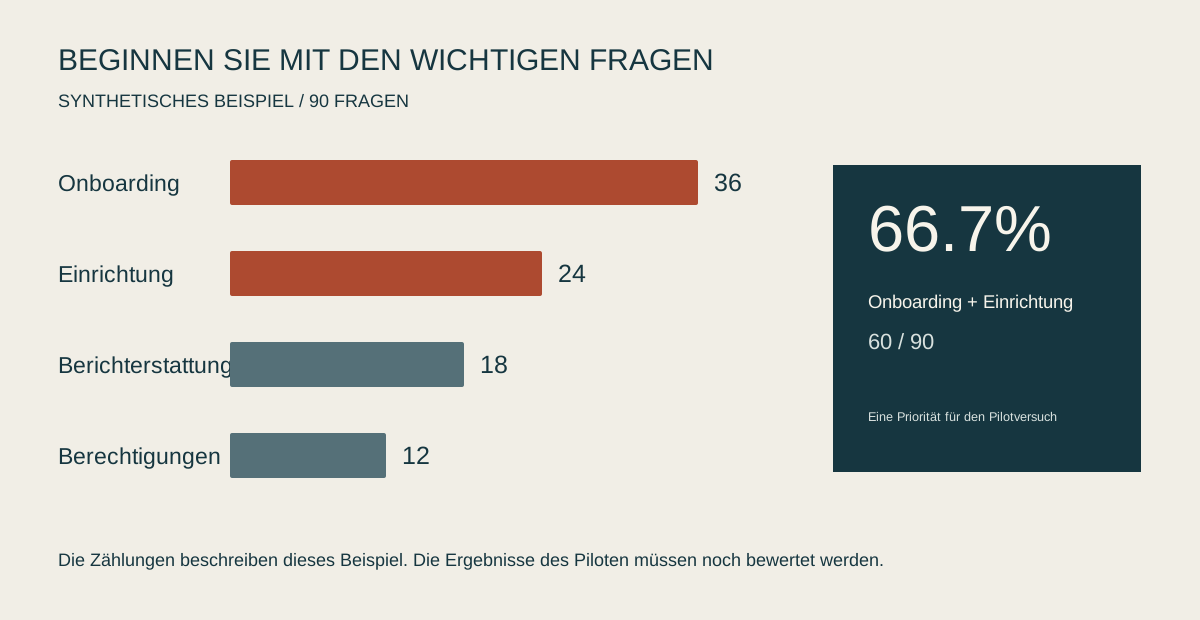
Die Stichprobe unterstützt die Priorisierung von Inhalten zu Einführung und Einrichtung. Präsentieren Sie zunächst die aktuelle Verteilung und machen Sie anschließend die Verringerung des Supportbedarfs zu einem Pilotziel. Dadurch erhält das Team eine Grundlage für die Diskussion von Kursinhalten, Implementierung und Beobachtungskriterien.
Schritt 1. Die Entscheidung benennen
Beginnen Sie mit einer Anfrage: „Genehmigen Sie einen vierwöchigen Pilotversuch mit Produkt, Schulung und Support, beginnend mit Onboarding- und Einrichtungsmaterial, wobei die Messung vor dem Start vereinbart wird.“ Ersetzen Sie Rollen und Zeitplan durch die tatsächlichen Vereinbarungen Ihres Projekts. In dieser Übung bleiben diese Details Vorschläge zur Diskussion.
Schritt 2. Eine Evidenztabelle erstellen
Geben Sie jeder Zahl fünf Felder: Wert, Einheit, Geltungsbereich, Quelle und Einschränkung. Neunzig Beispielfragen beschreiben eine Beispieldistribution, nicht den gesamten Kundenstamm. In einem echten Projekt gehören fehlende Daten, Regeln zur Duplikatbereinigung oder Klassifikationsdefinitionen in die Folgefragen.
Schritt 3. Das Storyboard mit acht Seiten entwerfen
| Folie | Vorgeschlagene Überschrift | Zweck | Visuell oder inhaltlich |
|---|---|---|---|
| 01 | Ein vierwöchiges Schulungspilotprojekt für neue Nutzer genehmigen | Geben Sie die heutige Entscheidung an | Anfrage, beteiligte Rollen, vorgeschlagener Zeitplan |
| 02 | Onboarding und Einrichtung machen zwei Drittel der Stichprobe aus | Priorität erläutern | Ein Balkendiagramm mit vier Kategorien und einer Kennzeichnung für synthetische Daten |
| 03 | Zwei häufige Lernlücken zuerst untersuchen | Kategorien mit zu untersuchenden Fragen verknüpfen | Zwei Lernpfade, eindeutig als Hypothesen gekennzeichnet |
| 04 | Kurze Tutorials und eine Abschluss-Checkliste testen | Die Liefergegenstände beschreiben | Tutorial, Übungsaufgabe und Abschlussprüfung |
| 05 | Eine vollständige Überarbeitung mit einem fokussierten Pilotprojekt vergleichen | Zielkonflikt erläutern | Umfang, Personalaufwand und Geschwindigkeit des Feedbacks |
| 06 | Vier Wochen in Vorbereitung, Testphase und Review aufteilen | Zeigen Sie die Abfolge | Eine Zeitachse mit Ergebnissen für jede Phase |
| 07 | Aufgabenerledigung und Feedback der Teilnehmenden bewerten | Die Messdiskussion definieren | Vorgeschlagene Kennzahlen, Erhebungsmethode und Verantwortliche |
| 08 | Teilnehmer, Zeitplan und das Review-Meeting bestätigen | Nach konkreten Maßnahmen fragen | Drei offene Entscheidungen und ihre nächsten Verantwortlichen |

Schritt 4. Kandidatentools dieselbe Gliederung geben
Prüfen Sie in Gamma, ob die Argumentation auf acht Seiten erhalten bleibt und keine unbelegten Zahlen erscheinen. Wählen Sie in Canva Text-, Daten- und Prozessseitenstile, die denselben visuellen Regeln folgen. Prüfen Sie in Beautiful.ai, wie ein Vergleich und eine Zeitleiste spätere Änderungen aufnehmen.
Verwenden Sie für jeden Versuch identisches Material. Notieren Sie die erforderlichen Bearbeitungen und behandeln Sie sachliche Richtigkeit, narrative Struktur und visuelle Präferenz als getrennte Dimensionen. Ein Stil, der Ihnen gefällt, belegt nicht, dass die generierten Aussagen korrekt sind.
Schritt 5. Daten und Erläuterung zusammenhalten
Ein horizontales Balkendiagramm eignet sich für dieses Beispiel, weil das Publikum vier Kategorien mit unterschiedlich langen Bezeichnungen vergleichen muss. Beschriften Sie die Balken mit 36, 24, 18 und 12. Fügen Sie unter dem Diagramm „Synthetisches Beispiel; 90 Fragen“ hinzu. Verwenden Sie die tatsächlichen Proportionen und lassen Sie die Zahlen sichtbar, die die Aussage stützen.
Schritt 6. Für den vorgesehenen Kontext liefern
Ein Leselink profitiert von Navigation und Quellen. Eine Livepräsentation benötigt Text, der auch von der Rückseite des Raums lesbar bleibt. Eine PowerPoint-Übergabe benötigt bearbeitbare Elemente. Diese Versionen können dieselben Belege verwenden, aber unterschiedliche Detailstufen aufweisen. Platzieren Sie ausführlichere Erklärungen in Notizen oder Anhängen, wenn die Livefolie knapp bleiben muss.
Drei Prompts zum Anpassen
Fügen Sie Fakten, Quellen und Vorschläge ein, deren Verwendung Sie autorisiert haben. Acht Folien sind lediglich die Struktur dieser Übung; wählen Sie für Ihr eigenes Projekt die Länge, die dem Material dient.
Fordern Sie vor den Seiten eine Gliederung und Belege an
Einen Folie-für-Folie-Entwurf für eine Softwareteamleitung erstellen.
Zielgruppe: Leiter aus den Bereichen Produkt, Schulung und Support.
Entscheidung: ob ein vierwöchiger Pilot für Schulungsinhalte für neue Nutzer durchgeführt werden soll.
Acht Folien auf Englisch planen, mit Überschriften, die vollständige Aussagen formulieren.

Bekannte Fakten (synthetische Lehrdaten):
90 Fragen: Onboarding 36, Einrichtung 24, Berichte 18, Berechtigungen 12.
Dies sind fiktive Beispielzahlen, keine Kundendaten.
Es wurde noch kein Pilotergebnis gemessen.
Offene Vereinbarungen: Teilnehmer, Startdatum, Inhaltsverantwortliche und Messung.

Zurückgeben: Foliennummer | Aussageüberschrift | Beleg | vorgeschlagenes Visual | Sprechernotizen.
Einheiten und Geltungsbereich bei Zahlen beibehalten; Formeln für Prozentsätze anzeigen.
Fehlende Fakten als „Zu bestätigen“ und erwartete Ergebnisse als „Pilotziel“ kennzeichnen.
Keine Marktgrößen, Testimonials, Namen von Mitarbeitern oder prozentualen Verbesserungen erfinden.
Mit den zusätzlichen Materialien abschließen, die das Team bereitstellen muss.
Eine Seite um ihre Aussage herum gestalten
Schlage für diese Folie zwei Layouts unter Verwendung der freigegebenen Inhalte vor.
Formuliere zuerst noch einmal die eine Idee, an die sich das Publikum erinnern sollte.
Erkläre die Position von Überschrift, Beleg, Bild, Bildunterschrift und Freiraum.
Verwende für Datenvergleiche ein Diagramm mit korrekten Proportionen, Einheiten, Umfang und Quelle.
Verwende für Produktoberflächen den bereitgestellten echten Screenshot.
Wenn kein Screenshot verfügbar ist, kennzeichne jedes konzeptionelle Bild als Illustration.
Behalte die vereinbarten Schriftarten, Farben und Begriffe in der gesamten Präsentation bei.
Formuliere lange Überschriften um oder passe ihren Umbruch an, bevor du die Fließtextgröße auf eine unleserliche Größe reduzierst.
Liste alle zusätzlich benötigten Materialien auf und warte, bis ich sie bereitstelle.
Überprüfen Sie die Übergabe aus der Perspektive des Empfängers
Überprüfen Sie das Inhaltsverzeichnis und Screenshots dieser exportierten Präsentation.
Gruppieren Sie die Ergebnisse unter Fakten und Zahlen, Lesereihenfolge, visueller Klarheit und Übergabe.
Geben Sie zurück: Folie | beobachtetes Problem | vorgeschlagene Änderung | Element, das eine menschliche Überprüfung erfordert.
Prüfen Sie, ob Überschriften zu den Belegen passen und Vorschläge als zukünftige Pläne gekennzeichnet sind.
Überprüfen Sie Einheiten, Prozentsätze, Quellen, Daten und Kennzeichnungen synthetischer Daten.
Prüfen Sie Zeilenumbrüche, abgeschnittene Tabellen, Bildzuschnitte und die Lesbarkeit von Bildunterschriften.
Bearbeitbarkeit, Animation, Links und Notizen können allein anhand von Screenshots nicht festgestellt werden:
Führen Sie diese bei Bedarf als manuelle Prüfungen auf.
Schließen Sie mit einer umsetzbaren Überarbeitungs-Checkliste ab.
Bilder sinnvoll einsetzen
Identifizieren Sie, ob ein Bild eine Erklärung, einen Beleg, einen Vergleich oder eine Atmosphäre vermittelt. Verwenden Sie für Produktscreenshots echte Benutzeroberflächen, für Diagramme Quellenwerte und für Prozessdiagramme explizite Schritte. Eine Titelillustration kann ein visuelles Thema etablieren; sie sollte nicht als Beleg für die Produktleistung präsentiert werden.

Diagramme für die Lesbarkeit gestalten. Kategorievergleiche beginnen oft gut mit Balken; Zeitreihen können ein Liniendiagramm erfordern; ein verzweigter Prozess braucht explizite Schritte und Verbindungen. Platzieren Sie neben dem Diagramm eine kurze Interpretation. Fügen Sie eine zweite Achse nur hinzu, wenn die Beziehung und die Einheiten dies rechtfertigen.
Screenshots mit der Aufgabe verknüpft halten. Zeigen Sie den relevanten Bereich mit einer aussagekräftigen Bildunterschrift. Verwenden Sie für öffentliche Bilder ein freigegebenes Demokonto oder Beispieldaten. Datieren Sie Screenshots sich ändernder Produkte, damit ein späterer Bearbeiter weiß, was erneut geprüft werden muss.
Verwenden Sie generierte Bilder für Konzepte und Atmosphäre. Legen Sie für das gesamte Deck einheitliches Material, eine einheitliche Beleuchtung, Komposition und Farbpalette fest. Kennzeichnen Sie konzeptionelle Modelle eindeutig. Das Titelbild dieses Leitfadens ist eine KI-generierte redaktionelle Illustration; die Diagramme und das Storyboard sind originale Diagramme, die anhand des Lehrbeispiels erstellt wurden.
Sieben Prüfungen vor dem Versand des Decks
| Prüfen | Was zu tun ist | Bei der Übergabe beibehalten |
|---|---|---|
| Fakten und Zahlen | Wichtige Zahlen, Summen, Anteile, Einheiten und Daten mit der Quelle abgleichen | Belegregister und Berechnungsregeln |
| Sprache und Schriftarten | Die längste Überschrift auf dem Zielcomputer öffnen und die Zeilenumbrüche überprüfen | Hinweise zu Schriftarten oder eine praktische Ausweichlösung |
| Diagramme und Tabellen | Ändern Sie einen Wert und eine Tabellenzelle, um die Wartbarkeit zu bestätigen | Originale CSV- oder Tabellenkalkulationsdatei |
| Bilder und Assets | Überprüfen Sie Auflösung, Zuschnitt, Bildunterschriften und Quellrechte | Anlagenverzeichnis |
| Animation und Medien | Wiedergabe, Audio und Links im tatsächlichen Kontext testen | Medien- oder barrierefreie Ersatzlinks |
| Zusammenarbeit und Zugriff | Den Zugriff des Empfängers und den Bearbeitungsweg prüfen | Projektlink und verantwortliche Redaktion |
| Offline-Dateien und Versionen | PDF und PPTX öffnen; Seiten, Notizen und Datumsangaben prüfen | Finale Dateien, bearbeitbare Quelle und Änderungsprotokoll |
Ein nützlicher Übergabeordner könnte Folgendes enthalten presentation-final.pdf, bearbeitbar presentation-source.pptx wenn erforderlich, source-data.csv, asset-notes.md, und change-log.md. Verwenden Sie die Namenskonvention des Projekts. Das wichtige Ergebnis ist, dass ein Kollege die freigegebene Version erkennen und die zu aktualisierenden Informationen finden kann.
Häufig gestellte Fragen
Welches sollte ich ausprobieren, wenn ich nur ein Tool möchte?
Beginnen Sie mit Gamma, um Material in einem Entwurf zu organisieren, mit Canva, wenn visuelle Assets regelmäßig Teil der Arbeit sind, oder mit Beautiful.ai für wiederholte strukturierte Geschäftspräsentationen. Testen Sie die abschließende Übergabe mit denselben Beispielseiten, bevor Sie ein Abonnement auswählen.
Kann ein kostenloser Tarif eine echte Präsentation unterstützen?
Prüfen Sie die erforderlichen Seiten, Ressourcen, das Generierungskontingent, das Branding und das Ausgabeformat. Führen Sie die gesamte Übung durch, einschließlich Download und Bearbeitung durch den Empfänger. Die Erstellung der ersten Seite legt nur das Ausgangserlebnis fest.
Bleibt mein vorhandener Master beim PPTX-Export erhalten?
Import, Export und die Vererbung von Mastervorlagen sind unterschiedliche Funktionen. Verwenden Sie die echte Vorlage in einer Testversion und bitten Sie die empfangende Person, das Ergebnis zu bearbeiten. Prüfen Sie Layouts, Diagramme und Schriftarten und bewahren Sie ein PDF als Referenz für das beabsichtigte Erscheinungsbild auf.
Wie kann ich vage generierte Inhalte reduzieren?
Geben Sie Zielgruppe, Entscheidung, bekannte Fakten, offene Fragen und Endformat an. Genehmigen Sie die Folienüberschriften, bevor Sie die vollständigen Seiten erstellen. Geben Sie jeder Seite konkrete Belege, ein Beispiel oder eine umsetzbare Anfrage.
Kann dieselbe Präsentation auf Englisch und Chinesisch funktionieren?
Gehen Sie von denselben Fakten aus und passen Sie Überschriften und Erläuterungen an die jeweilige Zielgruppe an. Überprüfen Sie Terminologie, Einheiten, Daten und Namen und prüfen Sie anschließend die Zeilenumbrüche in beiden Versionen. Halten Sie Foliennummern und Quellenkennungen aufeinander abgestimmt, um die gemeinsame Überprüfung zu erleichtern.
Wie sollte ich die Auswahl neu bewerten, wenn ein neues Tool erscheint?
Speichern Sie das Quellenbriefing, drei Beispielseiten und die Liefer-Checkliste. Wiederholen Sie den Vergleich, wenn ein neues Tool ein konkretes Problem wie Exportkorrekturen oder Zusammenarbeit löst. Wesentlich andere Auswahlen erhalten ihre eigene Ausgabe im Serie zu KI-Präsentationen.
Material herunterladen und den ersten Entwurf erstellen
Das Editionspaket enthält zweisprachige Storyboards, Prompts, synthetische Fragedaten, ein Quellenverzeichnis und Checklisten für die Übergabe. Passe sie an dein Projekt an und behalte die Kennzeichnung der synthetischen Daten im Beispiel bei.
- Komplettes Editionspaket als ZIP herunterladen
- Synthetische Fragendaten als CSV herunterladen
- Englische Prompts herunterladen
- Storyboard mit acht Folien herunterladen
- Bereitstellungs-Checkliste als CSV herunterladen
Für die Vorbereitung von Material aus PDFs, Tabellen oder Meetings fahren Sie fort mit dem Sammlung „Büro & Dokumente“. Gute Eingaben und eine wartbare Abschlussdatei machen die Präsentation auch über ihre erste Vorführung hinaus nützlich.
Quellen
- Gamma: Tarife und Funktionen
- Gamma: Export-Workflow und Einschränkungen
- Gamma: Importe und Template-Einschränkungen
- Canva: KI-Präsentationen
- Canva: Präsentations- und Downloadoptionen
- Canva: regionale Tarife
- Beautiful.ai: Workflow für KI-Präsentationen
- Beautiful.ai: Smart Slides
- Beautiful.ai: Preise, Zusammenarbeit und Export