Das nützliche Ergebnis der Lektüre eines Berichts ist eine Reihe von Erkenntnissen, die du besprechen kannst, Belege, auf die du zurückgreifen kannst, und ein Dokument, an dem deine Kollegen weiterarbeiten können. Dieser Leitfaden verbindet das Lesen von PDFs, den Vergleich verschiedener Quellen und die Dokumentübersetzung zu einer praktischen Abfolge: Material verstehen, Belege prüfen und die Übergabe vorbereiten.
Beginnen Sie für Recherchen über mehrere Quellen mit Gemini Notebook, ehemals NotebookLM. Für Arbeiten, die auch das Bearbeiten von PDFs umfassen, kommt Acrobat infrage. Für die Übersetzung ganzer Dokumente können Sie DeepL ausprobieren. Bei einem gelegentlichen fremdsprachigen Anhang bietet Google Translate einen einfachen Ausgangspunkt.
Rund um das Ergebnis auswählen
| Ihre Aufgabe | Beginnen Sie mit | Rolle in Ihrem Arbeitsablauf | Liefergegenstand |
|---|---|---|---|
| Mehrere Berichte vergleichen und Übereinstimmungen oder Abweichungen feststellen | Gemini Notebook / NotebookLM | Eine ausgewählte Quellensammlung zusammenhalten und fokussierte Fragen stellen | Ein quellenbasiertes Briefing und eine Vergleichstabelle |
| Ein PDF lesen und anschließend bearbeiten, konvertieren, kommentieren oder teilen | Adobe Acrobat Studio | Dokumentenverständnis mit Dateivorgängen kombinieren | Ein bearbeitbares Dokument oder ein kommentiertes PDF |
| Eine Word-Datei, Präsentation oder PDF an Kollegen in einer anderen Sprache übergeben | DeepL | Die Datei übersetzen und anschließend Terminologie und Layout prüfen | Eine übersetzte Datei und ein Glossar |
| Eine fremdsprachige Büroanlage schnell lesen | Google Translate | Ein Dokument über den Browser übersetzen | Ein übersetztes Dokument zum Lesen oder Herunterladen |
Dies sind redaktionelle Empfehlungen, die auf der Aufgabe basieren, die jedes Produkt unterstützen soll. Bei einem Recherchebrief sollte die Verbindung zwischen Aussagen und Quellen priorisiert werden. Bei einem zweisprachigen Dokument sollten Terminologie, Layout und ein bearbeitbares Format priorisiert werden. Ein Tool wird nützlicher, wenn du weißt, wie die fertige Arbeit aussehen soll.
Vier Tools und ihr Platz im Prozess
01 / Gemini Notebook: Eine Sammlung von Dateien in einen Recherchearbeitsbereich verwandeln
Gemini Notebook ist der aktuelle offizielle Name von NotebookLM. Sie können Quellen wie PDFs, Word-Dokumente und Webseiten hinzufügen, relevantes Material auswählen und dazu Fragen stellen. Der Standardzugang umfasst 50 Quellen pro Notebook; die Google-AI-Pro-Stufe unterstützt 300. Unterstützte Quellen · Offizielle Tarife und Limits
Seine Rolle wird bei einem Anbietervergleich besonders deutlich. Legen Sie drei Produktdokumente in einem Notizbuch ab. Extrahieren Sie zunächst die Funktionen, vergleichen Sie dann die Bereitstellungsoptionen und suchen Sie anschließend die Erklärung jedes Anbieters zum Datenexport. Wenn diese Fragen neben derselben Quellsammlung bleiben, lässt sich der abschließende Vergleich leichter prüfen.
Eine nützliche erste Sitzung: Erstellen Sie ein Notizbuch für ein Projekt. Benennen Sie jede Quelle mit Organisation, Thema, Datum und Version. Bitten Sie um eine Bestandsaufnahme des Materials, bevor Sie Schlussfolgerungen anfordern. Folgen Sie den Zitaten zurück zur ursprünglichen Passage und lesen Sie die umgebenden Bedingungen. Speichern Sie die überprüften Ergebnisse und verwenden Sie sie zum Erstellen eines kurzen Briefings.
Wenn ein Upgrade seinen Platz verdient: ein Projekt wesentlich mehr Quellen benötigt oder Recherche zu einem regelmäßigen Bestandteil des Tages wird. Für einen ersten Vergleich mit einer Handvoll Dateien ist der Standardzugang ein praktischer Ausgangspunkt, um den Prozess zu etablieren.
Gemini Notebook öffnen · Google-AI-Tarife
02 / Adobe Acrobat: Lesen mit der Arbeit an PDFs verbinden
Acrobat AI Assistant unterstützt Fragen zu Dokumenten und Zusammenfassungen mit Verweisen auf das Material. Acrobat Studio kombiniert KI-Funktionen mit der Bearbeitung und Konvertierung von PDFs sowie PDF Spaces. Dadurch ist es relevant, wenn das Verständnis eines Dokuments Teil einer längeren Aufgabe zur Dateiverarbeitung ist. Adobe-Funktionen und -Tarife
Eine Projektspezifikation in Betracht ziehen, die gelesen, kommentiert, überarbeitet und an ein anderes Team zurückgegeben werden muss. Eine erste Zusammenfassung hilft dabei, die Abschnitte zu finden, die Aufmerksamkeit verdienen. Der Nutzen von Acrobat setzt sich dann durch die Bearbeitungen und die abschließende PDF-Übergabe fort.
Eine nützliche erste Sitzung: Prüfen Sie, ob Text ausgewählt werden kann und Tabellen lesbar bleiben. Führen Sie eine Texterkennung durch, wenn Sie mit einem Scan arbeiten. Bitten Sie um die Dokumentstruktur und eine Liste der zu untersuchenden Punkte. Folgen Sie den Verweisen, kommentieren Sie die relevanten Passagen und nehmen Sie die erforderlichen Änderungen vor. Überprüfen Sie bei der Konvertierung nach Word Überschriftenebenen, seitenübergreifende Tabellen sowie Kopf- und Fußzeilen.
Lesen Sie die Planinhalte sorgfältig durch: Reader deckt das Anzeigen und Kommentieren ab; Pro und Studio bieten unterschiedliche Kombinationen aus Dokument- und KI-Funktionen. Bestehende Acrobat-Kunden können den Upgrade-Einstieg von Adobe nutzen, um die mit ihrem Konto verbundenen Optionen zu erkunden.
03 / DeepL: Eine übersetzte Datei erstellen, die für den nächsten Bearbeiter nützlich bleibt
DeepL bietet die Übersetzung ganzer Dateien für Office-Dokumente, einschließlich Word, PowerPoint und PDF, mit Erhaltung des Layouts und Anpassungsmöglichkeiten für terminologische Anforderungen. Es ist eine starke Option für Schulungsmaterialien, Produktdokumentation und regelmäßig verwendete Dokumente mit einem gemeinsamen Fachwortschatz. DeepL-Dokumentübersetzung
Die Übersetzung der gesamten Datei trägt dazu bei, die Beziehung zwischen Überschriften, Absätzen, Tabellen und Notizen zu erhalten. Die nächste Phase kann sich auf Sprachprüfung und Formatierung konzentrieren, statt das Dokument aus einzeln übersetzten Absätzen neu aufzubauen.
Eine nützliche erste Sitzung: Beschaffen Sie die DOCX- oder PPTX-Quelle, sofern verfügbar. Bereiten Sie Produktnamen, Abteilungsnamen, Abkürzungen und bevorzugte Übersetzungen vor dem Hochladen vor. Wählen Sie die Sprachrichtung und die in Ihrem gewählten Plan enthaltenen Terminologiefunktionen aus. Überprüfen Sie das übersetzte Dokument neben der Quelle. Kundengerichtete Sprache verdient eine abschließende redaktionelle Prüfung für die vorgesehene Zielgruppe.
Planauswahl: Kurze Texte können im kostenlosen Übersetzer beginnen. Vergleichen Sie bei wiederkehrender Dateiübersetzung die Anzahl und Größe der Dokumente, Glossarfunktionen und die Teamverwaltung. Der Kaufprozess von DeepL zeigt regionale Tarife und Preise an; wählen Sie Ihre Kaufregion und prüfen Sie deren Dokumentenkontingent. DeepL-Tarife
04 / Google Translate: Ein schneller Zugang zu einem unbekannten Dokument
Google Translate auf einem Computer akzeptiert DOCX-, PDF-, PPTX- und XLSX-Dokumente bis zu 10 MB, mit einem Limit von 300 Seiten für PDFs. Text in Bildern und gescannten Seiten erfordert eine separate Bearbeitung. Dies eignet sich für gelegentliche Handbücher, Anhänge und Präsentationen. Hilfe zur Google-Dokumentübersetzung
Eine nützliche erste Sitzung: Öffnen Sie die Registerkarte „Dokumente“, wählen Sie Quell- und Zielsprache aus, laden Sie die Datei hoch und laden Sie die übersetzte Version herunter. Um sie auf einem Telefon zu lesen, führen Sie die Dokumentübersetzung auf einem Computer durch und übertragen oder synchronisieren Sie anschließend das Ergebnis.
Bewahren Sie für wiederkehrendes professionelles Material neben den übersetzten Dateien ein einfaches Glossar auf. Prüfen Sie vor dem Teilen Titel, Namen, Zahlen, Einheiten und die Übereinstimmung zwischen den Abschnitten. Diese kleine Gewohnheit macht einen schlanken Übersetzungsworkflow deutlich leichter wartbar.
Preise und die Kosten des Workflows
Die folgenden Angaben verwenden US-Websitepreise in USD und behalten die Abrechnungsdauer bei. Regionale Tarife und anfallende Steuern werden im Kaufvorgang angezeigt.
| Produkt oder Plan | Preis | Geeignet für | Vor der Auswahl prüfen |
|---|---|---|---|
| Gemini Notebook Standard | Kostenlos | Kleine Quellsammlungen und Dokumentfragen | 50 Quellen pro Notebook |
| Google AI Plus | 4,99 US$/Monat | Ein Schritt über die Standardnutzung hinaus | Notebook Plus: 100 Quellen pro Notebook |
| Google AI Pro | 19,99 US$/Monat | Laufende Recherche mit größeren Sammlungen | Notebook Pro: 300 Quellen pro Notebook |
| Acrobat Reader | Kostenlos | PDFs lesen, teilen und kommentieren | Welcher Plan die von Ihnen benötigten KI- und Bearbeitungsfunktionen enthält |
| Acrobat Studio | 24,99 US$/Monat bei jährlicher Bindung und monatlicher Abrechnung; 34,99 US$ bei monatlichem Abonnement | PDF-Bearbeitung und KI-Dokumentenarbeit | Jährliche Kündigungsbedingungen und Upgrades für bestehende Konten |
| DeepL | Kostenlose Textübersetzung; kostenpflichtige Dateitarife, die im regionalen Kaufprozess ausgewählt werden | Wiederkehrende Übersetzung ganzer Dokumente | Dateifreigabe, Größe, Terminologie und Zusammenarbeit |
| Google-Translate-Website | Kostenlos | Gelegentliche Übersetzung von Bürodokumenten | Dateityp, 10-MB-Limit und PDF-Seitenzahl |
Preisquellen: Google AI, Notebook-Limits, Adobe, und DeepL.
Eine praktische Budgetentscheidung: Nutzen Sie Ihre erste Woche, um den langsamsten Teil des Prozesses zu ermitteln. Wenn die Quellkapazität die Recherche unterbricht, investieren Sie das Budget in das Recherchetool. Wenn übersetzte Layouts wiederholt repariert werden müssen, prüfen Sie die Dateiübersetzung. Wenn jede Aufgabe Änderungen an PDFs umfasst, kann ein kombiniertes Bearbeitungsabonnement einen größeren Teil der Arbeit abdecken.
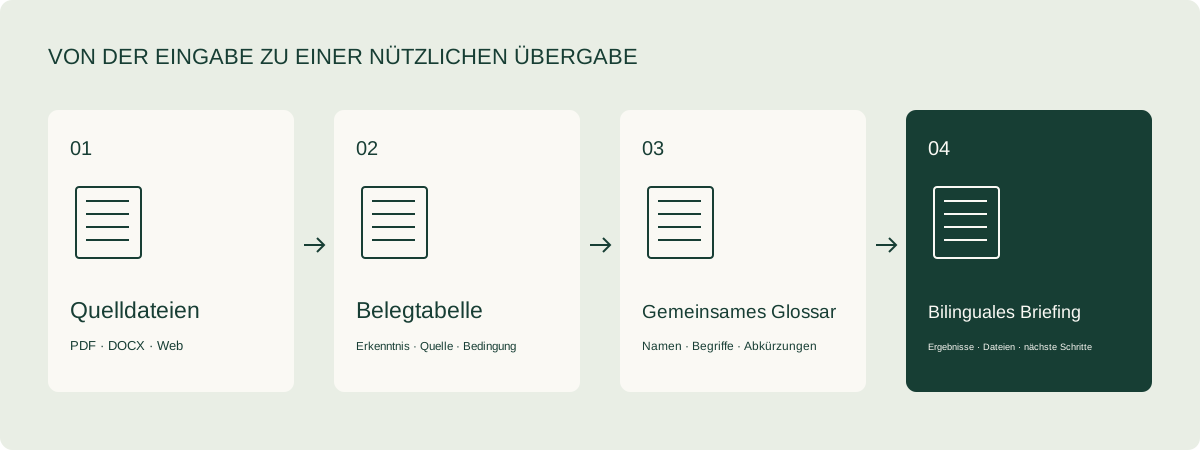
Workflow: drei Quelldateien in ein zweisprachiges Projektbriefing umwandeln
Schritt 1. Definieren Sie die Entscheidung und den Leser
Notieren Sie, wer das Briefing lesen wird, welche Entscheidung diese Person treffen muss und welches Format sie benötigt. Zum Beispiel: „Vergleichen Sie drei Softwareanbieter für eine Projektleitung mit einem zweiseitigen zweisprachigen Briefing und einer Funktionstabelle.“ Dadurch wird die Extraktion auf nützliche Informationen konzentriert. Eine Aufforderung, alles zusammenzufassen, überlässt der lesenden Person anschließend einen großen Teil der Priorisierung.
Schritt 2. Ein Quellenverzeichnis erstellen
Dateien benennen mit organization_subject_publication-date_version. Halten Sie Dateiname, ursprünglichen Link, Version, Sprache und das relevante Datum in einer kleinen Tabelle fest. Wenn Versionen nicht übereinstimmen, kennzeichnen Sie ihre Beziehung. Bei Webmaterial sollten Sie das Zugriffsdatum aufbewahren, damit die nächste Aktualisierung nachvollzogen werden kann.
Schritt 3. Fakten extrahieren, bevor Schlussfolgerungen formuliert werden
Bitten Sie um fünf Spalten: Frage, Quellinformationen, Standort, geltende Bedingungen und noch benötigte Informationen. Prüfen Sie zuerst die Zahlen und Bedingungen. Die Aussage, dass eine Software die lokale Bereitstellung unterstützt, wird nützlicher, wenn sie auch das Betriebssystem, erforderliche Komponenten, die Lizenz und die Verantwortlichkeiten für die Wartung erläutert.
Schritt 4. Ein kompaktes Glossar erstellen
Beginnen Sie mit 15–30 wiederkehrenden Begriffen. Nehmen Sie den Originalausdruck, die bevorzugte Übersetzung, den Zeitpunkt der Beibehaltung des Originals und ein Beispiel auf. Halten Sie offizielle Produktnamen konsistent. Schreiben Sie eine Abkürzung bei der ersten Verwendung aus und verwenden Sie sie anschließend in Überschriften, Fließtext und Tabellen einheitlich.
Schritt 5. Eine bearbeitbare Version übersetzen
Die geprüften Erkenntnisse in ein DOCX-Briefing überführen und anschließend diese Datei übersetzen. Der Übersetzungsaufwand konzentriert sich nun auf das Material, das Sie bereitstellen möchten. Wenn die Leserschaft auch vollständige Übersetzungen benötigt, speichern Sie Originale und vollständige Übersetzungen getrennt und verknüpfen Sie sie mit dem Briefing.
Schritt 6. Die zweisprachige Übergabe prüfen
Vergleichen Sie Daten, Beträge, Einheiten, Namen, Tabellenspalten und Quellenlinks. Achten Sie auf Überschriften, die ungünstig umbrechen, Tabellen, die über mehrere Seiten hinweg ihre Kopfzeilen verlieren, und Links, die nicht mehr funktionieren. Fügen Sie ein Versionsdatum, einen verantwortlichen Bearbeiter und die nächsten Schritte hinzu, damit Kollegen die Arbeit fortsetzen können.
Zwei Prompts zum Kopieren und Anpassen
Quellmaterial mit beigefügten Belegen vergleichen
Ziel: Erstellen Sie mithilfe der bereitgestellten Quellen ein Vergleichsbriefing zu Anbietern für einen Projektmanager.
Listen Sie zuerst den Dateinamen, das Datum und das Thema jeder Quelle auf.
Extrahieren Sie anschließend Informationen zu Bereitstellung, Kernfunktionen, Datenexport,
Teamzusammenarbeit und Kostenbestandteilen.

Geben Sie eine Tabelle zurück:
Dimension | Anbieter A | Anbieter B | Anbieter C | Quellenstelle | Folgefrage.

Führen Sie bei jeder wichtigen Zahl Einheit, Zeitraum und geltende Bedingungen mit.
Verwenden Sie „Informationen erforderlich“ für Felder, die das Material nicht beantwortet.
Stellen Sie abweichende Aussagen aus unterschiedlichen Quellen separat dar.
Schließen Sie mit drei Erkenntnissen, zwei Zielkonflikten und den als Nächstes zu klärenden Fragen ab.
Überprüfen Sie eine Übersetzung als Liste umsetzbarer Änderungen
Das Quelldokument mit der Übersetzung für ein internationales Projektteam vergleichen.
Die bevorzugten Begriffe im beigefügten Glossar anwenden.
Produktnamen, Variablennamen und Links beibehalten.
Auf Zahlen, Einheiten, Datumsangaben, Namen, Verneinungen, Bedingungen sowie Ursache-Wirkungs-Aussagen achten.

Eine Prüftabelle zurückgeben:
Quellpassage | Aktuelle Übersetzung | Vorgeschlagene Übersetzung | Begründung | Abschnitt.

Anschließend eine klare, natürliche überarbeitete Version mit der ursprünglichen Überschriften- und Listenstruktur bereitstellen.
Professionelle Abkürzungen bei der ersten Verwendung ausschreiben und spätere Verweise konsistent halten.
Was ein nützliches Briefing enthält
Verwenden Sie die folgende Struktur als Teamvorlage.
| Komponente | Einschließen | Wie man sie rezensiert |
|---|---|---|
| Ergebnisse auf einer Seite | Die Aufgabe, drei Erkenntnisse und vorgeschlagene nächste Schritte | Der Leser kann beschreiben, was als Nächstes geschieht |
| Belegtabelle | Eine Quelle, ein Ort und eine Bedingung für jeden Befund | Den Link öffnen oder die Passage finden |
| Bilingualer Fließtext | Entsprechende Abschnitte und konsistente Begriffe | Überprüfen Sie die beiden Sprachen nebeneinander |
| Offene Fragen | Fehlende Informationen, zuständige Person und Zieldatum | Jeder Eintrag hat einen Lösungsweg |
| Anhänge | Originale, bearbeitbare Übersetzungen, Glossar, Versionsverzeichnis | Ein Kollege kann die Arbeit fortsetzen |
Bilinguales Glossar als CSV herunterladen · Vorlage für das Dokumentenbriefing herunterladen
Wenn der Workflow ins Stocken gerät
Eine PDF-Tabelle erscheint in der falschen Reihenfolge. Beschaffen Sie nach Möglichkeit die XLSX- oder DOCX-Quelle. Andernfalls prüfen Sie vor der Analyse die Zeilen und Spalten. Stellen Sie Überschriften und fortgesetzte Abschnitte in Tabellen wieder her, die sich über mehrere Seiten erstrecken.
Eine ausgearbeitete Zusammenfassung verfehlt die eigentliche Frage. Grenzen Sie die Aufgabe auf eine Entscheidung ein, zum Beispiel darauf, ob alle historischen Daten exportiert werden können. Bitten Sie um die Belege, Bedingungen und die nächste zu untersuchende Frage.
Zwei Quellen scheinen einander zu widersprechen. Ihre Daten, Versionen und vorgesehenen Nutzer vergleichen. Feststellen, ob sie dieselben Bedingungen beschreiben. Die Abweichung in die Kurzfassung aufnehmen, damit der Leser erkennt, was geklärt werden muss.
Die Terminologie ändert sich von Absatz zu Absatz. Aktualisieren Sie zuerst das Glossar und wenden Sie es anschließend im gesamten Dokument an. Dadurch wird die Korrektur auch in den nächsten Auftrag übernommen.
Die Dateien enthalten interne Informationen oder Kundeninformationen. Wählen Sie das genehmigte Arbeitskonto für die Klassifizierung des Dokuments, entfernen Sie nicht aufgabenbezogene persönliche Angaben und legen Sie den Umfang der Freigabe fest. Wenn Sie diese Entscheidungen in der Vorlage festhalten, lässt sich die Zusammenarbeit leichter wiederholen.
Mit den Zahlen hinter den Dokumenten fortfahren
Bestellungen, Kosten und Geschäftskennzahlen gehören in eine Struktur, die berechnet und wiederverwendet werden kann. Fahren Sie fort mit dem Leitfaden zu Tabellenkalkulationen & Datenanalyse und dessen Beispieldatei für Bestellungen. Wenn das Briefing in eine Besprechung einfließt, der Leitfaden zu Besprechungen und Aufgaben zeigt, wie sich die Diskussion in eine klare Liste von Folgemaßnahmen überführen lässt.