邮件与日历
先把要回复的邮件和冲突的日程列出来,再决定交给 Muse 处理哪一项。
工具档案 TOOLAI
把邮件、日程和待办交给 Muse,从一件具体的小事开始。
 查看大图
查看大图
认识这款工具
Muse 是 Meta 的个人 AI 智能体。你可以交代任务,让它查资料、整理文件、拟回复,或者把一个目标拆成计划。
第一次用,选一件范围小、结果好检查的事:整理明天的安排,比较三款产品,或者把材料做成清单。说清截止时间、输出格式,以及哪些操作要先问你。
看见实际效果
查看产品界面与已发布示例,点击图片了解更多。
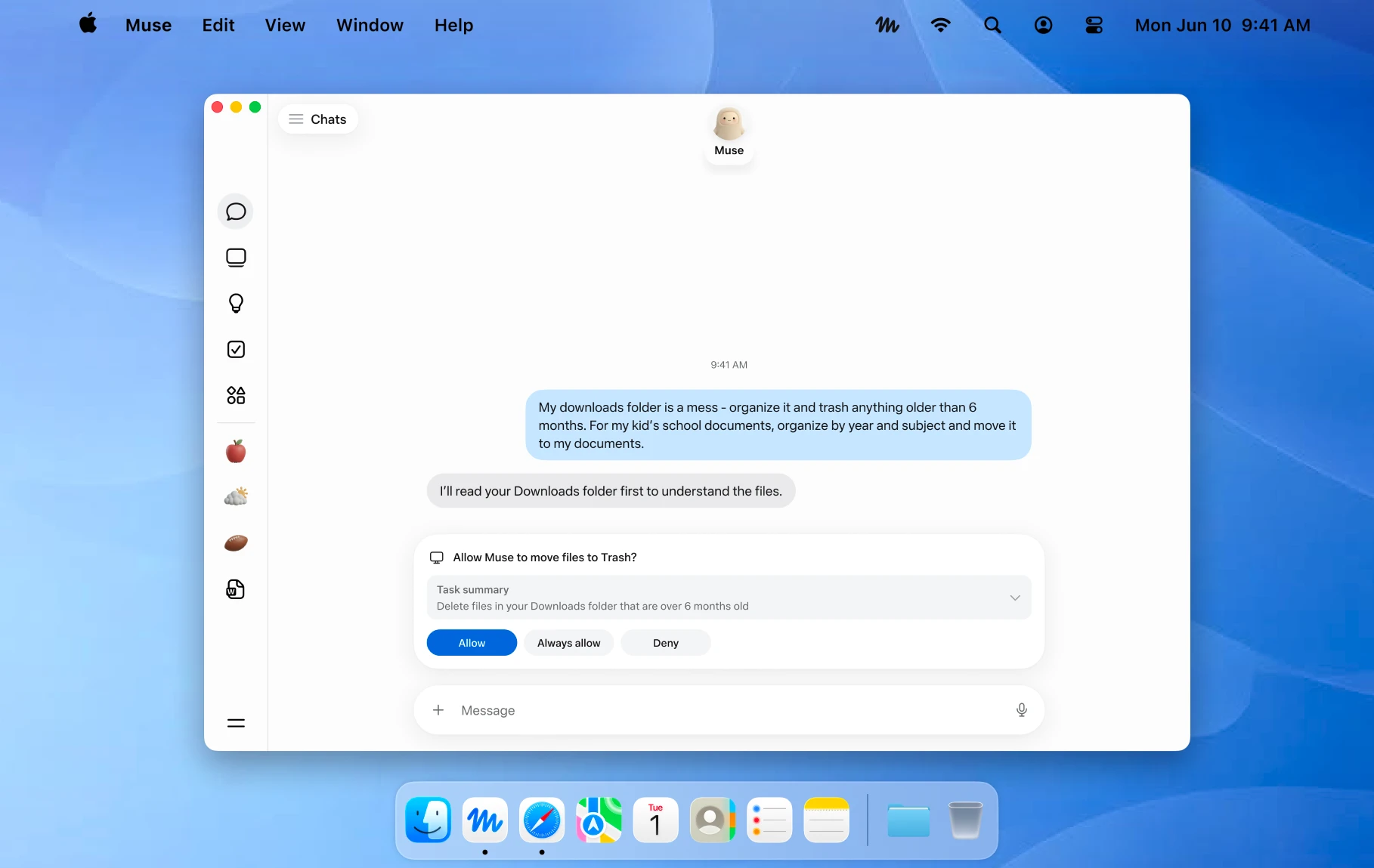
桌面端官方示例:整理文件前先确认操作。 图片 © Meta。
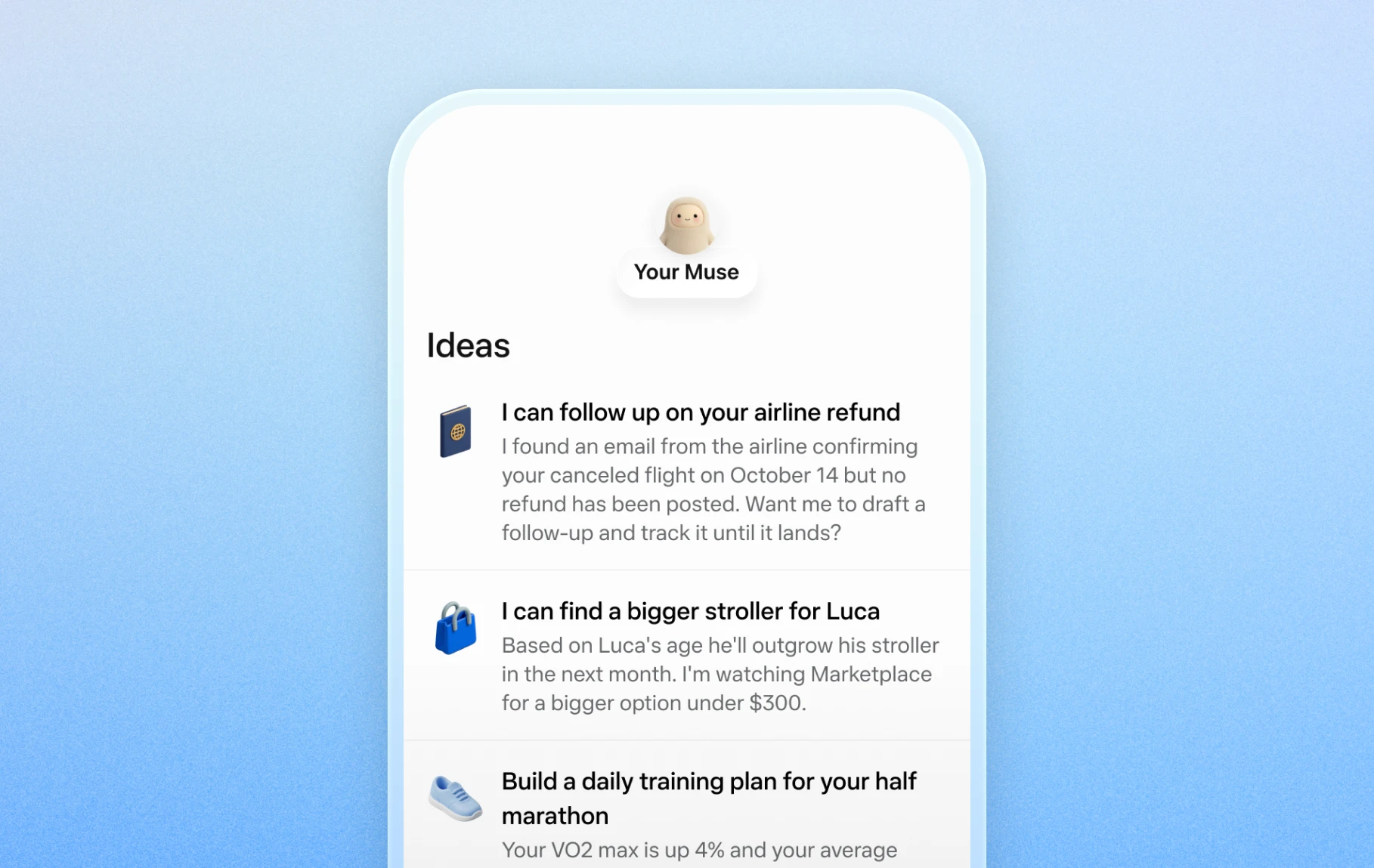
官方移动端示例,包含退款跟进与生活任务建议。 图片 © Meta。

官方展示的 Artifacts;这些是产品示例。 图片 © Meta。
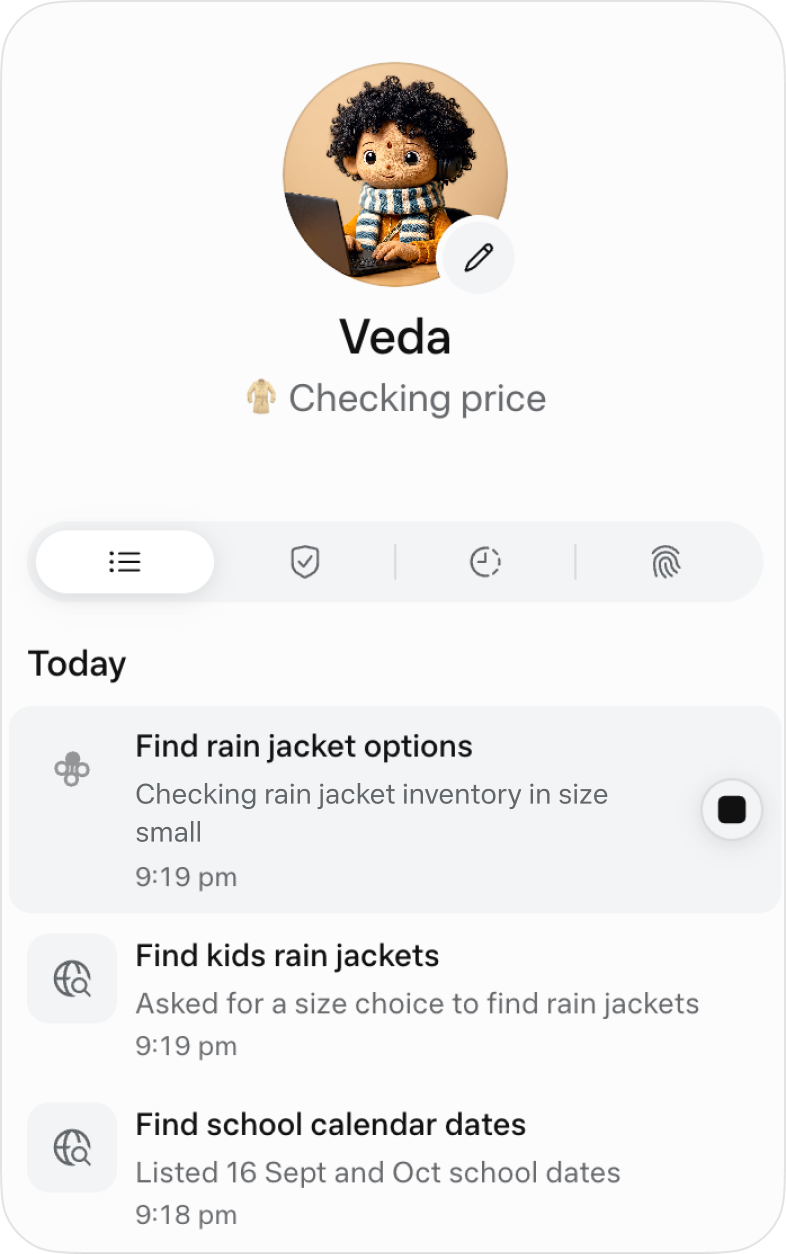
官方活动视图,可查看正在进行的工作。 图片 © Meta。
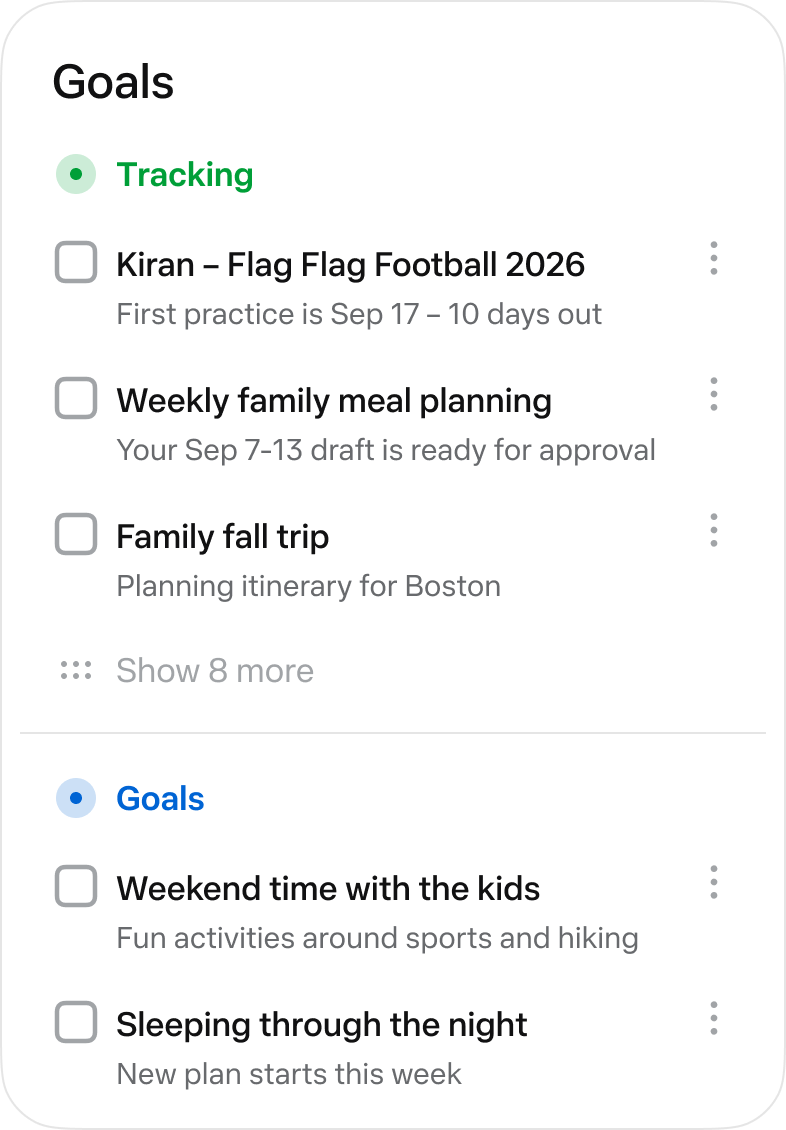
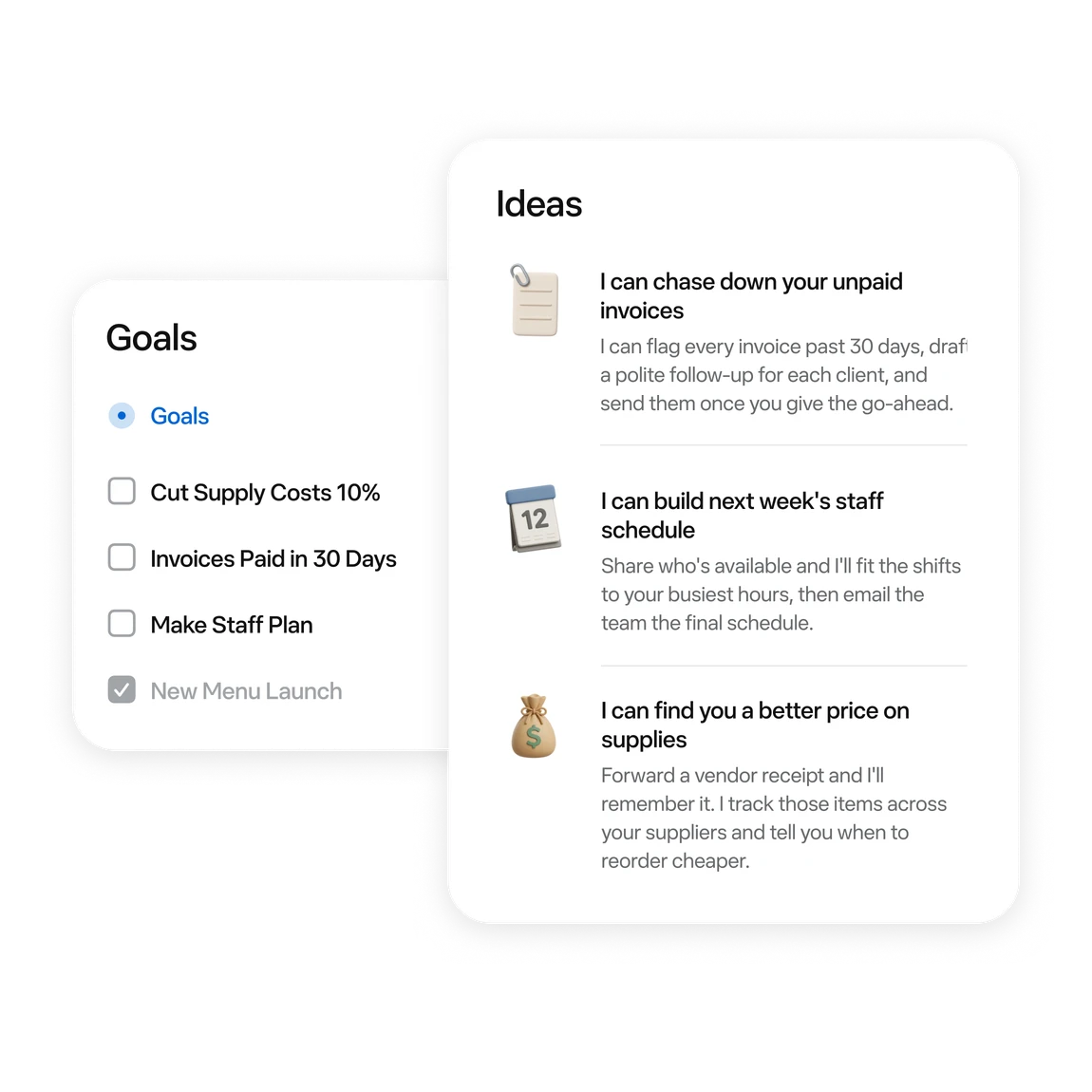
官方 Goals 视图,把长期目标放在一起查看。 图片 © Meta。
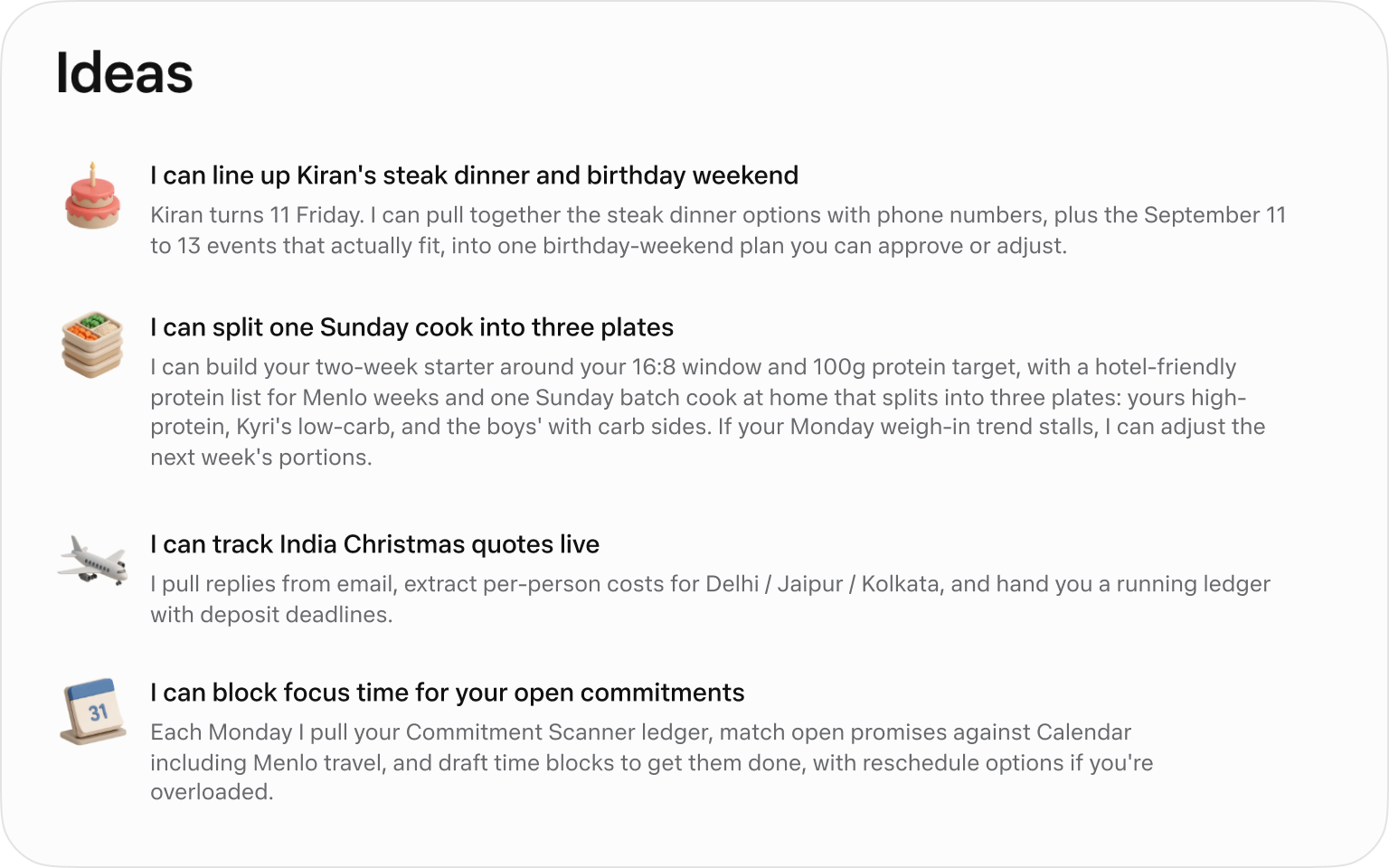
官方 Ideas 视图;建议内容因账户与任务而异。 图片 © Meta。
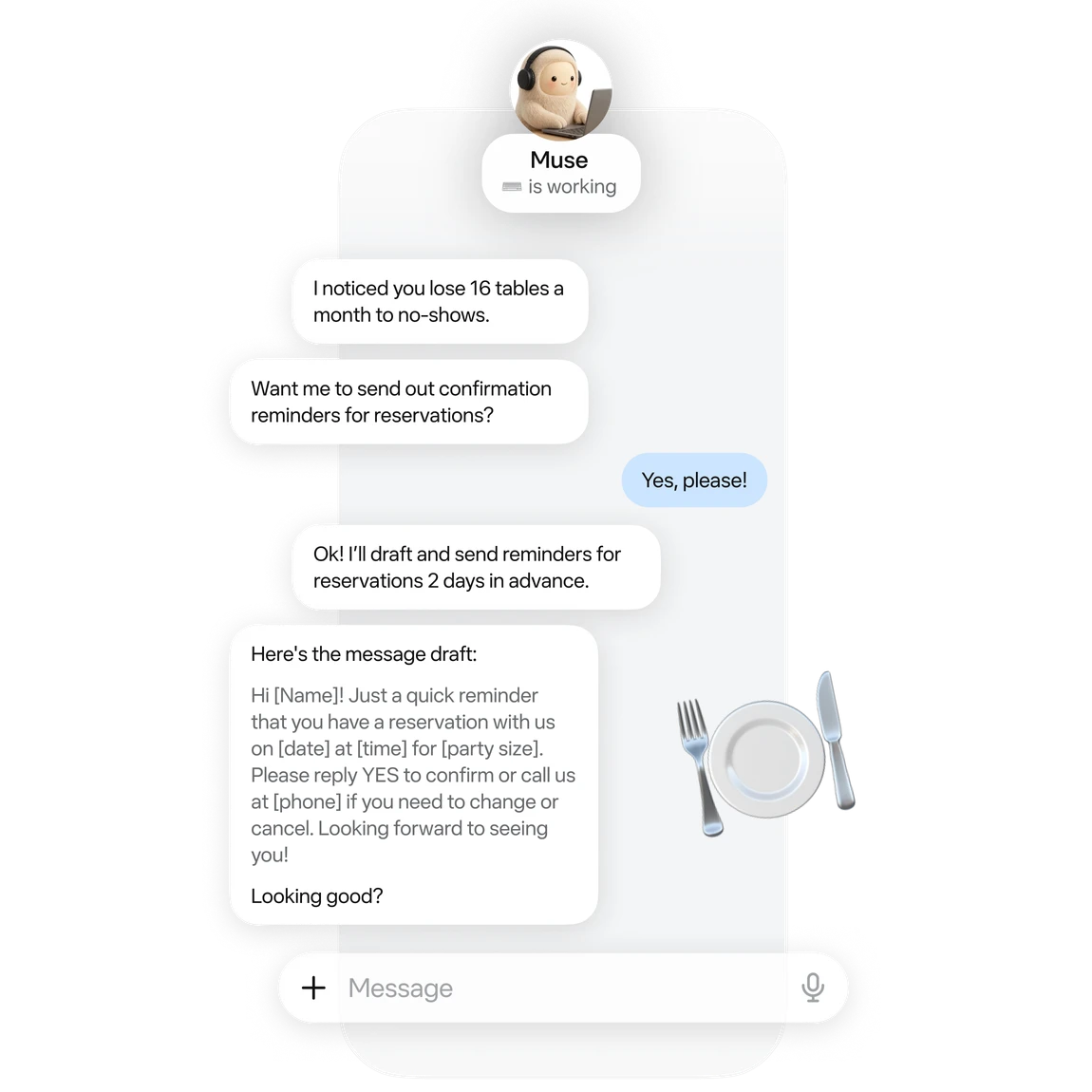
官方小生意示例:先拟提醒内容,再由用户确认。 图片 © Meta。

官方经营分析示例,图中数字属于演示资料。 图片 © Meta。

官方连接器示意;可用服务请到 Muse 设置中查看。 图片 © Meta。

官方审批示例,展示采购前的确认。 图片 © Meta。
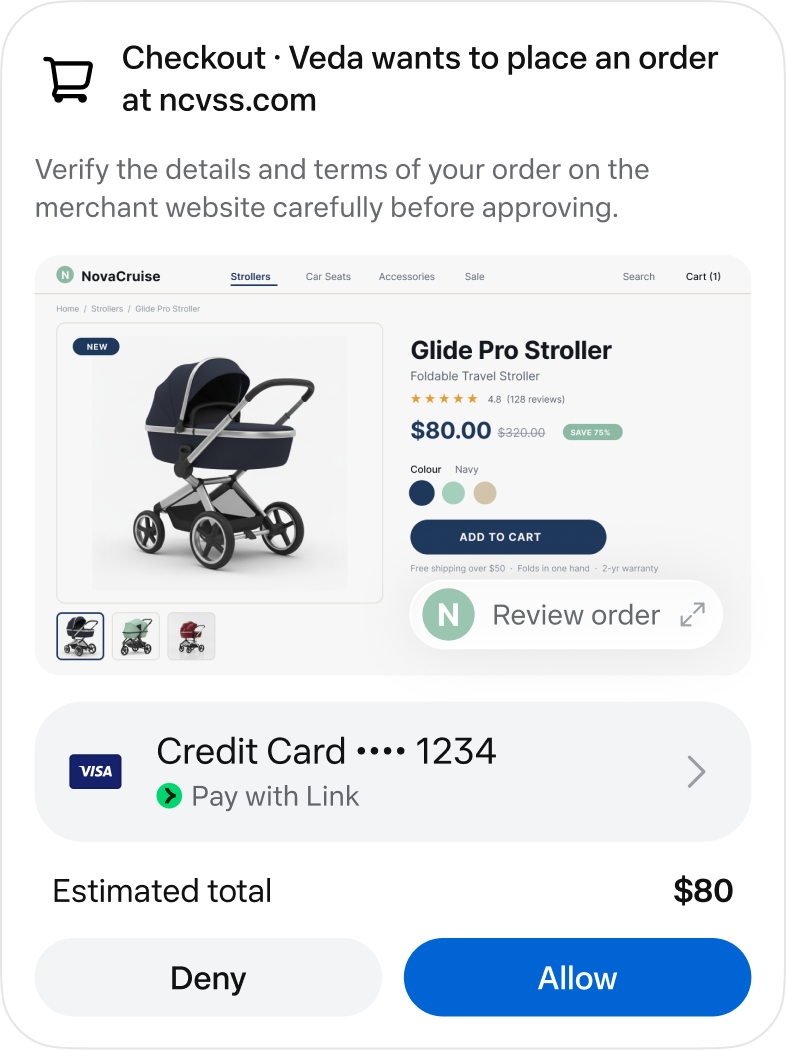
官方结账确认示例。 图片 © Meta。
官方展示的经营任务示例。 图片 © Meta。
从想法到结果
了解功能,再找到适合自己的用法。
先把要回复的邮件和冲突的日程列出来,再决定交给 Muse 处理哪一项。
将散落的材料整理成清单或文档。文件移动、删除等操作先看方案。
在活动记录和 Goals 里查看任务,再在对话中补充条件、调整计划。
试着从预约提醒、内容排期或订单整理开始,一次交代一项明确任务。
需要用到自己的工作资料时,再查看可用连接器并逐项确认权限。
发送、发布、购买前查看确认卡片,核对对象、内容和金额。
用在真正需要的地方
“整理明天的安排,把出门时间、会议准备和未完成事项分开列。没有确定的信息留空。”
“把这些会议记录整理成待办表,每项注明负责人、截止日期和原文出处。没写明的地方标待确认。”
“根据这批订单拟下周工作清单,按库存、客户跟进和内容安排分类。先给草稿,不发布。”
“按我的预算比较三款候选,列出含税运费总价、规格和退货条件。只研究,不下单。”
开始你的第一次尝试
从 muse.ai 进入,先查看所在地与账户资格。
按页面提示使用邮箱或手机号,选择免费使用。
写目标、时间和交付格式;必要时加上“只起草,不发送”。
任务需要邮件或文件时,再到设置查看连接器与权限。
查看活动记录;结果出来后核对来源、数字和对象,额度耗尽可等待刷新。
再进一步
前往工具提供的演示或视频页面,了解实际操作与功能。
找到适合自己的方案
有免费额度,可选付费升级
订阅方案
先从小任务开始,用完额度后等刷新。
$0
有使用额度上限
订阅方案
需要更高额度时再查看。免费使用教程不要求开通。
按官网当前方案
到官网查看方案价格、额度及服务条款可能变化,请在订阅前到工具官方网站确认。
只想免费体验,可在额度用完后等待刷新。余额和刷新时间以账户为准。
来源核对日期
有免费额度。达到上限可以等刷新,升级属于可选项。
官方当前公布美国、加拿大,且须年满 18 岁。页面语言不代表地区资格。
不是。图中界面与示例来自 Meta 官方,保留原图并标注来源。
先做容易核对的小任务,例如整理一页待办、拟一封回复或比较三款候选。
不会。智能体额度和商品费用是两回事;只做研究可在指令中写明不购买。
官方说明可点击头像看活动记录,Goals 用于查看目标;也可在对话中要求汇报。
继续了解
分享实际使用心得
登录后分享真实体验,帮助其他人找到适合的工具。
发现更多可能
让想法成为下一步
前往官方网站,了解最新功能并开始你的体验。