HỒ SƠ CÔNG CỤ TOOLAI

Trợ lý AI cho Excel

Một tiện ích bổ sung Excel cho phép bạn mô tả các tác vụ bảng bằng ngôn ngữ thông thường và xem lại các bước trước khi thực thi.

excel365.cnBẢN XEM TRƯỚC SẢN PHẨM
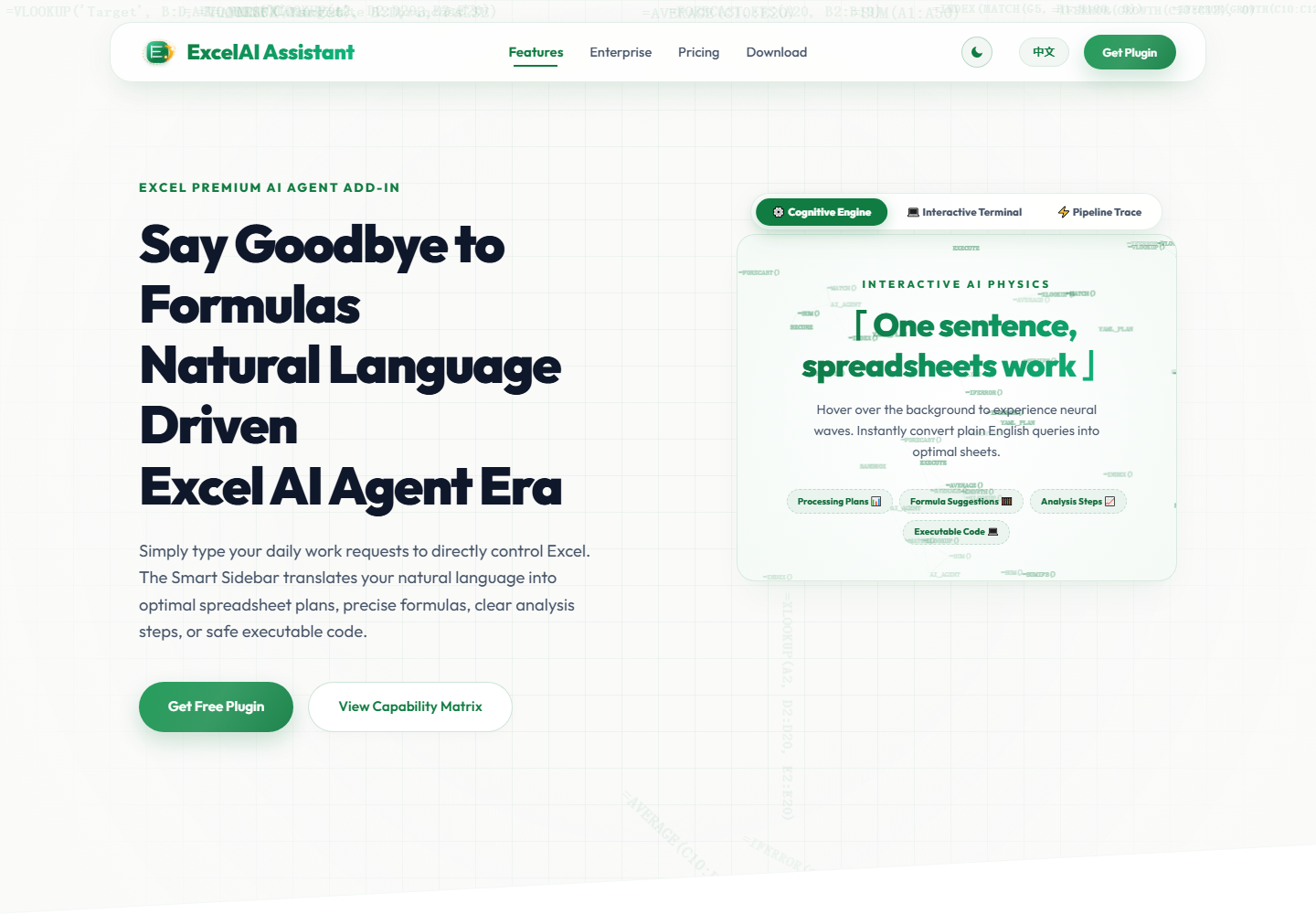
Trợ lý AI cho Excel — bản xem trước sản phẩm Xem ảnh đầy đủ
Bản xem trước giao diện và kết quảHình ảnh: 1

TỔNG QUAN

Giới thiệu về Trợ lý AI cho Excel

ExcelAI万能助手 (Excel AI Assistant) là một công cụ phần mềm Windows cài đặt vào Microsoft Excel và xuất hiện dưới dạng mục "ExcelAI" trong menu trên cùng của Excel. Sau khi đăng nhập, người dùng mở bảng trợ lý bên phải và mô tả những gì họ muốn làm với bảng tính bằng ngôn ngữ thông thường, thay vì viết công thức hoặc macro. Trang web chính thức định vị nó như một trợ lý bảng tính hàng ngày cho những người không quen với công thức nhưng vẫn cần sắp xếp, kiểm tra và tóm tắt bảng.

Sản phẩm được thiết kế xoay quanh quy trình xem xét trước khi thực thi. Đối với các tác vụ phức tạp, trợ lý trước tiên hiển thị các bước xử lý dự định thực hiện và người dùng có thể điều chỉnh yêu cầu nếu hiểu sai trước khi chạy. Kết quả sau đó được người dùng kiểm tra, người quyết định có lưu tệp hay không. Nhà cung cấp tuyên bố rõ rằng phần mềm hỗ trợ tổ chức và phân tích bảng nhưng không thay thế phán đoán kinh doanh, đánh giá tuân thủ, phê duyệt tài chính hoặc xác nhận cuối cùng.

Các trang chính thức nhấn mạnh thận trọng về dữ liệu: người dùng được khuyến nghị giữ bản sao của các tệp quan trọng trước khi xử lý, xác minh số lượng, số tiền, công thức và dấu hiệu bất thường sau khi thực thi, và tuân theo quy định quản lý dữ liệu của tổ chức khi có thông tin cá nhân hoặc nhạy cảm. Công cụ được phân phối bởi 北京智数矩阵科技有限公司 và được cung cấp theo gói đăng ký cá nhân và nhóm.

BẠN CÓ THỂ LÀM GÌ

Một bộ công cụ đáng khám phá

Tìm hiểu các khả năng. Tìm cách sử dụng phù hợp với bạn.

Nhập tác vụ bằng ngôn ngữ tự nhiên

Người dùng mô tả những gì cần làm với bảng bằng lời nói thông thường thay vì viết công thức. Các ví dụ chính thức bao gồm hợp nhất nhiều bảng tính thành một bảng tóm tắt, kiểm tra danh sách nhân sự để tìm trùng lặp và chuẩn hóa định dạng ngày và số tiền.

Xem trước các bước trước khi thực thi

Đối với các tác vụ phức tạp, trợ lý trước tiên hiển thị các bước xử lý dự định thực hiện. Nếu hiểu sai, người dùng có thể sửa yêu cầu trước khi bất cứ điều gì được thực thi.

Hợp nhất nhiều bảng tính

Công cụ có thể kết hợp nhiều bảng tính thành một bảng tóm tắt duy nhất, ví dụ hợp nhất các bảng của bộ phận bán hàng, vận hành và dịch vụ thành một bảng "tóm tắt" trong khi đếm số lượng và số tiền theo bảng tính nguồn.

Kiểm tra trùng lặp và thiếu dữ liệu

Nó có thể kiểm tra một cột như mã nhân sự, đánh dấu trùng lặp và liệt kê các hàng thiếu thông tin bắt buộc như số điện thoại, với tùy chọn giữ nguyên dữ liệu gốc.

Thống kê phân loại

Nó có thể tóm tắt số lượng bản ghi và số tiền theo các trường như bộ phận và tháng, đặt kết quả vào một bảng tính mới để báo cáo định kỳ.

Chuẩn hóa định dạng

Nó có thể thống nhất định dạng ngày, số chữ thập phân cho số tiền, đánh số và tiêu đề, với người dùng có thể giới hạn phạm vi xử lý để giảm thay đổi ngoài ý muốn.

Lịch sử xử lý và tái sử dụng

Người dùng có thể xem hồ sơ xử lý và sao chép các yêu cầu thường dùng, sau đó sửa đổi để tái sử dụng cho các tác vụ tương tự.

Bảng trợ lý trong Excel

Sau khi cài đặt, mục "ExcelAI" xuất hiện trong menu trên cùng của Excel; nhấp vào đó sẽ mở bảng trợ lý bên phải nơi nhập yêu cầu và xem xét kết quả.

DÀNH CHO QUY TRÌNH LÀM VIỆC CỦA BẠN

Công cụ phù hợp với ngày làm việc của bạn như thế nào

TRƯỜNG HỢP SỬ DỤNG 01

Báo cáo hàng tháng và hàng quý

Hợp nhất nhiều bảng tính của bộ phận hoặc kỳ thành một bảng tóm tắt và đếm số lượng và số tiền theo bảng nguồn, mà trang web giới thiệu là phù hợp cho báo cáo hàng tháng và hàng quý.

TRƯỜNG HỢP SỬ DỤNG 02

Xác minh danh sách và bảng biểu

Kiểm tra danh sách nhân sự để tìm mã trùng lặp và hàng thiếu chi tiết liên hệ, đánh dấu trùng lặp và liệt kê các hàng không đầy đủ mà không xóa dữ liệu gốc.

TRƯỜNG HỢP SỬ DỤNG 03

Sổ cái và thống kê định kỳ

Tạo số lượng và số tiền theo bộ phận và tháng vào một bảng thống kê mới, hữu ích cho sổ cái thường xuyên và báo cáo theo giai đoạn.

TRƯỜNG HỢP SỬ DỤNG 04

Dọn dẹp định dạng trước khi chia sẻ

Chuẩn hóa ngày, số tiền và tiêu đề trong phạm vi giới hạn để bảng nhất quán trước khi được lưu hành hoặc lưu trữ.

NHỮNG BƯỚC ĐẦU TIÊN

Từ cú nhấp đầu tiên đến kết quả đầu tiên

Dùng thử trên trang web chính thức
  1. Tải xuống và cài đặt

    Tải xuống trình cài đặt Windows từ trang tải xuống chính thức, đóng mọi Excel đang chạy và làm theo hướng dẫn để hoàn tất cài đặt.

  2. Mở Excel và trợ lý

    Mở lại Excel, tìm mục "ExcelAI" trong menu trên cùng, đăng nhập và mở bảng trợ lý bên phải. Trang web và phần mềm Excel sử dụng cùng một tài khoản.

  3. Mô tả tác vụ rõ ràng

    Nêu bảng tính, cột hoặc ô cần xử lý, quy tắc áp dụng, nơi kết quả sẽ đến và những gì không được thay đổi. Trang trợ giúp gợi ý bắt đầu với một bảng thực hành không nhạy cảm.

  4. Xem xét các bước và thực thi

    Đối với các tác vụ phức tạp, kiểm tra các bước xử lý được hiển thị để xác nhận phạm vi và quy tắc đã được hiểu đúng, sau đó chạy tác vụ.

  5. Xác minh kết quả và lưu

    Kiểm tra dữ liệu quan trọng, công thức và dấu hiệu bất thường so với bản gốc, sau đó quyết định có lưu hay không. Trang web khuyến nghị giữ bản sao của các tệp quan trọng trước.

LÊN KẾ HOẠCH CHO BƯỚC TIẾP THEO

Kế hoạch phù hợp với cách bạn làm việc

Gói đăng ký: 个人标准版月度 ¥25 / 月 (30 ngày, 500 lần sử dụng), 个人标准版年度 ¥240 / 年 (365 ngày, 6,000 lần sử dụng), 团队专业版月度 ¥120 / 月 (30 ngày, 2,400 lần sử dụng), 团队专业版年度 ¥1200 / 年 (365 ngày, 28,800 lần sử dụng).

Đăng ký trên trang web của công cụ

GÓI

个人标准版月度

Gói tiêu chuẩn cá nhân hàng tháng; hiệu lực 30 ngày; 500 lần sử dụng.

¥25

/ 月

  • 有效期:30 天
  • 可用次数:500 次
Xem gói trên trang web

GÓI

个人标准版年度

Gói tiêu chuẩn cá nhân hàng năm; hiệu lực 365 ngày; 6,000 lần sử dụng.

¥240

/ 年

  • 有效期:365 天
  • 可用次数:6,000 次
Xem gói trên trang web

GÓI

团队专业版月度

Gói chuyên nghiệp nhóm hàng tháng; hiệu lực 30 ngày; 2,400 lần sử dụng.

¥120

/ 月

  • 有效期:30 天
  • 可用次数:2,400 次
Xem gói trên trang web

GÓI

团队专业版年度

Gói chuyên nghiệp nhóm hàng năm; hiệu lực 365 ngày; 28,800 lần sử dụng.

¥1200

/ 年

  • 有效期:365 天
  • 可用次数:28,800 次
Xem gói trên trang web

Giá, giới hạn sử dụng và điều khoản có thể thay đổi. Hãy xác nhận thông tin mới nhất trên trang web chính thức của công cụ trước khi đăng ký.

Giá, thời hạn hiệu lực và số lần sử dụng khả dụng được hiển thị trên trang giá chính thức; trang web lưu ý rằng trang xác nhận mua hàng xuất hiện trước khi thanh toán.

Nguồn đã kiểm tra

MỘT VÀI ĐIỀU KHÁC

Câu hỏi hay. Câu trả lời hữu ích.

Xem thêm trên trang web chính thức

ExcelAI万能助手 là gì?

Đây là một công cụ phần mềm Windows cài đặt vào Microsoft Excel và xuất hiện dưới dạng mục "ExcelAI" trong menu trên cùng của Excel. Người dùng mở trợ lý bên phải và mô tả các tác vụ bảng bằng ngôn ngữ thông thường, sau đó xem lại các bước trước khi thực thi.

Tôi có cần biết công thức Excel để sử dụng nó không?

Trang web chính thức định vị công cụ cho người dùng không biết công thức, cho phép họ mô tả tác vụ bằng lời nói thông thường. Nó hỗ trợ tổ chức và phân tích bảng nhưng không thay thế phán đoán kinh doanh hoặc xác nhận cuối cùng.

Nó có thể giúp với những loại tác vụ nào?

Các ví dụ được ghi lại bao gồm hợp nhất nhiều bảng tính thành một bảng tóm tắt, kiểm tra danh sách để tìm trùng lặp và mục thiếu, tạo thống kê phân loại theo bộ phận hoặc tháng, và chuẩn hóa định dạng ngày, số tiền và tiêu đề.

Tôi có thể xem nó sẽ làm gì trước khi thay đổi tệp của tôi không?

Có. Đối với các tác vụ phức tạp, trợ lý trước tiên hiển thị các bước xử lý; nếu hiểu sai, người dùng có thể sửa yêu cầu trước khi thực thi. Kết quả vẫn nên được kiểm tra sau đó.

Tôi nên làm gì trước khi xử lý một tệp quan trọng?

Trang web khuyến nghị giữ bản sao của tệp gốc, sau đó xác minh số lượng, số tiền, công thức và dấu hiệu bất thường sau khi thực thi trước khi quyết định có lưu hay không.

Nó được cài đặt như thế nào và xuất hiện ở đâu?

Tải xuống trình cài đặt Windows, đóng Excel và hoàn tất cài đặt. Mở lại Excel và tìm mục "ExcelAI" trong menu trên cùng; đăng nhập để mở trợ lý bên phải. Trang web và phần mềm chia sẻ một tài khoản.

Nếu mục "ExcelAI" không xuất hiện sau khi cài đặt thì sao?

Trang trợ giúp gợi ý đóng hoàn toàn và mở lại Excel, kiểm tra xem tiện ích bổ sung có được bật trong File > Options > Add-ins hay không, hoặc chạy lại trình cài đặt.

Giá của nó như thế nào?

Trang giá liệt kê gói tiêu chuẩn cá nhân hàng tháng (¥25 / 月, 30 ngày, 500 lần sử dụng), gói tiêu chuẩn cá nhân hàng năm (¥240 / 年, 365 ngày, 6,000 lần sử dụng), gói chuyên nghiệp nhóm hàng tháng (¥120 / 月, 30 ngày, 2,400 lần sử dụng) và gói chuyên nghiệp nhóm hàng năm (¥1200 / 年, 365 ngày, 28,800 lần sử dụng). Một trang xác nhận xuất hiện trước khi thanh toán.

TỪ CỘNG ĐỒNG

Trải nghiệm của bạn thế nào?

KHÁM PHÁ TIẾP THEO

Thêm công cụ để khám phá

Khám phá tất cả công cụ

THỰC HIỆN BƯỚC TIẾP THEO

Sẵn sàng khám phá Trợ lý AI cho Excel?

Truy cập trang web chính thức để khám phá các tính năng mới nhất và bắt đầu.

Truy cập trang web chính thức
Trợ lý AI cho Excelexcel365.cn
Truy cập trang web

THƯ VIỆN

CHIA SẺ

Chia sẻ Trợ lý AI cho Excel