টুলের প্রোফাইল TOOLAI

Excel AI সহকারী

একটি Excel অ্যাড-ইন যা আপনাকে দৈনন্দিন ভাষায় টেবিলের কাজ বর্ণনা করতে এবং কার্যকর করার আগে ধাপগুলি পর্যালোচনা করতে দেয়।

অফিসিয়াল ওয়েবসাইটে যান
excel365.cnপণ্যের পূর্বরূপ
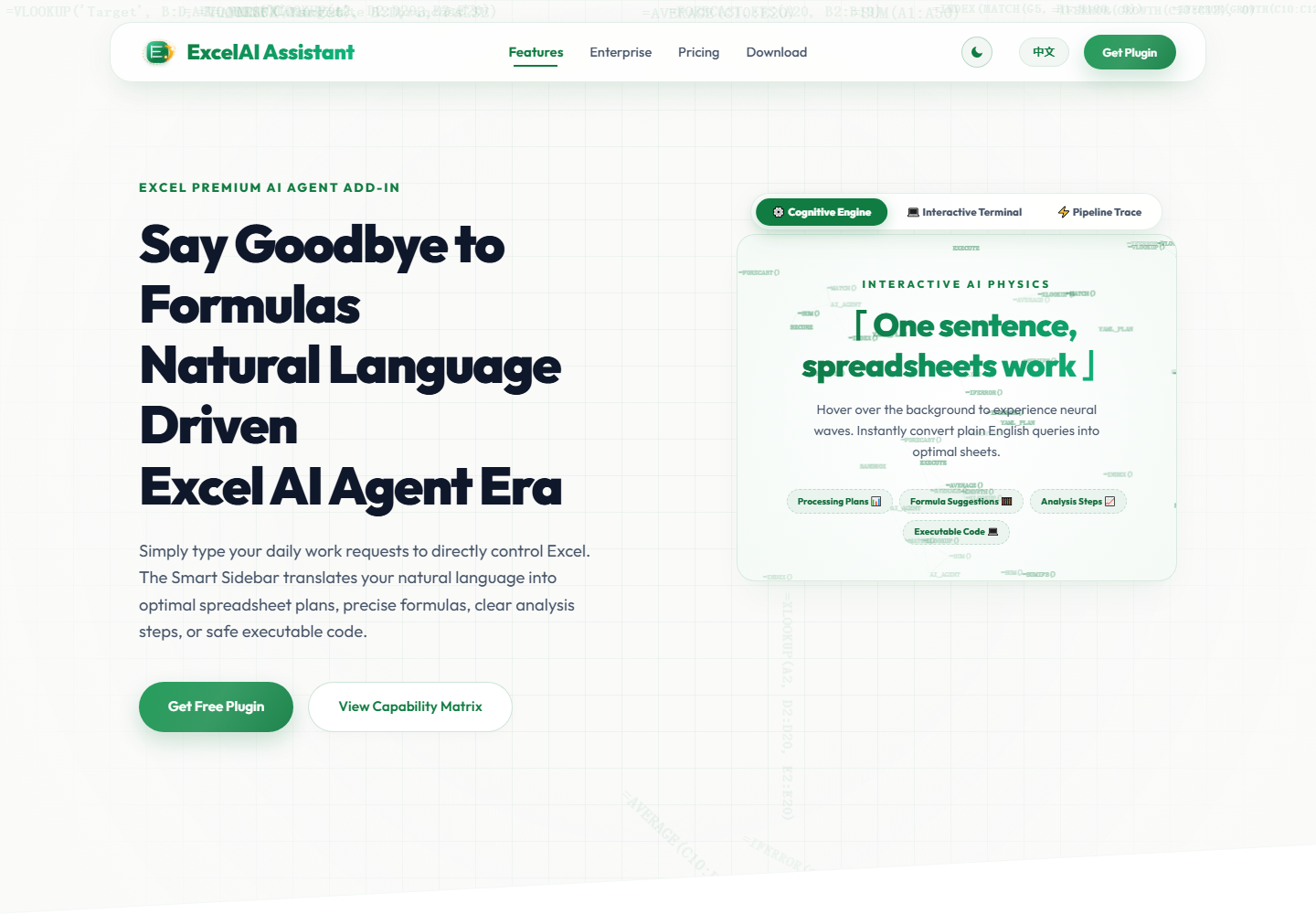
Excel AI সহকারী — পণ্যের পূর্বরূপ সম্পূর্ণ ছবি দেখুন
ইন্টারফেস ও ফলাফলের পূর্বরূপছবি: 1

ExcelAI万能助手 (Excel AI Assistant) একটি Windows সফটওয়্যার টুল যা Microsoft Excel-এ ইনস্টল হয় এবং Excel-এর শীর্ষ মেনুতে "ExcelAI" এন্ট্রি হিসেবে দেখা যায়। লগইন করার পর, ব্যবহারকারীরা ডানদিকের সহকারী প্যানেল খুলে সূত্র বা ম্যাক্রো লেখার পরিবর্তে সাধারণ ভাষায় একটি ওয়ার্কশীটে কী করতে চান তা বর্ণনা করেন। অফিসিয়াল সাইটটি এটিকে দৈনন্দিন স্প্রেডশীট সহায়ক হিসেবে উপস্থাপন করে তাদের জন্য যারা সূত্রে স্বাচ্ছন্দ্য বোধ করেন না কিন্তু এখনও টেবিল গুছিয়ে রাখা, পরীক্ষা করা এবং সারসংক্ষেপ করা প্রয়োজন।

পণ্যটি কার্যকর করার আগে পর্যালোচনা করার কর্মপ্রবাহকে কেন্দ্র করে ডিজাইন করা হয়েছে। জটিল কাজের জন্য, সহকারী প্রথমে যে প্রক্রিয়াকরণ ধাপগুলি নিতে চায় তা দেখায়, এবং ব্যবহারকারী ভুল বোঝাবুঝি হলে চালানোর আগে অনুরোধটি সামঞ্জস্য করতে পারেন। এরপর ফলাফল ব্যবহারকারী যাচাই করেন, যিনি সিদ্ধান্ত নেন ফাইলটি সংরক্ষণ করবেন কিনা। বিক্রেতা স্পষ্টভাবে জানায় যে সফটওয়্যারটি টেবিল সংগঠিত ও বিশ্লেষণে সহায়তা করে কিন্তু ব্যবসায়িক বিচার, সম্মতি পর্যালোচনা, আর্থিক অনুমোদন বা চূড়ান্ত নিশ্চিতকরণ প্রতিস্থাপন করে না।

অফিসিয়াল পৃষ্ঠাগুলি ডেটা সতর্কতার উপর জোর দেয়: ব্যবহারকারীদের পরামর্শ দেওয়া হয় প্রক্রিয়াকরণের আগে গুরুত্বপূর্ণ ফাইলের একটি কপি রাখতে, কার্যকর করার পরে সংখ্যা, অর্থের অঙ্ক, সূত্র এবং অসঙ্গতি চিহ্নিতকারী যাচাই করতে, এবং ব্যক্তিগত বা সংবেদনশীল তথ্য জড়িত থাকলে তাদের সংস্থার ডেটা ব্যবস্থাপনা নিয়ম অনুসরণ করতে। টুলটি 北京智数矩阵科技有限公司 দ্বারা বিতরণ করা হয় এবং ব্যক্তিগত ও দলীয় সাবস্ক্রিপশন পরিকল্পনার অধীনে দেওয়া হয়।

আপনি যা করতে পারেন

অন্বেষণ করার মতো একটি টুলকিট

এর সক্ষমতাগুলো সম্পর্কে জানুন। সেগুলো ব্যবহারের নিজস্ব উপায় খুঁজে নিন।

প্রাকৃতিক-ভাষার কাজের ইনপুট

ব্যবহারকারীরা সূত্র লেখার পরিবর্তে দৈনন্দিন কথায় একটি টেবিলে কী করতে হবে তা বর্ণনা করেন। অফিসিয়াল উদাহরণগুলির মধ্যে রয়েছে একাধিক ওয়ার্কশীট একটি সারসংক্ষেপ শীটে একত্রিত করা, একটি কর্মী তালিকায় ডুপ্লিকেট পরীক্ষা করা এবং তারিখ ও পরিমাণের বিন্যাস মানক করা।

কার্যকর করার আগে ধাপ প্রিভিউ

জটিল কাজের জন্য, সহকারী প্রথমে যে প্রক্রিয়াকরণ ধাপগুলি নিতে চায় তা দেখায়। ভুল বোঝাবুঝি হলে, ব্যবহারকারী কিছু কার্যকর করার আগে অনুরোধটি সংশোধন করতে পারেন।

একাধিক শীট একত্রীকরণ

টুলটি একাধিক ওয়ার্কশীট একটি একক সারসংক্ষেপ শীটে একত্রিত করতে পারে, উদাহরণস্বরূপ বিক্রয়, পরিচালনা এবং পরিষেবা বিভাগের শীটগুলি একটি "সারসংক্ষেপ" শীটে একত্রিত করা এবং উৎস ওয়ার্কশীট অনুযায়ী সংখ্যা ও অর্থের অঙ্ক গণনা করা।

ডুপ্লিকেট এবং অনুপস্থিত-ডেটা পরীক্ষা

এটি কর্মী আইডির মতো একটি কলাম পরীক্ষা করতে পারে, ডুপ্লিকেট হাইলাইট করতে পারে এবং ফোন নম্বরের মতো প্রয়োজনীয় তথ্য অনুপস্থিত থাকা সারিগুলি তালিকাভুক্ত করতে পারে, মূল ডেটা অপরিবর্তিত রাখার বিকল্প সহ।

শ্রেণীবদ্ধ পরিসংখ্যান

এটি বিভাগ এবং মাসের মতো ক্ষেত্র অনুযায়ী রেকর্ড সংখ্যা এবং পরিমাণের সারসংক্ষেপ করতে পারে, ফলাফলগুলি পর্যায়ক্রমিক প্রতিবেদনের জন্য একটি নতুন ওয়ার্কশীটে রেখে।

বিন্যাস মানককরণ

এটি তারিখের বিন্যাস, পরিমাণের দশমিক স্থান, সংখ্যায়ন এবং শিরোনাম একীভূত করতে পারে, ব্যবহারকারী অনিচ্ছাকৃত পরিবর্তন কমাতে প্রক্রিয়াকরণের পরিসীমা সীমিত করতে পারেন।

প্রক্রিয়াকরণ ইতিহাস এবং পুনঃব্যবহার

ব্যবহারকারীরা প্রক্রিয়াকরণ রেকর্ড দেখতে এবং ঘন ঘন ব্যবহৃত অনুরোধগুলি অনুলিপি করতে পারেন, তারপর অনুরূপ কাজে পুনঃব্যবহারের জন্য সেগুলি পরিবর্তন করতে পারেন।

Excel-এর ভিতরে সহকারী প্যানেল

ইনস্টলেশনের পরে, Excel-এর শীর্ষ মেনুতে একটি "ExcelAI" এন্ট্রি দেখা যায়; এটিতে ক্লিক করলে ডানদিকের একটি সহকারী প্যানেল খোলে যেখানে অনুরোধগুলি প্রবেশ করানো হয় এবং ফলাফল পর্যালোচনা করা হয়।

আপনার কর্মপ্রবাহের জন্য তৈরি

আপনার দিনে এটি কোথায় কাজে আসে

ব্যবহারের ক্ষেত্র 01

মাসিক এবং ত্রৈমাসিক প্রতিবেদন

বিভিন্ন বিভাগ বা সময়কালের ওয়ার্কশীট একটি সারসংক্ষেপ টেবিলে একত্রিত করা এবং উৎস শীট অনুযায়ী সংখ্যা ও অর্থের অঙ্ক গণনা করা, যা সাইটটি মাসিক এবং ত্রৈমাসিক প্রতিবেদনের জন্য উপযুক্ত হিসেবে উপস্থাপন করে।

ব্যবহারের ক্ষেত্র 02

রোস্টার এবং তালিকা যাচাইকরণ

একটি কর্মী তালিকায় ডুপ্লিকেট আইডি এবং যোগাযোগের বিবরণ অনুপস্থিত সারি পরীক্ষা করা, ডুপ্লিকেট হাইলাইট করা এবং মূল ডেটা মুছে না ফেলে অসম্পূর্ণ সারি তালিকাভুক্ত করা।

ব্যবহারের ক্ষেত্র 03

লেজার এবং পর্যায়ক্রমিক পরিসংখ্যান

বিভাগ এবং মাস অনুযায়ী গণনা এবং পরিমাণ একটি নতুন পরিসংখ্যান ওয়ার্কশীটে তৈরি করা, যা রুটিন লেজার এবং পর্যায়-ভিত্তিক প্রতিবেদনের জন্য উপযোগী।

ব্যবহারের ক্ষেত্র 04

শেয়ার করার আগে বিন্যাস পরিষ্কার করা

সীমিত পরিসরে তারিখ, পরিমাণ এবং শিরোনাম মানক করা যাতে একটি টেবিল প্রচার বা সংরক্ষণাগারভুক্ত করার আগে সামঞ্জস্যপূর্ণ হয়।

আপনার প্রথম পদক্ষেপগুলো

প্রথম ক্লিক থেকে প্রথম ফলাফল পর্যন্ত

অফিশিয়াল ওয়েবসাইটে ব্যবহার করে দেখুন
  1. ডাউনলোড এবং ইনস্টল

    অফিসিয়াল ডাউনলোড পৃষ্ঠা থেকে Windows ইনস্টলার ডাউনলোড করুন, চলমান Excel বন্ধ করুন এবং ইনস্টলেশন সম্পূর্ণ করতে প্রম্পটগুলি অনুসরণ করুন।

  2. Excel এবং সহকারী খুলুন

    Excel পুনরায় খুলুন, শীর্ষ মেনুতে "ExcelAI" এন্ট্রি খুঁজুন, লগইন করুন এবং ডানদিকের সহকারী প্যানেল খুলুন। ওয়েবসাইট এবং Excel সফটওয়্যার একই অ্যাকাউন্ট ব্যবহার করে।

  3. কাজটি স্পষ্টভাবে বর্ণনা করুন

    ওয়ার্কশীট, প্রক্রিয়া করার কলাম বা কক্ষ, প্রয়োগ করার নিয়ম, ফলাফল কোথায় যাবে এবং কী পরিবর্তন করা যাবে না তা উল্লেখ করুন। সহায়তা পৃষ্ঠা একটি অ-সংবেদনশীল অনুশীলন শীট দিয়ে শুরু করার পরামর্শ দেয়।

  4. ধাপগুলি পর্যালোচনা করুন এবং কার্যকর করুন

    জটিল কাজের জন্য, প্রদর্শিত প্রক্রিয়াকরণ ধাপগুলি পরীক্ষা করুন যাতে সুযোগ এবং নিয়মগুলি সঠিকভাবে বোঝা গেছে তা নিশ্চিত হয়, তারপর কাজটি চালান।

  5. ফলাফল যাচাই করুন এবং সংরক্ষণ করুন

    মূল ফাইলের সঙ্গে গুরুত্বপূর্ণ ডেটা, সূত্র এবং অসঙ্গতি চিহ্নিতকারী পরীক্ষা করুন, তারপর সংরক্ষণ করবেন কিনা তা সিদ্ধান্ত নিন। সাইটটি প্রথমে গুরুত্বপূর্ণ ফাইলের একটি কপি রাখার পরামর্শ দেয়।

আপনার পরবর্তী পদক্ষেপের পরিকল্পনা করুন

আপনার কাজের ধরন অনুযায়ী একটি পরিকল্পনা

সাবস্ক্রিপশন পরিকল্পনা: 个人标准版月度 ¥25 / 月 (30 দিন, 500 ব্যবহার), 个人标准版年度 ¥240 / 年 (365 দিন, 6,000 ব্যবহার), 团队专业版月度 ¥120 / 月 (30 দিন, 2,400 ব্যবহার), 团队专业版年度 ¥1200 / 年 (365 দিন, 28,800 ব্যবহার)।

টুলটির ওয়েবসাইটে সাবস্ক্রাইব করুন

প্ল্যান

个人标准版年度

ব্যক্তিগত স্ট্যান্ডার্ড বার্ষিক পরিকল্পনা; বৈধতা 365 দিন; 6,000 ব্যবহার।

¥240

/ 年

  • 有效期:365 天
  • 可用次数:6,000 次
ওয়েবসাইটে প্ল্যান দেখুন

দাম, ব্যবহারের সীমা এবং শর্তাবলি পরিবর্তিত হতে পারে। সাবস্ক্রাইব করার আগে টুলটির অফিসিয়াল ওয়েবসাইটে সর্বশেষ তথ্য নিশ্চিত করুন।

মূল্য, বৈধতার সময়কাল এবং উপলব্ধ ব্যবহারের সংখ্যা অফিসিয়াল মূল্য পৃষ্ঠায় দেখানো হয়; সাইটটি উল্লেখ করে যে অর্থপ্রদানের আগে একটি নিশ্চিতকরণ ক্রয় পৃষ্ঠা উপস্থিত হয়।

যাচাই করা উৎস

আরও কয়েকটি বিষয়

ভালো প্রশ্ন। কাজের উত্তর।

অফিশিয়াল ওয়েবসাইটে আরও তথ্য

ExcelAI万能助手 কী?

এটি একটি Windows সফটওয়্যার টুল যা Microsoft Excel-এ ইনস্টল হয় এবং Excel-এর শীর্ষ মেনুতে "ExcelAI" এন্ট্রি হিসেবে দেখা যায়। ব্যবহারকারীরা একটি ডানদিকের সহকারী খোলেন এবং দৈনন্দিন ভাষায় টেবিলের কাজ বর্ণনা করেন, তারপর কার্যকর করার আগে ধাপগুলি পর্যালোচনা করেন।

এটি ব্যবহার করতে আমার কি Excel সূত্র জানা দরকার?

অফিসিয়াল সাইটটি টুলটিকে সূত্র না জানা ব্যবহারকারীদের জন্য অবস্থান করে, তাদের সাধারণ কথায় কাজ বর্ণনা করতে দেয়। এটি টেবিল সংগঠিত ও বিশ্লেষণে সহায়তা করে কিন্তু ব্যবসায়িক বিচার বা চূড়ান্ত নিশ্চিতকরণ প্রতিস্থাপন করে না।

এটি কী ধরনের কাজে সাহায্য করতে পারে?

নথিভুক্ত উদাহরণগুলির মধ্যে রয়েছে একাধিক ওয়ার্কশীট একটি সারসংক্ষেপ শীটে একত্রিত করা, একটি তালিকায় ডুপ্লিকেট এবং অনুপস্থিত এন্ট্রি পরীক্ষা করা, বিভাগ বা মাস অনুযায়ী শ্রেণীবদ্ধ পরিসংখ্যান তৈরি করা এবং তারিখ, পরিমাণ ও শিরোনামের বিন্যাস মানক করা।

আমার ফাইল পরিবর্তন করার আগে আমি কি দেখতে পারব এটি কী করবে?

হ্যাঁ। জটিল কাজের জন্য, সহকারী প্রথমে প্রক্রিয়াকরণ ধাপগুলি দেখায়; ভুল বোঝাবুঝি হলে, ব্যবহারকারী কার্যকর করার আগে অনুরোধটি পরিবর্তন করতে পারেন। এরপরেও ফলাফল পরীক্ষা করা উচিত।

একটি গুরুত্বপূর্ণ ফাইল প্রক্রিয়া করার আগে আমার কী করা উচিত?

সাইটটি মূল ফাইলের একটি কপি রাখার পরামর্শ দেয়, তারপর সংরক্ষণ করবেন কিনা তা সিদ্ধান্ত নেওয়ার আগে কার্যকর করার পরে সংখ্যা, অর্থের অঙ্ক, সূত্র এবং অসঙ্গতি চিহ্নিতকারী যাচাই করুন।

এটি কীভাবে ইনস্টল করা হয় এবং কোথায় দেখা যায়?

Windows ইনস্টলার ডাউনলোড করুন, Excel বন্ধ করুন এবং ইনস্টলেশন সম্পূর্ণ করুন। Excel পুনরায় খুলুন এবং শীর্ষ মেনুতে "ExcelAI" এন্ট্রি খুঁজুন; ডানদিকের সহকারী খুলতে লগইন করুন। ওয়েবসাইট এবং সফটওয়্যার একটি অ্যাকাউন্ট ভাগ করে।

ইনস্টলেশনের পরে "ExcelAI" এন্ট্রি না দেখা গেলে কী করব?

সহায়তা পৃষ্ঠা Excel সম্পূর্ণভাবে বন্ধ করে পুনরায় খোলার, File > Options > Add-ins-এর অধীনে অ্যাড-ইন সক্রিয় আছে কিনা পরীক্ষা করার বা ইনস্টলার পুনরায় চালানোর পরামর্শ দেয়।

এর মূল্য কীভাবে নির্ধারিত?

মূল্য পৃষ্ঠায় ব্যক্তিগত স্ট্যান্ডার্ড মাসিক (¥25 / 月, 30 দিন, 500 ব্যবহার), ব্যক্তিগত স্ট্যান্ডার্ড বার্ষিক (¥240 / 年, 365 দিন, 6,000 ব্যবহার), দলীয় পেশাদার মাসিক (¥120 / 月, 30 দিন, 2,400 ব্যবহার), এবং দলীয় পেশাদার বার্ষিক (¥1200 / 年, 365 দিন, 28,800 ব্যবহার) তালিকাভুক্ত করা হয়েছে। অর্থপ্রদানের আগে একটি নিশ্চিতকরণ পৃষ্ঠা উপস্থিত হয়।

কমিউনিটির পক্ষ থেকে

আপনার অভিজ্ঞতা কেমন হয়েছে?

আপনার পরবর্তী আবিষ্কার

অন্বেষণের জন্য আরও টুল

সব টুল দেখুন

Quicky AI

যেকোনো ওয়েবসাইটে ChatGPT ব্যবহারের জন্য Google Chrome এক্সটেনশন।

AI দিয়ে তাৎক্ষণিক চাকরির কভার লেটার

আপনার রিজিউমে যোগ করে চাকরির বিবরণ পেস্ট করুন; AI আপনার দক্ষতা ও অভিজ্ঞতা বিশ্লেষণ করে উপযোগী কভার লেটার লিখবে। দাবি-অস্বীকৃতি: শুধুমাত্র বিনোদনের জন্য। নিজ দায়িত্বে ব্যবহার করুন।

Postcards 3

Postcards একটি বিপ্লবী no-code ইমেল বিল্ডার, যার আগে থেকে ডিজাইন করা মডিউল আপনার কাজ ২০ গুণ দ্রুত করে। উৎপাদনশীলতা বাড়ান এবং বাজারের সেরা ডিজাইনের ইমেল টেমপ্লেট বিল্ডার দিয়ে ইমেল তৈরিতে দীর্ঘ সময় ব্যয় করার অভ্যাসকে বিদায় জানান।

Lettria

গোপনীয়তার সঙ্গে আপস না করে বা সম্পদের ওপর অতিরিক্ত চাপ না দিয়ে আপনার ব্যবসা রূপান্তর করতে AI ও Large Language Models-এর শক্তি ব্যবহার করুন। আমাদের নো-কোড প্ল্যাটফর্ম প্রযুক্তি বিশেষজ্ঞ ও অ-প্রযুক্তিগত দলের মধ্যে দূরত্ব কমায় এবং দ্রুত অন্তর্দৃষ্টির জন্য সহযোগিতা বাড়ায়।

আপনার পরবর্তী পদক্ষেপ নিন

Excel AI সহকারী অন্বেষণ করতে প্রস্তুত?

সর্বশেষ ফিচারগুলো দেখতে এবং শুরু করতে অফিসিয়াল ওয়েবসাইটে যান।

অফিসিয়াল ওয়েবসাইটে যান
Excel AI সহকারীexcel365.cn
ওয়েবসাইটে যান

গ্যালারি

শেয়ার করুন

Excel AI সহকারী শেয়ার করুন