
자연어 작업 입력
사용자는 수식을 작성하는 대신 일상적인 말로 표에서 수행할 작업을 설명합니다. 공식 예시에는 여러 워크시트를 하나의 요약 시트로 병합, 인사 목록에서 중복 확인, 날짜 및 금액 형식 표준화가 포함됩니다.

도구 프로필 TOOLAI
일상적인 언어로 표 작업을 설명하고 실행 전에 단계를 검토할 수 있는 Excel 추가 기능입니다.
 전체 이미지 보기
전체 개요
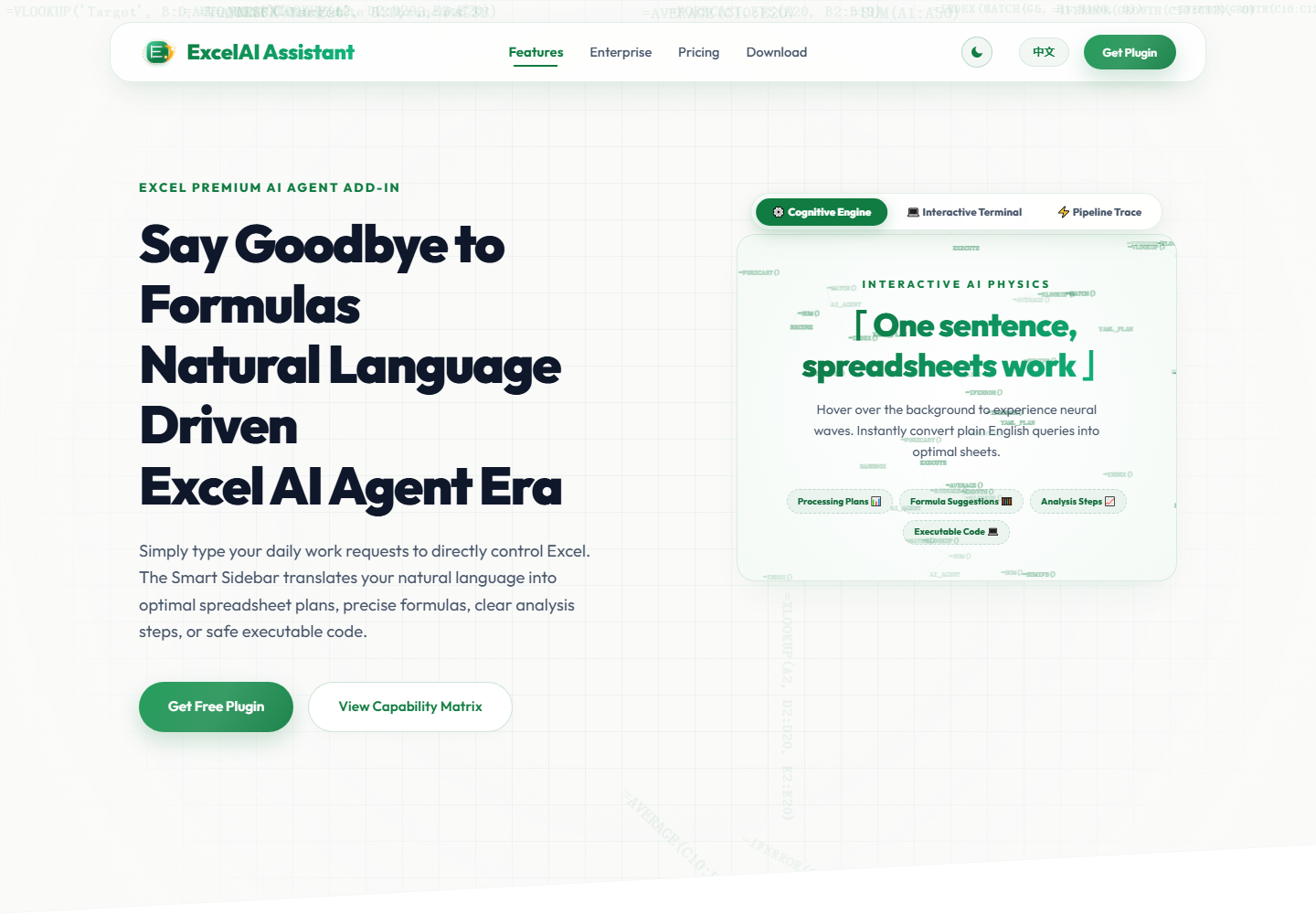
ExcelAI万能助手(Excel AI Assistant)는 Microsoft Excel에 설치되어 Excel 상단 메뉴에 "ExcelAI" 항목으로 나타나는 Windows 소프트웨어 도구입니다. 로그인 후 사용자는 오른쪽 도우미 패널을 열고 수식이나 매크로를 작성하는 대신 일상적인 언어로 워크시트에서 수행할 작업을 설명합니다. 공식 사이트에서는 수식에 익숙하지 않지만 표를 정리, 확인, 요약해야 하는 사람들을 위한 일상적인 스프레드시트 도우미로 포지셔닝하고 있습니다.
이 제품은 실행 전 검토 워크플로를 중심으로 설계되었습니다. 복잡한 작업의 경우 도우미가 먼저 수행하려는 처리 단계를 보여주며, 사용자는 이해가 잘못된 경우 실행 전에 요청을 조정할 수 있습니다. 그런 다음 사용자가 결과를 확인하고 파일을 저장할지 결정합니다. 공급업체는 이 소프트웨어가 표 정리 및 분석을 지원하지만 비즈니스 판단, 규정 준수 검토, 재무 승인 또는 최종 확인을 대체하지 않는다고 명시적으로 밝히고 있습니다.
공식 페이지에서는 데이터 주의를 강조합니다. 사용자는 처리 전에 중요한 파일의 사본을 보관하고, 실행 후 수량, 금액, 수식 및 이상 표시를 확인하며, 개인정보나 민감한 정보가 관련된 경우 조직의 데이터 관리 규칙을 따라야 합니다. 이 도구는 北京智数矩阵科技有限公司에서 배포하며 개인 및 팀 구독 요금제로 제공됩니다.
| 도구 이름 | Excel AI 어시스턴트 |
|---|---|
| 카테고리 | 스프레드시트 , 생산성 , 로우코드/노코드 |
| 요금제 | 구독 요금제: 个人标准版月度 ¥25 / 月 (30일, 500회 사용), 个人标准版年度 ¥240 / 年 (365일, 6,000회 사용), 团队专业版月度 ¥120 / 月 (30일, 2,400회 사용), 团队专业版年度 ¥1200 / 年 (365일, 28,800회 사용). |
| 플랫폼 및 기능 | Microsoft Excel이 설치된 Windows 데스크톱(Excel 추가 기능으로 설치됨); 공식 웹사이트와 Excel 소프트웨어 간에 계정 로그인이 공유됩니다. |
| 등록일 | 2026-06-28 |
| 주요 대안 도구 | Drafter AI , Springboard , Marketeam.ai |
자세히 살펴보기
제품 화면과 게시된 예시를 살펴보세요. 이미지를 열어 자세히 확인할 수 있습니다.
할 수 있는 작업
기능을 알아보고 나만의 활용법을 찾아보세요.
사용자는 수식을 작성하는 대신 일상적인 말로 표에서 수행할 작업을 설명합니다. 공식 예시에는 여러 워크시트를 하나의 요약 시트로 병합, 인사 목록에서 중복 확인, 날짜 및 금액 형식 표준화가 포함됩니다.
복잡한 작업의 경우 도우미가 먼저 수행할 처리 단계를 표시합니다. 이해가 잘못된 경우 사용자는 아무것도 실행되기 전에 요청을 수정할 수 있습니다.
이 도구는 여러 워크시트를 하나의 요약 시트로 결합할 수 있습니다. 예를 들어 영업, 운영, 서비스 부서 시트를 "요약" 시트로 병합하면서 원본 워크시트별로 수량과 금액을 집계합니다.
인사 ID와 같은 열을 검사하고 중복을 강조하며 전화번호와 같이 필수 정보가 누락된 행을 나열할 수 있으며, 원본 데이터를 그대로 둘 수 있는 옵션도 있습니다.
부서 및 월과 같은 필드별로 레코드 수와 금액을 요약하여 정기 보고용으로 새 워크시트에 결과를 배치할 수 있습니다.
날짜 형식, 금액 소수 자릿수, 번호 매기기 및 머리글을 통일할 수 있으며, 사용자는 처리 범위를 제한하여 의도하지 않은 변경을 줄일 수 있습니다.
사용자는 처리 기록을 보고 자주 사용하는 요청을 복사한 다음 수정하여 유사한 작업에 재사용할 수 있습니다.
설치 후 Excel 상단 메뉴에 "ExcelAI" 항목이 나타납니다. 이를 클릭하면 요청을 입력하고 결과를 검토하는 오른쪽 도우미 패널이 열립니다.
업무 흐름에 맞게
여러 부서 또는 기간 워크시트를 하나의 요약 표로 통합하고 원본 시트별로 수량과 금액을 집계하는 것으로, 사이트에서는 월간 및 분기 보고에 적합하다고 제시합니다.
인사 목록에서 중복 ID와 연락처 정보가 누락된 행을 확인하고, 원본 데이터를 삭제하지 않고 중복을 강조하며 불완전한 행을 나열합니다.
부서 및 월별로 수량과 금액을 새 통계 워크시트에 생성하며, 일상 장부와 단계별 보고에 유용합니다.
제한된 범위에서 날짜, 금액 및 머리글을 표준화하여 표를 배포하거나 보관하기 전에 일관성을 유지합니다.
첫걸음
공식 다운로드 페이지에서 Windows 설치 프로그램을 다운로드하고, 실행 중인 Excel을 닫은 후 안내에 따라 설치를 완료합니다.
Excel을 다시 열고 상단 메뉴에서 "ExcelAI" 항목을 찾아 로그인한 후 오른쪽 도우미 패널을 엽니다. 웹사이트와 Excel 소프트웨어는 동일한 계정을 사용합니다.
워크시트, 처리할 열 또는 셀, 적용할 규칙, 결과를 둘 위치, 변경하면 안 되는 항목을 명시합니다. 도움말 페이지에서는 민감하지 않은 연습 시트로 시작할 것을 권장합니다.
복잡한 작업의 경우 표시된 처리 단계를 확인하여 범위와 규칙이 올바르게 이해되었는지 확인한 후 작업을 실행합니다.
원본과 대조하여 주요 데이터, 수식 및 이상 표시를 확인한 후 저장할지 결정합니다. 사이트에서는 먼저 중요한 파일의 사본을 보관할 것을 권장합니다.
다음 단계 계획하기
구독 요금제: 个人标准版月度 ¥25 / 月 (30일, 500회 사용), 个人标准版年度 ¥240 / 年 (365일, 6,000회 사용), 团队专业版月度 ¥120 / 月 (30일, 2,400회 사용), 团队专业版年度 ¥1200 / 年 (365일, 28,800회 사용).
요금제
개인 표준 월간 요금제; 유효 기간 30일; 500회 사용.
¥25
/ 月
요금제
개인 표준 연간 요금제; 유효 기간 365일; 6,000회 사용.
¥240
/ 年
요금제
팀 전문가 월간 요금제; 유효 기간 30일; 2,400회 사용.
¥120
/ 月
요금제
팀 전문가 연간 요금제; 유효 기간 365일; 28,800회 사용.
¥1200
/ 年
가격, 사용 한도 및 약관은 변경될 수 있습니다. 구독하기 전에 도구 공식 웹사이트에서 최신 세부 정보를 확인하세요.
가격, 유효 기간 및 사용 가능 횟수는 공식 가격 페이지에 표시됩니다. 사이트에서는 결제 전에 확인 구매 페이지가 나타난다고 안내합니다.
Microsoft Excel에 설치되어 Excel 상단 메뉴에 "ExcelAI" 항목으로 나타나는 Windows 소프트웨어 도구입니다. 사용자는 오른쪽 도우미를 열고 일상적인 언어로 표 작업을 설명한 다음 실행 전에 단계를 검토합니다.
공식 사이트에서는 수식을 모르는 사용자를 위해 이 도구를 포지셔닝하며, 일상적인 말로 작업을 설명할 수 있게 합니다. 표 정리 및 분석을 지원하지만 비즈니스 판단이나 최종 확인을 대체하지는 않습니다.
문서화된 예시에는 여러 워크시트를 하나의 요약 시트로 병합, 목록에서 중복 및 누락 항목 확인, 부서 또는 월별 분류 통계 생성, 날짜, 금액 및 머리글 형식 표준화가 포함됩니다.
예. 복잡한 작업의 경우 도우미가 먼저 처리 단계를 표시합니다. 이해가 잘못된 경우 사용자는 실행 전에 요청을 수정할 수 있습니다. 그 후에도 결과를 확인해야 합니다.
사이트에서는 원본 파일의 사본을 보관한 후 실행 후 수량, 금액, 수식 및 이상 표시를 확인하고 저장할지 결정할 것을 권장합니다.
Windows 설치 프로그램을 다운로드하고 Excel을 닫은 후 설치를 완료합니다. Excel을 다시 열고 상단 메뉴에서 "ExcelAI" 항목을 찾아 로그인하여 오른쪽 도우미를 엽니다. 웹사이트와 소프트웨어는 하나의 계정을 공유합니다.
도움말 페이지에서는 Excel을 완전히 닫았다가 다시 열고, 파일 > 옵션 > 추가 기능에서 추가 기능이 활성화되어 있는지 확인하거나, 설치 프로그램을 다시 실행할 것을 권장합니다.
가격 페이지에는 개인 표준 월간(¥25 / 月, 30일, 500회 사용), 개인 표준 연간(¥240 / 年, 365일, 6,000회 사용), 팀 전문가 월간(¥120 / 月, 30일, 2,400회 사용), 팀 전문가 연간(¥1200 / 年, 365일, 28,800회 사용)이 나열되어 있습니다. 결제 전에 확인 페이지가 나타납니다.
커뮤니티에서
로그인하여 경험을 공유하고 다른 사람들이 적합한 도구를 찾도록 도와주세요.
FEATURED BADGE

다음 발견

코딩 없이 도구와 워크플로를 구축하는 플랫폼입니다.

내일 새로운 고객과 킥오프 미팅이나 디자인 스프린트가 있나요? Springboard가 시장, 기술 및 트렌드 정보를 제공해 자신 있게 시작할 수 있도록 도와줍니다.

Marketeam.ai는 기업이 더 낮은 비용으로 엔터프라이즈급 마케팅 성과를 달성하도록 돕는 AI 마케팅 전문가 에이전트 플랫폼입니다.

ReklaAI는 2025년 AI 광고 및 소셜 미디어 자동화 플랫폼 1위로, 15개 이상의 플랫폼에서 광고를 빠르게 제작하고 출시하도록 지원합니다. 광고 비용을 줄이고 클릭률을 높일 수 있습니다.
다음 단계로 나아가기
공식 웹사이트에서 최신 기능을 살펴보고 시작해 보세요.