工具档案 TOOLAI

Excel AI Assistant

一款 Excel 加载项,让你用日常语言描述表格任务,并在执行前查看步骤。

访问官方网站
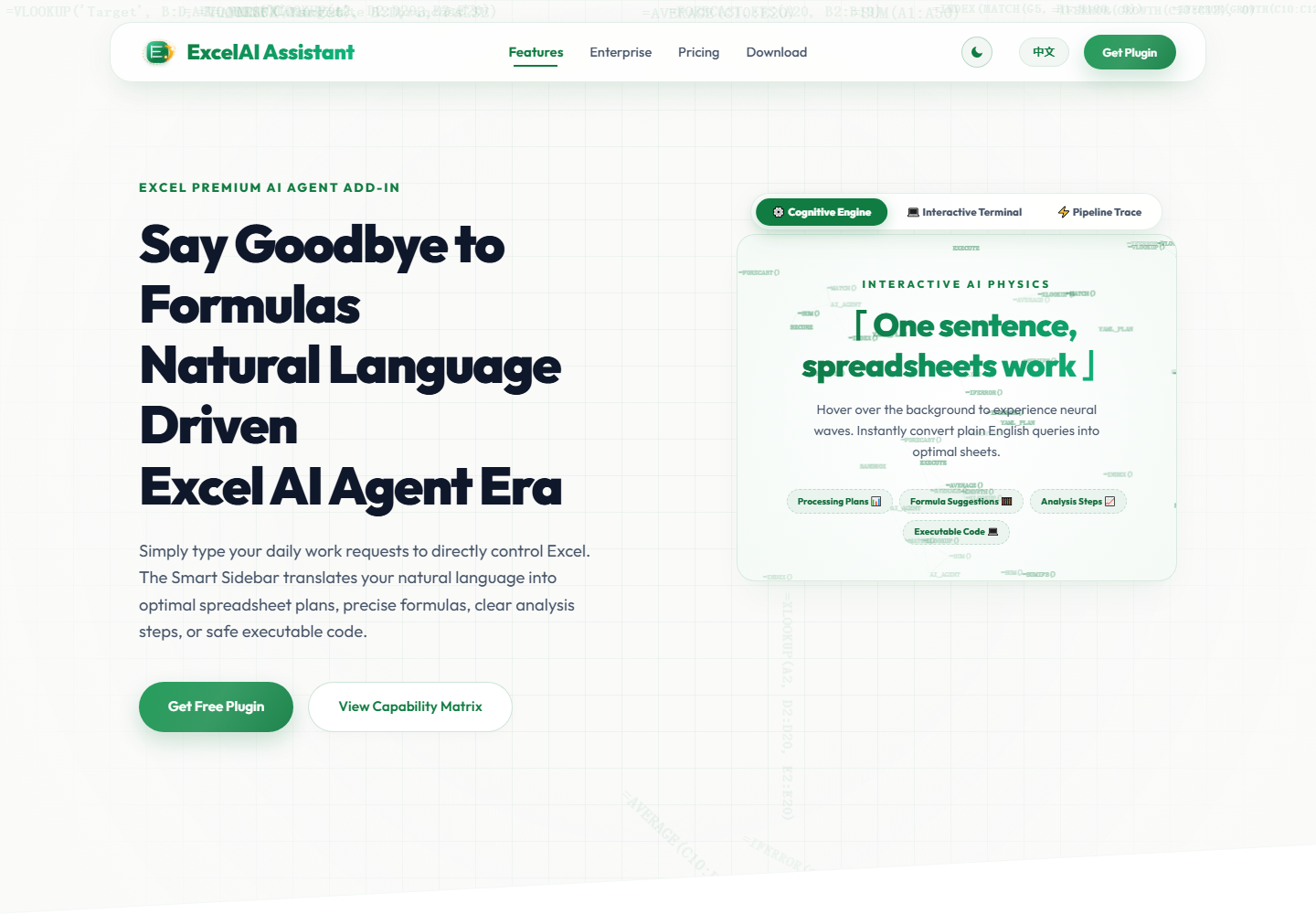
excel365.cn产品预览
Excel AI Assistant — 产品预览 查看大图
界面与效果展示图片数量:1

认识这款工具

关于 Excel AI Assistant

ExcelAI万能助手(Excel AI Assistant)是一款 Windows 软件工具,可安装到 Microsoft Excel 中,并在 Excel 顶部菜单显示为“ExcelAI”条目。登录后,用户打开右侧助手面板,用普通语言描述想对工作表做什么,而无需编写公式或宏。官方网站将其定位为日常电子表格助手,面向不熟悉公式但仍需要整理、检查和汇总表格的人群。

该产品围绕“先审阅后执行”的工作流程设计。对于复杂任务,助手会先显示其打算采取的处理步骤,如果理解有误,用户可以在运行前调整请求。随后由用户检查结果,并决定是否保存文件。供应商明确表示,该软件协助整理和分析表格,但不替代业务判断、合规审查、财务审批或最终确认。

官方页面强调数据谨慎:建议用户在处理前保留重要文件的副本,执行后核对数量、金额、公式和异常标记,并在涉及个人或敏感信息时遵守所在组织的数据管理规定。该工具由北京智数矩阵科技有限公司分发,并提供个人版和团队版订阅方案。

从想法到结果

功能亮点

了解功能,再找到适合自己的用法。

自然语言任务输入

用户用日常语言描述要对表格做什么,而无需编写公式。官方示例包括将多个工作表合并为一个汇总表、检查人员名单中的重复项,以及统一日期和金额格式。

执行前步骤预览

对于复杂任务,助手会先显示其计划采取的处理步骤。如果理解有误,用户可以在执行任何操作前修改请求。

多工作表合并

该工具可以将多个工作表合并为一个汇总表,例如将销售、运营和服务部门的表格合并到一个“汇总”表中,同时按来源工作表统计数量和金额。

重复项和缺失数据检查

它可以检查人员编号等列,突出显示重复项,并列出缺少电话号码等必填信息的行,还可选择不改动原始数据。

分类统计

它可以按部门和月份等字段汇总记录数和金额,并将结果放入新工作表,用于定期报告。

格式标准化

它可以统一日期格式、金额小数位数、编号和表头,用户还可以限制处理范围以减少意外更改。

处理历史与复用

用户可以查看处理记录并复制常用请求,然后修改后复用于类似任务。

Excel 内助手面板

安装后,Excel 顶部菜单会出现“ExcelAI”条目;点击它会打开右侧助手面板,可在其中输入请求并查看结果。

用在真正需要的地方

你可以用它做什么?

场景 01

月度和季度报告

将多个部门或期间的工作表合并为一个汇总表,并按来源工作表统计数量和金额,网站称其适合月度和季度报告。

场景 02

名册和名单核验

检查人员名单中的重复编号和缺少联系方式的记录,突出显示重复项并列出不完整的行,同时不删除原始数据。

场景 03

台账和定期统计

按部门和月份生成数量和金额统计到新的统计工作表,适用于日常台账和阶段性报告。

场景 04

分享前格式清理

在限定范围内统一日期、金额和表头,使表格在传阅或归档前保持一致。

开始你的第一次尝试

从这里开始使用

在官网尝试
  1. 下载并安装

    从官方下载页面下载 Windows 安装程序,关闭正在运行的 Excel,然后按照提示完成安装。

  2. 打开 Excel 和助手

    重新打开 Excel,在顶部菜单中找到“ExcelAI”条目,登录并打开右侧助手面板。网站和 Excel 软件使用同一账户。

  3. 清楚描述任务

    说明要处理的工作表、列或单元格、要应用的规则、结果应放置的位置,以及哪些内容不得更改。帮助页面建议先从非敏感的练习表开始。

  4. 审阅步骤并执行

    对于复杂任务,检查显示的处理步骤,确认范围和规则被正确理解,然后运行任务。

  5. 核对结果并保存

    对照原始数据检查关键数据、公式和异常标记,然后决定是否保存。网站建议先保留重要文件的副本。

找到适合自己的方案

价格与订阅方案

订阅方案:个人标准版月度 ¥25 / 月(30 天,500 次使用),个人标准版年度 ¥240 / 年(365 天,6,000 次使用),团队专业版月度 ¥120 / 月(30 天,2,400 次使用),团队专业版年度 ¥1200 / 年(365 天,28,800 次使用)。

在工具官网订阅

订阅方案

个人标准版月度

个人标准版月度方案;有效期 30 天;500 次使用。

¥25

/ 月

  • 有效期:30 天
  • 可用次数:500 次
到官网查看方案

订阅方案

个人标准版年度

个人标准版年度方案;有效期 365 天;6,000 次使用。

¥240

/ 年

  • 有效期:365 天
  • 可用次数:6,000 次
到官网查看方案

订阅方案

团队专业版月度

团队专业版月度方案;有效期 30 天;2,400 次使用。

¥120

/ 月

  • 有效期:30 天
  • 可用次数:2,400 次
到官网查看方案

订阅方案

团队专业版年度

团队专业版年度方案;有效期 365 天;28,800 次使用。

¥1200

/ 年

  • 有效期:365 天
  • 可用次数:28,800 次
到官网查看方案

价格、额度及服务条款可能变化,请在订阅前到工具官方网站确认。

价格、有效期和可用使用次数显示在官方定价页面上;网站注明付款前会出现确认购买页面。

来源核对日期

还有这些你可能想了解

常见问题

在官网了解更多

ExcelAI万能助手是什么?

它是一款 Windows 软件工具,可安装到 Microsoft Excel 中,并在 Excel 顶部菜单显示为“ExcelAI”条目。用户打开右侧助手,用日常语言描述表格任务,然后在执行前审阅步骤。

使用它需要懂 Excel 公式吗?

官方网站将该工具定位为面向不懂公式的用户,让他们用普通语言描述任务。它协助整理和分析表格,但不替代业务判断或最终确认。

它可以帮助处理哪些类型的任务?

文档中的示例包括将多个工作表合并为一个汇总表、检查名单中的重复项和缺失条目、按部门或月份生成分类统计,以及统一日期、金额和表头格式。

在更改我的文件之前,我能看到它会做什么吗?

可以。对于复杂任务,助手会先显示处理步骤;如果理解有误,用户可以在执行前修改请求。执行后仍应检查结果。

处理重要文件前我应该做什么?

网站建议保留原始文件的副本,然后在执行后核对数量、金额、公式和异常标记,再决定是否保存。

它如何安装,会出现在哪里?

下载 Windows 安装程序,关闭 Excel,并完成安装。重新打开 Excel,在顶部菜单中找到“ExcelAI”条目;登录以打开右侧助手。网站和软件共用一个账户。

如果安装后没有出现“ExcelAI”条目怎么办?

帮助页面建议完全关闭并重新打开 Excel,检查加载项是否在“文件 > 选项 > 加载项”下启用,或重新运行安装程序。

它的价格如何?

定价页面列出了个人标准版月度(¥25 / 月,30 天,500 次使用)、个人标准版年度(¥240 / 年,365 天,6,000 次使用)、团队专业版月度(¥120 / 月,30 天,2,400 次使用)和团队专业版年度(¥1200 / 年,365 天,28,800 次使用)。付款前会出现确认页面。

分享实际使用心得

聊聊你的使用体验

发现更多可能

也许你还会喜欢

探索更多工具

让想法成为下一步

准备好体验 Excel AI Assistant 了吗?

前往官方网站,了解最新功能并开始你的体验。

访问官方网站
Excel AI Assistantexcel365.cn
访问官网

作品与产品截图

分享一款好工具

分享 Excel AI Assistant