PROFILO DELLO STRUMENTO TOOLAI

Assistente AI per Excel

Un componente aggiuntivo di Excel che consente di descrivere le attività sulle tabelle in linguaggio comune e di rivedere i passaggi prima dell'esecuzione.

Visita il sito ufficiale
excel365.cnANTEPRIMA DEL PRODOTTO
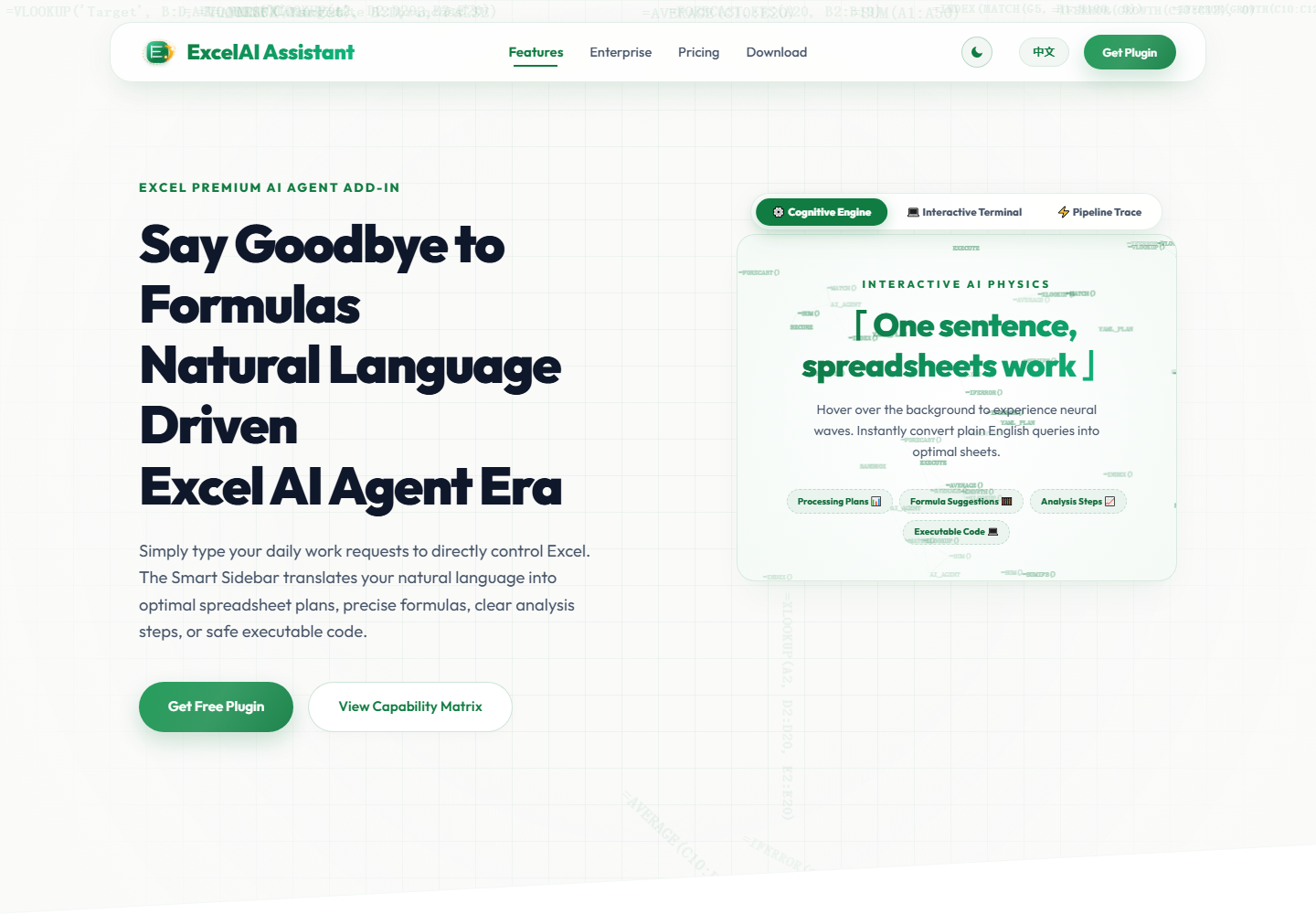
Assistente AI per Excel — anteprima del prodotto Visualizza immagine intera
Anteprima dell’interfaccia e dei risultatiImmagini: 1

IL QUADRO GENERALE

Informazioni su Assistente AI per Excel

ExcelAI万能助手 (Excel AI Assistant) è uno strumento software per Windows che si installa in Microsoft Excel e appare come voce "ExcelAI" nel menu superiore di Excel. Dopo l'accesso, gli utenti aprono un pannello assistente sul lato destro e descrivono in linguaggio comune ciò che vogliono fare con un foglio di lavoro, invece di scrivere formule o macro. Il sito ufficiale lo presenta come un assistente quotidiano per fogli di calcolo, pensato per chi non ha dimestichezza con le formule ma ha comunque bisogno di sistemare, controllare e riepilogare tabelle.

Il prodotto è progettato attorno a un flusso di lavoro di revisione prima dell'esecuzione. Per le attività complesse, l'assistente mostra prima i passaggi di elaborazione che intende eseguire, e l'utente può modificare la richiesta se la comprensione è errata prima di eseguirla. I risultati vengono poi controllati dall'utente, che decide se salvare il file. Il fornitore dichiara esplicitamente che il software assiste nell'organizzazione e nell'analisi delle tabelle ma non sostituisce il giudizio aziendale, la revisione di conformità, l'approvazione finanziaria o la conferma finale.

Le pagine ufficiali sottolineano la cautela sui dati: si consiglia agli utenti di conservare una copia dei file importanti prima dell'elaborazione, di verificare quantità, importi, formule e indicatori di anomalia dopo l'esecuzione, e di seguire le regole di gestione dei dati della propria organizzazione quando sono coinvolte informazioni personali o sensibili. Lo strumento è distribuito da 北京智数矩阵科技有限公司 ed è offerto con piani di abbonamento personali e per team.

COSA PUOI FARE

Un kit di strumenti da esplorare

Scopri le funzionalità. Trova il tuo modo di usarle.

Inserimento attività in linguaggio naturale

Gli utenti descrivono cosa fare con una tabella nel linguaggio quotidiano invece di scrivere formule. Gli esempi ufficiali includono l'unione di più fogli di lavoro in un unico foglio di riepilogo, il controllo di un elenco del personale per individuare duplicati e la standardizzazione dei formati di data e importo.

Anteprima dei passaggi prima dell'esecuzione

Per le attività complesse, l'assistente mostra prima i passaggi di elaborazione che intende eseguire. Se la comprensione è errata, l'utente può modificare la richiesta prima che venga eseguito qualsiasi cosa.

Consolidamento multi-foglio

Lo strumento può combinare più fogli di lavoro in un unico foglio di riepilogo, ad esempio unendo i fogli dei reparti vendite, operazioni e assistenza in un foglio "riepilogo", conteggiando quantità e importi per foglio di origine.

Controllo di duplicati e dati mancanti

Può ispezionare una colonna come gli ID del personale, evidenziare i duplicati ed elencare le righe prive di informazioni obbligatorie come i numeri di telefono, con l'opzione di lasciare intatti i dati originali.

Statistiche categorizzate

Può riepilogare il numero di record e gli importi per campi come reparto e mese, inserendo i risultati in un nuovo foglio di lavoro per il reporting periodico.

Standardizzazione del formato

Può unificare formati di data, cifre decimali per gli importi, numerazione e intestazioni, con la possibilità per l'utente di limitare l'intervallo di elaborazione per ridurre modifiche indesiderate.

Cronologia di elaborazione e riutilizzo

Gli utenti possono visualizzare i record di elaborazione e copiare le richieste usate di frequente, quindi modificarle per riutilizzarle su attività simili.

Pannello assistente in Excel

Dopo l'installazione, nel menu superiore di Excel appare una voce "ExcelAI"; facendovi clic si apre un pannello assistente sul lato destro in cui inserire le richieste e rivedere i risultati.

PENSATO PER IL TUO FLUSSO DI LAVORO

Come si integra nella tua giornata

CASO D'USO 01

Reporting mensile e trimestrale

Consolidare più fogli di lavoro di reparto o periodo in un'unica tabella di riepilogo e conteggiare quantità e importi per foglio di origine, cosa che il sito presenta come adatta ai report mensili e trimestrali.

CASO D'USO 02

Verifica di elenchi e registri

Controllare un elenco del personale per individuare ID duplicati e righe prive di dettagli di contatto, evidenziando i duplicati ed elencando le righe incomplete senza eliminare i dati originali.

CASO D'USO 03

Registri e statistiche periodiche

Produrre conteggi e importi per reparto e mese in un nuovo foglio di statistiche, utile per registri di routine e reporting per fasi.

CASO D'USO 04

Pulizia del formato prima della condivisione

Standardizzare date, importi e intestazioni in un intervallo limitato, in modo che una tabella sia coerente prima di essere distribuita o archiviata.

I TUOI PRIMI PASSI

Dal primo clic al primo risultato

Provalo sul sito ufficiale
  1. Scaricare e installare

    Scaricare il programma di installazione per Windows dalla pagina ufficiale dei download, chiudere eventuali istanze di Excel in esecuzione e seguire le istruzioni per completare l'installazione.

  2. Aprire Excel e l'assistente

    Riaprire Excel, trovare la voce "ExcelAI" nel menu superiore, accedere e aprire il pannello assistente sul lato destro. Il sito web e il software Excel usano lo stesso account.

  3. Descrivere chiaramente l'attività

    Indicare il foglio di lavoro, le colonne o le celle da elaborare, la regola da applicare, dove devono andare i risultati e cosa non deve essere modificato. La pagina di aiuto suggerisce di iniziare con un foglio di prova non sensibile.

  4. Rivedere i passaggi ed eseguire

    Per le attività complesse, controllare i passaggi di elaborazione visualizzati per confermare che l'ambito e le regole siano stati compresi correttamente, quindi eseguire l'attività.

  5. Verificare i risultati e salvare

    Controllare i dati chiave, le formule e gli indicatori di anomalia rispetto all'originale, quindi decidere se salvare. Il sito consiglia di conservare prima una copia dei file importanti.

PIANIFICA IL TUO PROSSIMO PASSO

Un piano adatto al tuo modo di lavorare

Piani di abbonamento: piano standard personale mensile ¥25 / mese (30 giorni, 500 utilizzi), piano standard personale annuale ¥240 / anno (365 giorni, 6,000 utilizzi), piano professionale per team mensile ¥120 / mese (30 giorni, 2,400 utilizzi), piano professionale per team annuale ¥1200 / anno (365 giorni, 28,800 utilizzi).

Abbonati sul sito dello strumento

PIANO

个人标准版月度

Piano mensile standard personale; validità 30 giorni; 500 utilizzi.

¥25

/ 月

  • 有效期:30 天
  • 可用次数:500 次
Visualizza il piano sul sito

PIANO

个人标准版年度

Piano standard personale annuale; validità 365 giorni; 6,000 utilizzi.

¥240

/ 年

  • 有效期:365 天
  • 可用次数:6,000 次
Visualizza il piano sul sito

PIANO

团队专业版月度

Piano professionale per team mensile; validità 30 giorni; 2,400 utilizzi.

¥120

/ 月

  • 有效期:30 天
  • 可用次数:2,400 次
Visualizza il piano sul sito

PIANO

团队专业版年度

Piano professionale per team annuale; validità 365 giorni; 28,800 utilizzi.

¥1200

/ 年

  • 有效期:365 天
  • 可用次数:28,800 次
Visualizza il piano sul sito

Prezzi, limiti di utilizzo e condizioni possono cambiare. Verifica gli ultimi dettagli sul sito ufficiale dello strumento prima di abbonarti.

Prezzi, periodi di validità e conteggi di utilizzo disponibili sono mostrati sulla pagina ufficiale dei prezzi; il sito segnala che prima del pagamento appare una pagina di conferma dell'acquisto.

Fonti verificate

ANCORA QUALCHE DETTAGLIO

Domande valide. Risposte utili.

Altro sul sito ufficiale

Che cos'è ExcelAI万能助手?

È uno strumento software per Windows che si installa in Microsoft Excel e appare come voce "ExcelAI" nel menu superiore di Excel. Gli utenti aprono un assistente sul lato destro e descrivono le attività sulle tabelle in linguaggio quotidiano, quindi rivedono i passaggi prima dell'esecuzione.

Devo conoscere le formule di Excel per usarlo?

Il sito ufficiale posiziona lo strumento per utenti che non conoscono le formule, consentendo loro di descrivere le attività in linguaggio comune. Aiuta a organizzare e analizzare le tabelle, ma non sostituisce il giudizio aziendale o la conferma finale.

Con quali tipi di attività può aiutare?

Gli esempi documentati includono l'unione di più fogli di lavoro in un unico foglio di riepilogo, il controllo di un elenco per duplicati e voci mancanti, la produzione di statistiche categorizzate per reparto o mese e la standardizzazione dei formati di data, importo e intestazione.

Posso vedere cosa farà prima che modifichi il mio file?

Sì. Per le attività complesse, l'assistente mostra prima i passaggi di elaborazione; se la comprensione è errata, l'utente può modificare la richiesta prima di eseguire. I risultati dovrebbero comunque essere controllati in seguito.

Cosa devo fare prima di elaborare un file importante?

Il sito consiglia di conservare una copia del file originale, quindi di verificare quantità, importi, formule e indicatori di anomalia dopo l'esecuzione prima di decidere se salvare.

Come si installa e dove appare?

Scaricare il programma di installazione per Windows, chiudere Excel e completare l'installazione. Riaprire Excel e trovare la voce "ExcelAI" nel menu superiore; accedere per aprire l'assistente sul lato destro. Il sito web e il software condividono un unico account.

Cosa fare se la voce "ExcelAI" non appare dopo l'installazione?

La pagina di aiuto suggerisce di chiudere completamente e riaprire Excel, verificare se il componente aggiuntivo è abilitato in File > Opzioni > Componenti aggiuntivi, oppure rieseguire il programma di installazione.

Quanto costa?

La pagina dei prezzi elenca il piano standard personale mensile (¥25 / mese, 30 giorni, 500 utilizzi), il piano standard personale annuale (¥240 / anno, 365 giorni, 6,000 utilizzi), il piano professionale per team mensile (¥120 / mese, 30 giorni, 2,400 utilizzi) e il piano professionale per team annuale (¥1200 / anno, 365 giorni, 28,800 utilizzi). Prima del pagamento viene visualizzata una pagina di conferma.

DALLA COMMUNITY

Qual è stata la tua esperienza?

LA TUA PROSSIMA SCOPERTA

Altri strumenti da esplorare

Esplora tutti gli strumenti

FAI LA TUA PROSSIMA MOSSA

Pronto a esplorare Assistente AI per Excel?

Visita il sito ufficiale per scoprire le funzionalità più recenti e iniziare.

Visita il sito ufficiale
Assistente AI per Excelexcel365.cn
Visita il sito web

GALLERIA

CONDIVIDILO

Condividi Assistente AI per Excel