ٹول پروفائل TOOLAI

Excel AI معاون

ایک Excel ایڈ اِن جو آپ کو روزمرہ زبان میں ٹیبل کے کام بیان کرنے اور عمل سے پہلے مراحل کا جائزہ لینے دیتا ہے۔

آفیشل ویب سائٹ دیکھیں
excel365.cnپروڈکٹ کا پیش نظارہ
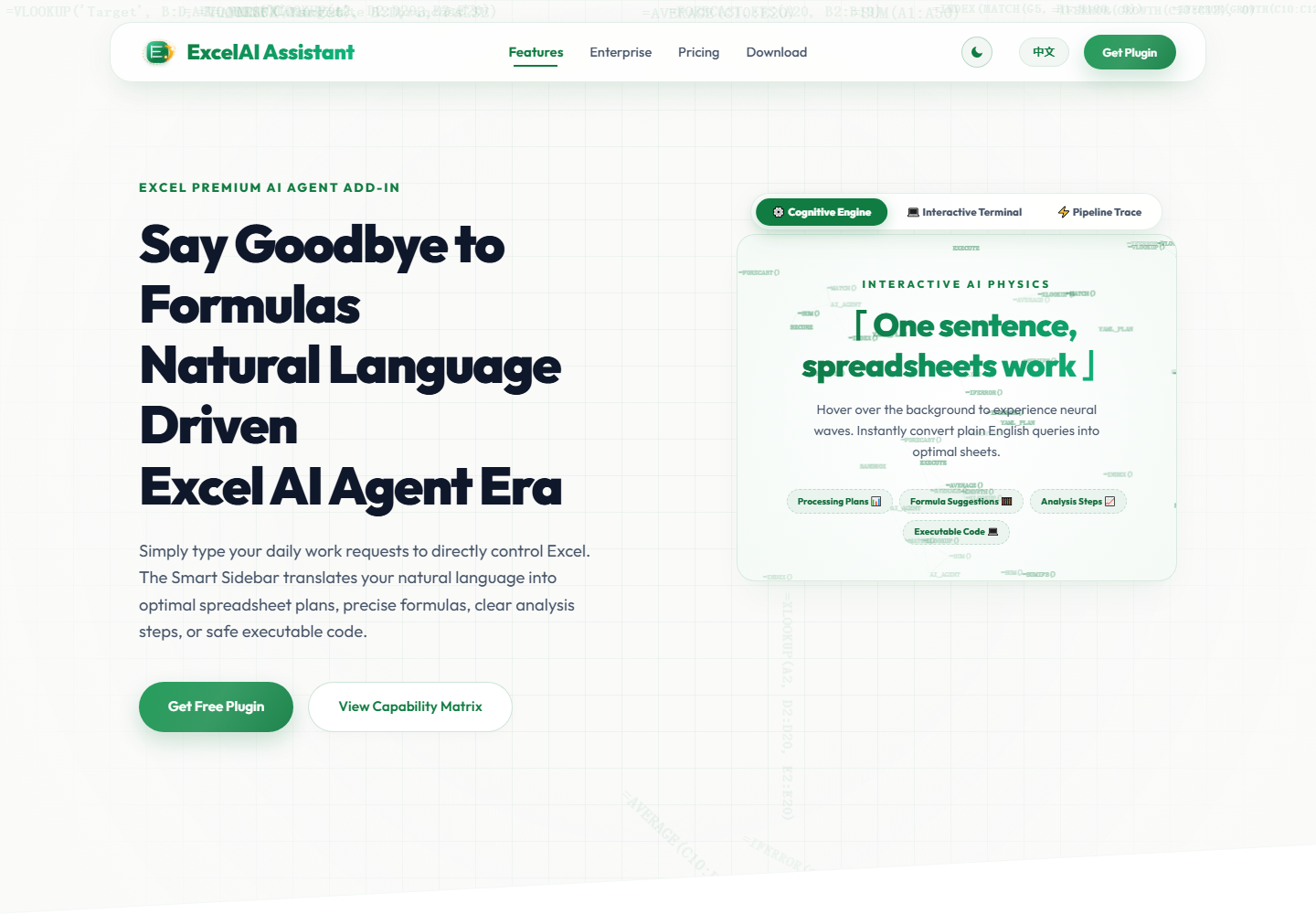
Excel AI معاون — پروڈکٹ کا پیش نظارہ مکمل تصویر دیکھیں
انٹرفیس اور نتائج کا پیش نظارہتصاویر: 1

مجموعی جائزہ

Excel AI معاون کے بارے میں

ExcelAI万能助手 (Excel AI Assistant) ایک Windows سافٹ ویئر ٹول ہے جو Microsoft Excel میں انسٹال ہوتا ہے اور Excel کے اوپری مینو میں "ExcelAI" کے اندراج کے طور پر ظاہر ہوتا ہے۔ لاگ اِن کرنے کے بعد، صارفین دائیں جانب ایک اسسٹنٹ پینل کھولتے ہیں اور عام زبان میں بتاتے ہیں کہ وہ ورک شیٹ کے ساتھ کیا کرنا چاہتے ہیں، بجائے فارمولے یا میکرو لکھنے کے۔ سرکاری ویب سائٹ اسے ان لوگوں کے لیے روزمرہ اسپریڈ شیٹ مددگار کے طور پر پیش کرتی ہے جو فارمولوں سے واقف نہیں لیکن پھر بھی ٹیبلز کو ترتیب دینے، جانچنے اور خلاصہ کرنے کی ضرورت رکھتے ہیں۔

یہ پروڈکٹ عمل سے پہلے جائزے کے ورک فلو کے گرد ڈیزائن کی گئی ہے۔ پیچیدہ کاموں کے لیے، اسسٹنٹ پہلے وہ پروسیسنگ مراحل دکھاتا ہے جو وہ اٹھانے کا ارادہ رکھتا ہے، اور اگر سمجھ غلط ہو تو صارف چلانے سے پہلے درخواست میں تبدیلی کر سکتا ہے۔ پھر نتائج کا صارف جائزہ لیتا ہے، جو فیصلہ کرتا ہے کہ فائل محفوظ کرنی ہے یا نہیں۔ وینڈر واضح طور پر بتاتا ہے کہ سافٹ ویئر ٹیبلز کو منظم اور تجزیہ کرنے میں مدد کرتا ہے لیکن کاروباری فیصلے، تعمیل جائزے، مالی منظوری، یا حتمی تصدیق کا متبادل نہیں ہے۔

سرکاری صفحات ڈیٹا کے احتیاط پر زور دیتے ہیں: صارفین کو مشورہ دیا جاتا ہے کہ پروسیسنگ سے پہلے اہم فائلوں کی کاپی رکھیں، عمل کے بعد مقدار، رقوم، فارمولے، اور بے ضابطگی کے نشانات کی تصدیق کریں، اور جب ذاتی یا حساس معلومات شامل ہوں تو اپنی تنظیم کے ڈیٹا مینجمنٹ قواعد کی پیروی کریں۔ یہ ٹول 北京智数矩阵科技有限公司 کی طرف سے تقسیم کیا جاتا ہے اور ذاتی اور ٹیم سبسکرپشن پلانز کے تحت پیش کیا جاتا ہے۔

آپ کیا کر سکتے ہیں

قابلِ دریافت ٹول کِٹ

صلاحیتوں سے واقف ہوں۔ انہیں استعمال کرنے کا اپنا طریقہ تلاش کریں۔

قدرتی زبان میں کام کا اندراج

صارفین فارمولے لکھنے کے بجائے روزمرہ گفتگو میں بتاتے ہیں کہ ٹیبل کے ساتھ کیا کرنا ہے۔ سرکاری مثالوں میں کئی ورک شیٹس کو ایک خلاصہ شیٹ میں ضم کرنا، عملے کی فہرست میں نقول کی جانچ، اور تاریخ اور رقم کے فارمیٹس کو معیاری بنانا شامل ہے۔

عمل سے پہلے مرحلے کا پیش نظارہ

پیچیدہ کاموں کے لیے، اسسٹنٹ پہلے وہ پروسیسنگ مراحل دکھاتا ہے جو وہ اٹھانے کا ارادہ رکھتا ہے۔ اگر سمجھ غلط ہو، تو صارف کچھ بھی چلانے سے پہلے درخواست میں ترمیم کر سکتا ہے۔

کئی شیٹس کا یکجا کرنا

یہ ٹول کئی ورک شیٹس کو ایک خلاصہ شیٹ میں جوڑ سکتا ہے، مثلاً سیلز، آپریشنز، اور سروس ڈیپارٹمنٹ کی شیٹس کو "summary" شیٹ میں ضم کرنا جبکہ ماخذ ورک شیٹ کے لحاظ سے مقدار اور رقوم شمار کرنا۔

نقول اور گمشدہ ڈیٹا کی جانچ

یہ عملے کی شناختی IDs جیسے کالم کا معائنہ کر سکتا ہے، نقول کو نمایاں کر سکتا ہے، اور وہ قطاریں فہرست کر سکتا ہے جن میں فون نمبر جیسی مطلوبہ معلومات غائب ہوں، اس اختیار کے ساتھ کہ اصل ڈیٹا جوں کا توں رکھا جائے۔

درجہ بند اعداد و شمار

یہ ڈیپارٹمنٹ اور مہینے جیسے فیلڈز کے لحاظ سے ریکارڈ کی تعداد اور رقوم کا خلاصہ کر سکتا ہے، نتائج کو متواتر رپورٹنگ کے لیے نئی ورک شیٹ میں رکھتا ہے۔

فارمیٹ کی معیاری کاری

یہ تاریخ کے فارمیٹس، رقوم کے اعشاری مقامات، نمبرنگ، اور ہیڈرز کو یکساں کر سکتا ہے، صارف غیر ارادی تبدیلیوں کو کم کرنے کے لیے پروسیسنگ کی حد محدود کر سکتا ہے۔

پروسیسنگ کی تاریخ اور دوبارہ استعمال

صارفین پروسیسنگ ریکارڈز دیکھ سکتے ہیں اور کثرت سے استعمال ہونے والی درخواستیں کاپی کر سکتے ہیں، پھر مشابہ کاموں پر دوبارہ استعمال کے لیے ان میں تبدیلی کر سکتے ہیں۔

Excel کے اندر اسسٹنٹ پینل

انسٹالیشن کے بعد، Excel کے اوپری مینو میں "ExcelAI" کا اندراج ظاہر ہوتا ہے؛ اس پر کلک کرنے سے دائیں جانب اسسٹنٹ پینل کھلتا ہے جہاں درخواستیں درج اور نتائج کا جائزہ لیا جاتا ہے۔

آپ کے ورک فلو کے لیے بنایا گیا

آپ کے دن میں اس کی جگہ

استعمال کا معاملہ 01

ماہانہ اور سہ ماہی رپورٹنگ

کئی ڈیپارٹمنٹ یا مدت کی ورک شیٹس کو ایک خلاصہ ٹیبل میں یکجا کرنا اور ماخذ شیٹ کے لحاظ سے مقدار اور رقوم شمار کرنا، جسے سائٹ ماہانہ اور سہ ماہی رپورٹس کے لیے موزوں بتاتی ہے۔

استعمال کا معاملہ 02

روسٹر اور فہرست کی تصدیق

عملے کی فہرست میں نقل شناختوں اور رابطے کی تفصیلات سے محروم قطاروں کی جانچ، نقول کو نمایاں کرنا اور نامکمل قطاریں فہرست کرنا بغیر اصل ڈیٹا حذف کیے۔

استعمال کا معاملہ 03

لیجر اور متواتر اعداد و شمار

ڈیپارٹمنٹ اور مہینے کے لحاظ سے تعداد اور رقوم کو نئی شماریاتی ورک شیٹ میں تیار کرنا، معمول کے لیجرز اور مرحلہ وار رپورٹنگ کے لیے مفید۔

استعمال کا معاملہ 04

شیئر کرنے سے پہلے فارمیٹ کی صفائی

محدود حد میں تاریخوں، رقوم، اور ہیڈرز کو معیاری بنانا تاکہ ٹیبل گردش یا آرکائیو سے پہلے یکساں ہو۔

آپ کے ابتدائی اقدامات

پہلی کلک سے پہلے نتیجے تک

سرکاری ویب سائٹ پر آزمائیں
  1. ڈاؤن لوڈ اور انسٹال

    سرکاری ڈاؤن لوڈ صفحے سے Windows انسٹالر ڈاؤن لوڈ کریں، چل رہا Excel بند کریں، اور انسٹالیشن مکمل کرنے کے لیے ہدایات پر عمل کریں۔

  2. Excel اور اسسٹنٹ کھولیں

    Excel دوبارہ کھولیں، اوپری مینو میں "ExcelAI" کا اندراج تلاش کریں، لاگ اِن کریں، اور دائیں جانب اسسٹنٹ پینل کھولیں۔ ویب سائٹ اور Excel سافٹ ویئر ایک ہی اکاؤنٹ استعمال کرتے ہیں۔

  3. کام کو واضح طور پر بیان کریں

    ورک شیٹ، پروسیس کرنے کے لیے کالمز یا سیلز، لاگو کرنے کا قاعدہ، نتائج کہاں جانے چاہئیں، اور کیا تبدیل نہیں ہونا چاہیے بتائیں۔ مدد کا صفحہ غیر حساس پریکٹس شیٹ سے شروع کرنے کا مشورہ دیتا ہے۔

  4. مراحل کا جائزہ لیں اور عمل کریں

    پیچیدہ کاموں کے لیے، دکھائے گئے پروسیسنگ مراحل کی جانچ کریں تاکہ دائرہ کار اور قواعد کی درست سمجھ کی تصدیق ہو، پھر کام چلائیں۔

  5. نتائج کی تصدیق کریں اور محفوظ کریں

    اہم ڈیٹا، فارمولوں، اور بے ضابطگی کے نشانات کو اصل سے موازنہ کریں، پھر فیصلہ کریں کہ محفوظ کرنا ہے یا نہیں۔ سائٹ پہلے اہم فائلوں کی کاپی رکھنے کا مشورہ دیتی ہے۔

اپنا اگلا قدم طے کریں

آپ کے کام کرنے کے انداز کا منصوبہ

سبسکرپشن پلانز: 个人标准版月度 ¥25 / 月 (30 دن، 500 استعمالات)، 个人标准版年度 ¥240 / 年 (365 دن، 6,000 استعمالات)، 团队专业版月度 ¥120 / 月 (30 دن، 2,400 استعمالات)، 团队专业版年度 ¥1200 / 年 (365 دن، 28,800 استعمالات)۔

ٹول کی ویب سائٹ پر سبسکرائب کریں

منصوبہ

团队专业版年度

ٹیم پروفیشنل سالانہ پلان؛ مدت 365 دن؛ 28,800 استعمالات۔

¥1200

/ 年

  • 有效期:365 天
  • 可用次数:28,800 次
ویب سائٹ پر منصوبہ دیکھیں

قیمتیں، استعمال کی حدود اور شرائط تبدیل ہو سکتی ہیں۔ سبسکرائب کرنے سے پہلے ٹول کی سرکاری ویب سائٹ پر تازہ ترین تفصیلات کی تصدیق کریں۔

قیمتیں، مدتِ اعتبار، اور دستیاب استعمال کی تعداد سرکاری قیمتوں کے صفحے پر دکھائی جاتی ہے؛ سائٹ نوٹ کرتی ہے کہ ادائیگی سے پہلے تصدیقی خریداری کا صفحہ ظاہر ہوتا ہے۔

ماخذ کی جانچ کی گئی

چند مزید باتیں

اچھے سوالات۔ مفید جوابات۔

سرکاری ویب سائٹ پر مزید

ExcelAI万能助手 کیا ہے؟

یہ ایک Windows سافٹ ویئر ٹول ہے جو Microsoft Excel میں انسٹال ہوتا ہے اور Excel کے اوپری مینو میں "ExcelAI" کے اندراج کے طور پر ظاہر ہوتا ہے۔ صارفین دائیں جانب اسسٹنٹ کھولتے ہیں اور روزمرہ زبان میں ٹیبل کے کام بیان کرتے ہیں، پھر عمل سے پہلے مراحل کا جائزہ لیتے ہیں۔

کیا استعمال کے لیے Excel فارمولے جاننا ضروری ہے؟

سرکاری سائٹ اس ٹول کو ان صارفین کے لیے پیش کرتی ہے جو فارمولے نہیں جانتے، اور انہیں عام گفتگو میں کام بیان کرنے دیتی ہے۔ یہ ٹیبلز کو منظم اور تجزیہ کرنے میں مدد کرتا ہے لیکن کاروباری فیصلے یا حتمی تصدیق کا متبادل نہیں ہے۔

یہ کس قسم کے کاموں میں مدد کر سکتا ہے؟

دستاویز شدہ مثالوں میں کئی ورک شیٹس کو ایک خلاصہ شیٹ میں ضم کرنا، فہرست میں نقول اور گمشدہ اندراجات کی جانچ، ڈیپارٹمنٹ یا مہینے کے لحاظ سے درجہ بند اعداد و شمار تیار کرنا، اور تاریخ، رقم، اور ہیڈر فارمیٹس کو معیاری بنانا شامل ہے۔

کیا میں اپنی فائل تبدیل ہونے سے پہلے دیکھ سکتا ہوں کہ یہ کیا کرے گا؟

جی ہاں۔ پیچیدہ کاموں کے لیے، اسسٹنٹ پہلے پروسیسنگ مراحل دکھاتا ہے؛ اگر سمجھ غلط ہو، تو صارف عمل کرنے سے پہلے درخواست میں تبدیلی کر سکتا ہے۔ نتائج کا بعد میں بھی جائزہ لینا چاہیے۔

اہم فائل پروسیس کرنے سے پہلے مجھے کیا کرنا چاہیے؟

سائٹ اصل فائل کی کاپی رکھنے کا مشورہ دیتی ہے، پھر محفوظ کرنے کا فیصلہ کرنے سے پہلے عمل کے بعد مقدار، رقوم، فارمولے، اور بے ضابطگی کے نشانات کی تصدیق کریں۔

یہ کیسے انسٹال ہوتا ہے اور کہاں ظاہر ہوتا ہے؟

Windows انسٹالر ڈاؤن لوڈ کریں، Excel بند کریں، اور انسٹالیشن مکمل کریں۔ Excel دوبارہ کھولیں اور اوپری مینو میں "ExcelAI" کا اندراج تلاش کریں؛ دائیں جانب اسسٹنٹ کھولنے کے لیے لاگ اِن کریں۔ ویب سائٹ اور سافٹ ویئر ایک اکاؤنٹ شیئر کرتے ہیں۔

اگر انسٹالیشن کے بعد "ExcelAI" کا اندراج ظاہر نہ ہو تو کیا کریں؟

مدد کا صفحہ مشورہ دیتا ہے کہ Excel کو مکمل بند کر کے دوبارہ کھولیں، File > Options > Add-ins کے تحت دیکھیں کہ ایڈ اِن فعال ہے یا نہیں، یا انسٹالر دوبارہ چلائیں۔

اس کی قیمت کیسے ہے؟

قیمتوں کا صفحہ درج ذیل فہرست کرتا ہے: ذاتی معیاری ماہانہ (¥25 / 月، 30 دن، 500 استعمالات)، ذاتی معیاری سالانہ (¥240 / 年، 365 دن، 6,000 استعمالات)، ٹیم پروفیشنل ماہانہ (¥120 / 月، 30 دن، 2,400 استعمالات)، اور ٹیم پروفیشنل سالانہ (¥1200 / 年، 365 دن، 28,800 استعمالات)۔ ادائیگی سے پہلے تصدیقی صفحہ ظاہر ہوتا ہے۔

کمیونٹی کی جانب سے

آپ کا تجربہ کیسا رہا؟

آپ کی اگلی دریافت

دریافت کرنے کے لیے مزید ٹولز

تمام ٹولز دیکھیں

WP Wand

WP Wand WordPress کے لیے AI مواد تیار کرنے والا پلگ اِن ہے، جو آپ کی ٹیم کو اعلیٰ معیار کا مواد 10X زیادہ تیزی سے اور 50x کم لاگت میں بنانے میں مدد دیتا ہے۔

AIT Contacts Extractor for Gmail™

ای میل پیغام کے اندر موجود متن سے نام، عہدہ، ادارہ، ڈاک کا پتہ، فون، ای میل اور ویب سائٹ نکالیں۔ اپنا ان باکس چھوڑے بغیر Google Sheets™ میں اپنی فہرست میں نئے رابطے آسانی سے شامل کریں۔ ہماری GPT-3 سے چلنے والی ایپ کی مدد سے زندگی آسان بنائیں۔

Boogie

Boogie کے ذریعے خودکار ورک فلو استعمال کرتے ہوئے منٹوں میں NLP ایپلیکیشنز بنائیں، LLM prompts آزمائیں اور اپنی ایپلیکیشن بہتر بنائیں۔

DataGPTd

DataGPTd ایک براؤزر ٹول ہے جو ٹیکسٹ کے ذریعے ٹیبلر ڈیٹا سے سوال کرنے اور اس میں ترمیم کرنے کے لیے استعمال ہوتا ہے۔ یہ ٹیکسٹ کوڈ میں تبدیل کرتا ہے، جسے سینڈ باکس میں WebAssembly کے ذریعے چلایا جاتا ہے۔ زبان کے ماڈلز کام انجام دیتے ہیں، جس سے دستی کام آسان ہو جاتے ہیں۔ تکمیل کے بعد اپنی اپ ڈیٹ شدہ فائل ڈاؤن لوڈ کریں۔

اپنا اگلا قدم اٹھائیں

کیا آپ Excel AI معاون دریافت کرنے کے لیے تیار ہیں؟

تازہ ترین خصوصیات دریافت کرنے اور آغاز کرنے کے لیے سرکاری ویب سائٹ ملاحظہ کریں۔

آفیشل ویب سائٹ دیکھیں
Excel AI معاونexcel365.cn
ویب سائٹ دیکھیں

گیلری

آگے شیئر کریں

Excel AI معاون شیئر کریں