
自然言語によるタスク入力
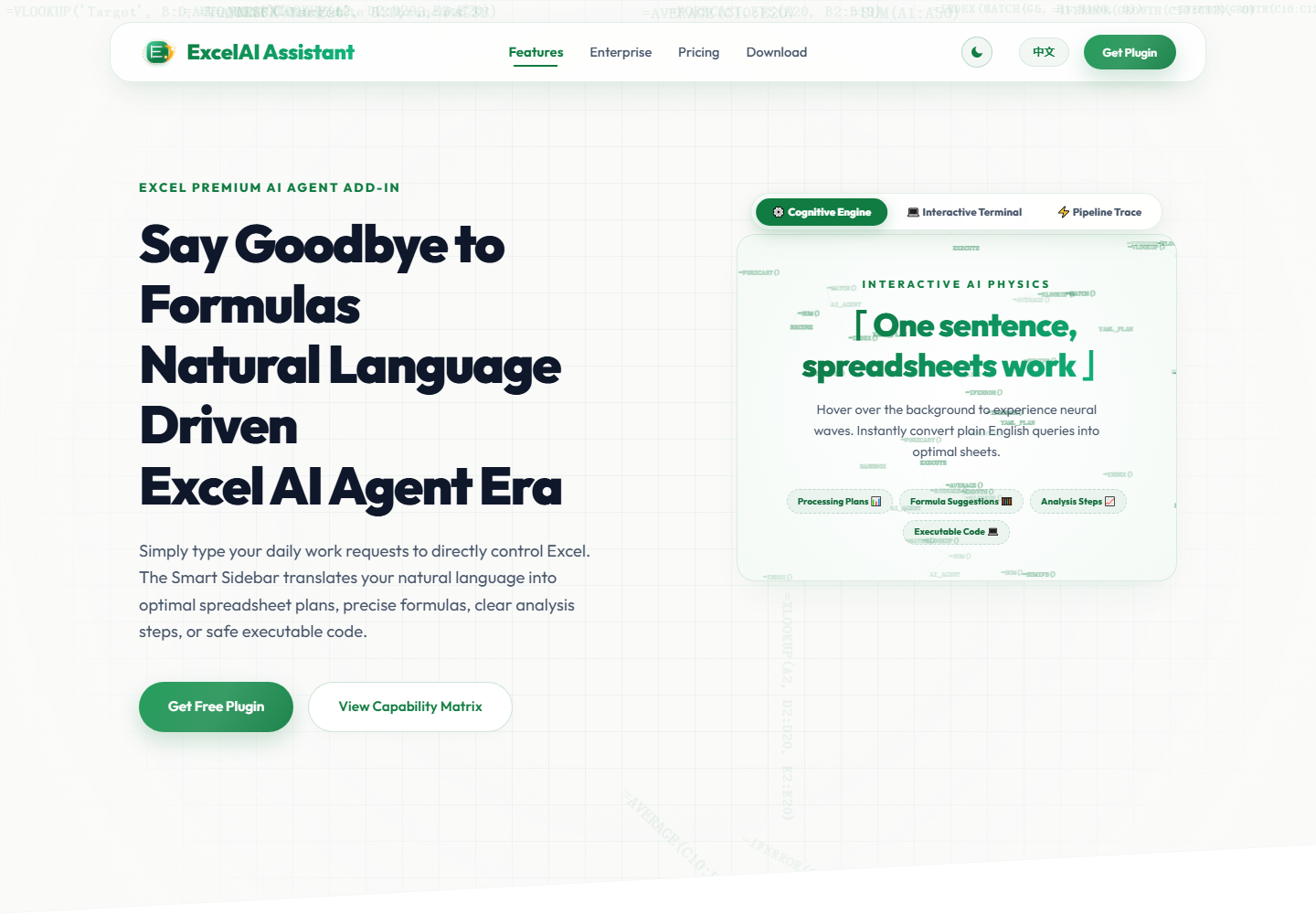
ユーザーは数式を書く代わりに、表で行いたいことを日常的な言葉で説明します。公式の例には、複数のワークシートを1つの集計シートに統合する、人事リストの重複をチェックする、日付と金額の書式を標準化するなどがあります。

ツールプロフィール TOOLAI
表のタスクを日常的な言葉で指示し、実行前に手順を確認できるExcelアドインです。
 画像全体を表示
全体像
ExcelAI万能助手(Excel AI Assistant)は、Microsoft Excelにインストールして使用するWindows用ソフトウェアツールで、Excelのトップメニューに「ExcelAI」という項目として表示されます。ログイン後、ユーザーは右側のアシスタントパネルを開き、数式やマクロを書く代わりに、ワークシートで行いたいことを普通の言葉で説明します。公式サイトでは、数式に不慣れでも表の整理・チェック・集計を行いたい人向けの、日常的な表計算ヘルパーとして位置づけられています。
この製品は、実行前に確認するワークフローを中心に設計されています。複雑なタスクの場合、アシスタントはまず実行しようとしている処理手順を表示し、ユーザーは理解が間違っていれば実行前に依頼内容を調整できます。その後、結果をユーザーが確認し、ファイルを保存するかどうかを判断します。ベンダーは、このソフトウェアが表の整理と分析を支援するものであり、業務上の判断、コンプライアンス審査、財務承認、最終確認を代替するものではないと明言しています。
公式ページではデータの注意点が強調されています。処理前に重要なファイルのコピーを保管すること、実行後に数量、金額、数式、異常マーカーを確認すること、個人情報や機密情報が関わる場合は所属組織のデータ管理ルールに従うことが推奨されています。このツールは北京智数矩阵科技有限公司によって配布され、個人向けおよびチーム向けのサブスクリプションプランで提供されています。
| ツール名 | Excel AIアシスタント |
|---|---|
| カテゴリー | スプレッドシート , 生産性 , Low-code/No-code |
| 料金体系 | サブスクリプションプラン:个人标准版月度 ¥25 / 月(30日、500回)、个人标准版年度 ¥240 / 年(365日、6,000回)、团队专业版月度 ¥120 / 月(30日、2,400回)、团队专业版年度 ¥1200 / 年(365日、28,800回)。 |
| 対応環境・機能 | Microsoft ExcelがインストールされたWindowsデスクトップ(Excelアドインとしてインストール)。アカウントログインは公式サイトとExcelソフトウェアで共通です。 |
| 掲載日 | 2026-06-28 |
| 主な代替ツール | Sloped , AIBrane , ERBuilder — AIによるERD生成 |
詳しく見る
製品画面や公開されている例をご覧ください。画像を開くと、より詳しく確認できます。
できること
機能を知り、自分なりの活用方法を見つけましょう。
ユーザーは数式を書く代わりに、表で行いたいことを日常的な言葉で説明します。公式の例には、複数のワークシートを1つの集計シートに統合する、人事リストの重複をチェックする、日付と金額の書式を標準化するなどがあります。
複雑なタスクの場合、アシスタントはまず実行予定の処理手順を表示します。理解が間違っている場合、ユーザーは何かが実行される前に依頼内容を修正できます。
このツールは、複数のワークシートを1つのサマリーシートに統合できます。たとえば、営業、業務、サービス部門のシートを「summary」シートにまとめ、元のワークシートごとに数量と金額を集計できます。
社員IDなどの列を検査し、重複をハイライトし、電話番号など必須情報が欠落している行を一覧表示できます。元のデータを変更しないオプションもあります。
部門や月などのフィールド別にレコード数と金額を集計し、定期的なレポート用に結果を新しいワークシートに配置できます。
日付形式、金額の小数点以下の桁数、番号付け、見出しを統一できます。ユーザーは処理範囲を限定して、意図しない変更を減らすことができます。
ユーザーは処理記録を表示し、よく使う依頼をコピーして、類似タスクで再利用するために修正できます。
インストール後、Excelのトップメニューに「ExcelAI」項目が表示されます。クリックすると右側のアシスタントパネルが開き、そこで依頼を入力し結果を確認します。
あなたのワークフローのために
複数の部門または期間のワークシートを1つの集計表に統合し、元のシート別に数量と金額を集計します。サイトでは月次および四半期レポートに適していると説明されています。
人事リストの重複IDと連絡先情報が欠落している行をチェックし、重複をハイライトし、元のデータを削除せずに不完全な行を一覧表示します。
部門別および月別に件数と金額を集計し、新しい統計ワークシートに出力します。日常的な台帳や段階的なレポートに役立ちます。
限られた範囲で日付、金額、見出しを標準化し、表を配布またはアーカイブする前に一貫性を持たせます。
はじめの一歩
公式ダウンロードページからWindowsインストーラーをダウンロードし、実行中のExcelを閉じて、画面の指示に従ってインストールを完了します。
Excelを再度開き、トップメニューの「ExcelAI」項目を見つけてログインし、右側のアシスタントパネルを開きます。ウェブサイトとExcelソフトウェアは同じアカウントを使用します。
処理対象のワークシート、列またはセル、適用するルール、結果の出力先、変更してはいけない事項を指定します。ヘルプページでは、機密性のない練習用シートから始めることを推奨しています。
複雑なタスクの場合、表示された処理手順を確認し、範囲とルールが正しく理解されていることを確かめてからタスクを実行します。
主要データ、数式、異常マーカーを元のデータと照合し、保存するかどうかを判断します。サイトでは、まず重要なファイルのコピーを保管することを推奨しています。
次のステップを計画する
サブスクリプションプラン:个人标准版月度 ¥25 / 月(30日、500回)、个人标准版年度 ¥240 / 年(365日、6,000回)、团队专业版月度 ¥120 / 月(30日、2,400回)、团队专业版年度 ¥1200 / 年(365日、28,800回)。
プラン
個人標準月額プラン。有効期間30日、500回利用可能。
¥25
/ 月
プラン
個人標準年額プラン。有効期間365日、6,000回利用可能。
¥240
/ 年
プラン
チームプロフェッショナル月額プラン。有効期間30日、2,400回利用可能。
¥120
/ 月
プラン
チームプロフェッショナル年額プラン。有効期間365日、28,800回利用可能。
¥1200
/ 年
料金、利用上限、利用規約は変更される場合があります。申し込む前に、ツールの公式サイトで最新情報をご確認ください。
価格、有効期間、利用可能回数は公式価格ページに表示されています。支払い前に確認購入ページが表示されるとサイトに記載されています。
Microsoft Excelにインストールして使用するWindows用ソフトウェアツールで、Excelのトップメニューに「ExcelAI」項目として表示されます。ユーザーは右側のアシスタントを開き、表のタスクを日常的な言葉で説明し、実行前に手順を確認します。
公式サイトでは、数式を知らないユーザー向けに、普通の言葉でタスクを説明できるツールとして位置づけられています。表の整理と分析を支援しますが、業務上の判断や最終確認を代替するものではありません。
文書化された例には、複数のワークシートを1つの集計シートに統合する、リストの重複と欠落項目をチェックする、部門別または月別にカテゴリ統計を作成する、日付・金額・見出しの書式を標準化するなどがあります。
はい。複雑なタスクの場合、アシスタントはまず処理手順を表示します。理解が間違っている場合、ユーザーは実行前に依頼内容を修正できます。その後も結果を確認する必要があります。
サイトでは、元のファイルのコピーを保管し、実行後に数量、金額、数式、異常マーカーを確認してから保存するかどうかを判断することを推奨しています。
Windowsインストーラーをダウンロードし、Excelを閉じてインストールを完了します。Excelを再度開き、トップメニューの「ExcelAI」項目を見つけてログインし、右側のアシスタントを開きます。ウェブサイトとソフトウェアは1つのアカウントを共有します。
ヘルプページでは、Excelを完全に閉じて再度開く、ファイル > オプション > アドインでアドインが有効になっているか確認する、またはインストーラーを再実行することを推奨しています。
価格ページには、個人標準月額(¥25 / 月、30日、500回)、個人標準年額(¥240 / 年、365日、6,000回)、チームプロフェッショナル月額(¥120 / 月、30日、2,400回)、チームプロフェッショナル年額(¥1200 / 年、365日、28,800回)が記載されています。支払い前に確認ページが表示されます。
コミュニティから
ログインして体験を共有し、他の人が適切なツールを見つけられるようにしましょう。
FEATURED BADGE

次に見つけるもの

データクエリを共有可能なダッシュボードに変換するツールです。
Gmail、Twitter、LinkedIn、Facebook、Google Sheets、Redditでの生産性を高めるブラウザ拡張機能。AIBraneのAIサポートで、シームレスな連携、簡単なコンテンツ作成、より円滑なコミュニケーションを実現します。

ERBuilderはOpenAI GPT技術による生成AI機能で、ERDの作成とデータベース設計のドキュメント化を支援します。
AIで手作業のデータ入力を自動化!ドキュメント、テキスト、画像、メールからデータを瞬時に取得します。処理時間と必要な手作業を削減できる、OCR(光学式文字認識)ベースのAIプラットフォームです。
次の一歩を踏み出す
公式サイトで最新機能を確認し、始めましょう。