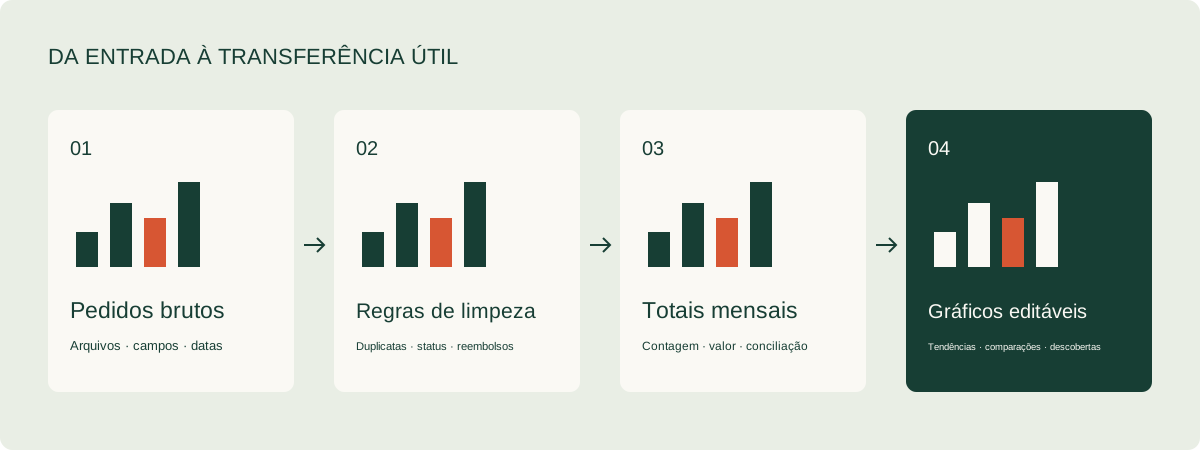
O resultado útil da leitura de um relatório é um conjunto de descobertas que você pode discutir, evidências às quais pode voltar e um documento que seus colegas podem continuar desenvolvendo. Este guia conecta a leitura de PDFs, a comparação entre fontes e a tradução de documentos em uma sequência prática: compreender o material, verificar as evidências e preparar a entrega.
Para pesquisas em várias fontes, comece pelo Gemini Notebook, anteriormente chamado NotebookLM. Para trabalhos que também envolvam a edição de PDFs, considere o Acrobat. Para a tradução de documentos inteiros, explore o DeepL. Para um anexo ocasional em idioma estrangeiro, o Google Translate oferece um ponto de partida simples.
Escolha com base no entregável
| Sua tarefa | Comece com | Função no seu fluxo de trabalho | Entregável |
|---|---|---|---|
| Compare vários relatórios e identifique concordâncias ou divergências | Gemini Notebook / NotebookLM | Mantenha uma coleção selecionada de fontes reunida e faça perguntas focadas | Um briefing com fontes e uma tabela de comparação |
| Ler um PDF e depois editá-lo, convertê-lo, anotá-lo ou compartilhá-lo | Adobe Acrobat Studio | Combine a compreensão de documentos com operações de arquivo | Um documento editável ou PDF anotado |
| Entregue um arquivo do Word, uma apresentação ou um PDF a colegas em outro idioma | DeepL | Traduza o arquivo e depois revise a terminologia e o layout | Um arquivo traduzido e um glossário |
| Ler rapidamente um anexo de escritório em língua estrangeira | Google Translate | Traduzir um documento pelo navegador | Um documento traduzido para ler ou baixar |
Estas são recomendações editoriais baseadas no trabalho que cada produto foi projetado para apoiar. Para um briefing de pesquisa, priorize a conexão entre afirmações e fontes. Para um documento bilíngue, priorize a terminologia, o layout e um formato editável. Uma ferramenta se torna mais útil quando você sabe como deve ser o trabalho concluído.
Quatro ferramentas e seu lugar no processo
01 / Gemini Notebook: transforme uma coleção de arquivos em um espaço de trabalho de pesquisa
Gemini Notebook é o nome oficial atual do NotebookLM. Você pode adicionar fontes como PDFs, documentos do Word e páginas da web, selecionar o material relevante e fazer perguntas sobre ele. O acesso Standard inclui 50 fontes por notebook; o nível Google AI Pro permite 300. Fontes compatíveis · Planos e limites oficiais
Sua função fica especialmente clara em uma comparação de fornecedores. Coloque três documentos de produtos em um único caderno. Primeiro, extraia os recursos; depois, compare as opções de implantação; em seguida, localize a explicação de cada fornecedor sobre a exportação de dados. Manter essas perguntas junto da mesma coleção de fontes facilita a inspeção da comparação final.
Uma primeira sessão útil: crie um bloco de notas para um projeto. Nomeie cada fonte com sua organização, assunto, data e versão. Peça um inventário do material antes de solicitar conclusões. Siga as citações até a passagem original e leia as condições ao redor. Salve as descobertas verificadas e use-as para criar um briefing curto.
Quando uma atualização justificar seu lugar: um projeto precisa de substancialmente mais fontes ou a pesquisa se torna uma parte regular do dia. Para uma primeira comparação envolvendo alguns arquivos, o acesso padrão é um ponto prático para estabelecer o processo.
Abrir o Gemini Notebook · Planos do Google AI
02 / Adobe Acrobat: conecte a leitura ao trabalho de lidar com PDFs
O Acrobat AI Assistant oferece suporte a perguntas sobre documentos e resumos com referências ao material. O Acrobat Studio combina recursos de IA com edição, conversão e PDF Spaces. Isso o torna relevante quando entender um documento é parte de uma tarefa mais longa de manipulação de arquivos. Recursos e planos da Adobe
Considere uma especificação de projeto que precise ser lida, anotada, revisada e devolvida a outra equipe. Um resumo inicial ajuda a localizar as seções que merecem atenção. O valor do Acrobat continua então durante as edições e a entrega final do PDF.
Uma primeira sessão útil: verifique se o texto pode ser selecionado e se as tabelas continuam legíveis. Execute o reconhecimento de texto quando estiver trabalhando com uma digitalização. Peça a estrutura do documento e uma lista de itens a investigar. Siga as referências, faça anotações nas passagens relevantes e realize as edições necessárias. Ao converter para Word, revise os níveis dos títulos, as tabelas que atravessam páginas e os cabeçalhos ou rodapés.
Leia o conteúdo do plano com atenção: O Reader abrange visualização e anotação; o Pro e o Studio oferecem diferentes combinações de recursos de documentos e IA. Os clientes atuais do Acrobat podem usar a opção de upgrade da Adobe para explorar as opções associadas à sua conta.
03 / DeepL: produza um arquivo traduzido que continue útil para o próximo editor
O DeepL oferece tradução de arquivos inteiros para documentos de escritório, incluindo Word, PowerPoint e PDF, com preservação do layout e personalização relacionada à terminologia. É uma opção forte para materiais de treinamento, documentação de produtos e documentos recorrentes que compartilham um vocabulário profissional. Tradução de documentos do DeepL
A tradução do arquivo inteiro ajuda a preservar a relação entre títulos, parágrafos, tabelas e notas. A próxima etapa pode se concentrar na revisão linguística e na formatação, em vez de reconstruir o documento a partir de parágrafos traduzidos individualmente.
Uma primeira sessão útil: obtenha a fonte DOCX ou PPTX quando disponível. Prepare os nomes dos produtos, nomes dos departamentos, abreviações e traduções preferidas antes de fazer o upload. Selecione a direção do idioma e os recursos de terminologia incluídos no plano escolhido. Revise o documento traduzido lado a lado com a fonte. A linguagem voltada para clientes merece uma revisão editorial final para o público pretendido.
Seleção do plano: textos curtos podem começar no tradutor gratuito. Para traduções recorrentes de arquivos, compare o número e o tamanho dos documentos, os recursos de glossário e a administração da equipe. O fluxo de compra da DeepL apresenta planos e preços regionais; escolha sua região de compra e verifique a franquia de documentos. Planos do DeepL
04 / Google Translate: um caminho rápido para entrar em um documento desconhecido
O Google Translate em um computador aceita documentos DOCX, PDF, PPTX e XLSX de até 10 MB, com limite de 300 páginas para PDFs. Textos dentro de imagens e páginas digitalizadas precisam de tratamento separado. Isso é adequado para manuais, anexos e apresentações ocasionais. Ajuda da tradução de documentos do Google
Uma primeira sessão útil: abra a guia Documents, selecione o idioma de origem e o idioma de destino, faça o upload do arquivo e baixe a versão traduzida. Para lê-la no celular, conclua a tradução do documento em um computador e depois transfira ou sincronize o resultado.
Para materiais profissionais recorrentes, mantenha um glossário simples ao lado dos arquivos traduzidos. Antes de compartilhar, verifique títulos, nomes, números, unidades e a correspondência entre as seções. Esse pequeno hábito torna um fluxo de tradução leve muito mais fácil de manter.
Preços e o custo do fluxo de trabalho
Os valores abaixo usam preços de sites dos EUA em USD e mantêm o período de cobrança. Planos regionais e impostos aplicáveis aparecem no fluxo de compra.
| Produto ou plano | Preço | Útil para | Verifique antes de escolher |
|---|---|---|---|
| Gemini Notebook Standard | Gratuito | Pequenas coleções de fontes e perguntas sobre documentos | 50 fontes por caderno |
| Google AI Plus | US$4.99/mês | Um nível acima do uso padrão | Notebook Plus: 100 fontes por notebook |
| Google AI Pro | US$19.99/mês | Pesquisa contínua com coleções maiores | Notebook Pro: 300 fontes por notebook |
| Acrobat Reader | Gratuito | Leitura, compartilhamento e anotação de PDFs | Qual plano contém os recursos de IA e edição de que você precisa |
| Acrobat Studio | US$24.99/mês em um compromisso anual cobrado mensalmente; US$34.99 em uma assinatura mensal | Edição de PDF e trabalho com documentos por IA | Termos de cancelamento anual e upgrades de contas existentes |
| DeepL | Tradução de texto gratuita; planos pagos para arquivos selecionados no fluxo de compra regional | Tradução recorrente de documentos completos | Permissão de arquivos, tamanho, terminologia e colaboração |
| Site do Google Translate | Gratuito | Tradução ocasional de documentos de escritório | Tipo de arquivo, limite de 10 MB e contagem de páginas do PDF |
Fontes de preços: Google AI, Limites do notebook, Adobe, e DeepL.
Uma decisão prática de orçamento: use sua primeira semana para identificar a parte mais lenta do processo. Se a capacidade da fonte interromper a pesquisa, direcione o orçamento para a ferramenta de pesquisa. Se os layouts traduzidos precisarem de reparos repetidos, investigue a tradução de arquivos. Se todas as tarefas incluírem alterações em PDFs, uma assinatura combinada de edição poderá abranger uma parte maior da carga de trabalho.
Fluxo de trabalho: de três arquivos de origem a um briefing de projeto bilíngue
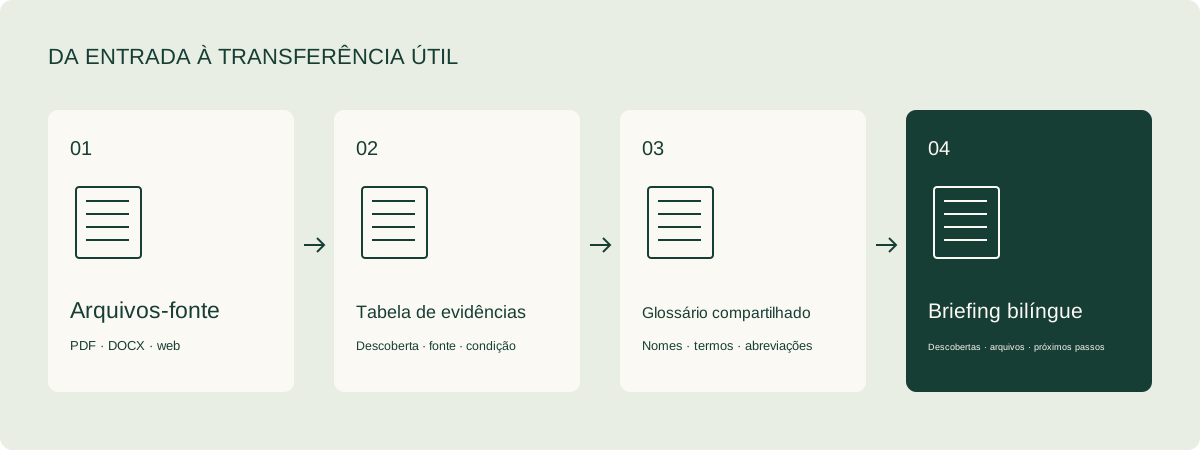
Etapa 1. Defina a decisão e o leitor
Anote quem lerá o briefing, qual decisão essa pessoa precisa tomar e de qual formato precisa. Por exemplo: “Compare três fornecedores de software para um gerente de projeto, com um briefing bilíngue de duas páginas e uma tabela de recursos.” Isso direciona a extração para informações úteis. Um pedido para resumir tudo deixa o leitor responsável por fazer grande parte da priorização depois.
Etapa 2. Crie um registro de fontes
Nomeie os arquivos usando organization_subject_publication-date_version. Registre o nome do arquivo, o link original, a versão, o idioma e a data relevante em uma pequena tabela. Quando as versões divergirem, marque a relação entre elas. Para material da web, mantenha a data de acesso para que a próxima atualização possa ser rastreada.
Etapa 3. Extraia os fatos antes de escrever as conclusões
Peça cinco colunas: pergunta, informações da fonte, localização, condições aplicáveis e informações ainda necessárias. Verifique primeiro os números e as condições. Uma declaração de que o software é compatível com a implantação local se torna mais útil quando também explica o sistema operacional, os componentes necessários, a licença e as responsabilidades de manutenção.
Etapa 4. Crie um glossário compacto
Comece com 15–30 termos recorrentes. Inclua a expressão original, a tradução preferida, quando preservar o original e um exemplo. Mantenha consistentes os nomes oficiais dos produtos. Expanda uma abreviação na primeira ocorrência e use-a de forma consistente nos títulos, no texto e nas tabelas.
Etapa 5. Traduza uma versão editável
Transforme as descobertas verificadas em um briefing DOCX e depois traduza esse arquivo. O esforço de tradução agora se concentra no material que você pretende entregar. Se o leitor também precisar de traduções completas, armazene os originais e as traduções completas separadamente e vincule-os ao briefing.
Etapa 6. Verifique a entrega bilíngue
Compare datas, valores, unidades, nomes, colunas de tabelas e links das fontes. Procure títulos que quebrem de forma inadequada, tabelas que percam os cabeçalhos entre páginas e links que deixaram de funcionar. Inclua uma data de versão, um editor responsável e as próximas ações para que os colegas possam dar continuidade ao trabalho.
Dois prompts para copiar e adaptar
Compare o material de origem com as evidências anexadas
Objetivo: criar um resumo comparativo de fornecedores para um gerente de projeto usando as fontes fornecidas.
Primeiro, liste o nome do arquivo, a data e o assunto de cada fonte.
Depois, extraia informações sobre implantação, recursos principais, exportação de dados,
colaboração em equipe e componentes de custo.

Retorne uma tabela:
Dimensão | Fornecedor A | Fornecedor B | Fornecedor C | Localização da fonte | Pergunta de acompanhamento.

Mantenha a unidade, o período e as condições aplicáveis junto de cada número importante.
Use “Informação necessária” para campos que o material não responder.
Mostre separadamente as declarações divergentes de fontes diferentes.
Finalize com três descobertas, dois trade-offs e as perguntas a resolver em seguida.
Revisar uma tradução como uma lista de edições acionáveis
Compare o documento de origem com a tradução para uma equipe internacional de projeto.
Aplique os termos preferidos no glossário anexado.
Preserve nomes de produtos, nomes de variáveis e links.
Concentre-se em números, unidades, datas, nomes, negação, condições e afirmações de causa e efeito.

Retorne uma tabela de revisão:
Trecho de origem | Tradução atual | Tradução sugerida | Motivo | Seção.

Em seguida, forneça uma versão revisada clara e natural usando a estrutura original de títulos e listas.
Expanda as abreviações profissionais na primeira ocorrência e mantenha as referências posteriores consistentes.
O que um briefing útil contém
Use a estrutura a seguir como modelo de equipe.
| Componente | Incluir | Como revisar isto |
|---|---|---|
| Principais conclusões em uma página | A tarefa, três descobertas e os próximos passos propostos | O leitor consegue descrever o que acontece em seguida |
| Tabela de evidências | Uma fonte, localização e condição para cada descoberta | Abra o link ou localize a passagem |
| Texto principal bilíngue | Seções correspondentes e termos consistentes | Revise os dois idiomas lado a lado |
| Questões em aberto | Informações ausentes, responsável e data-alvo | Cada item tem um caminho para a resolução |
| Anexos | Originais, traduções editáveis, glossário, registro de versões | Um colega pode retomar o trabalho |
Baixar um CSV de glossário bilíngue · Baixar o modelo de resumo do documento
Quando o fluxo de trabalho travar
Uma tabela em PDF sai na ordem errada. Obtenha a fonte XLSX ou DOCX quando possível. Caso contrário, inspecione as linhas e colunas antes da análise. Reconecte os cabeçalhos e as seções contínuas em tabelas que atravessam páginas.
Um resumo bem elaborado deixa passar a pergunta real. Restrinja a tarefa a uma decisão, como verificar se todos os dados históricos podem ser exportados. Peça as evidências, as condições e a próxima pergunta a investigar.
Duas fontes parecem se contradizer. Compare as datas, as versões e os usuários pretendidos. Estabeleça se elas descrevem as mesmas condições. Inclua a divergência no resumo para que o leitor veja o que precisa ser esclarecido.
A terminologia muda de um parágrafo para outro. Atualize primeiro o glossário e depois aplique-o em todo o documento. Isso também leva a correção para a próxima tarefa.
Os arquivos contêm informações internas ou de clientes. Escolha a conta de trabalho aprovada para a classificação do documento, remova detalhes pessoais não relacionados à tarefa e defina o escopo de compartilhamento. Registrar essas escolhas no modelo facilita a repetição da colaboração.
Continue com os números por trás dos documentos
Pedidos, custos e métricas de negócios pertencem a uma estrutura que possa ser calculada e reutilizada. Continue com o Guia de planilhas e análise de dados e seu arquivo de pedidos de exemplo. Se o briefing estiver a caminho de uma reunião, o Guia de Reuniões e itens de ação mostra como levar a discussão a uma lista clara de acompanhamento.