Il risultato utile della lettura di un report è un insieme di risultati di cui puoi discutere, evidenze a cui puoi tornare e un documento su cui i colleghi possono continuare a lavorare. Questa guida collega la lettura dei PDF, il confronto tra fonti e la traduzione dei documenti in un’unica sequenza pratica: comprendere il materiale, verificare le evidenze e preparare il passaggio di consegne.
Per la ricerca su diverse fonti, iniziate con Gemini Notebook, precedentemente NotebookLM. Per il lavoro che include anche la modifica dei PDF, prendete in considerazione Acrobat. Per la traduzione di documenti interi, esplorate DeepL. Per un allegato occasionale in lingua straniera, Google Translate offre un semplice punto di partenza.
Scegli in funzione del deliverable
| Il tuo incarico | Inizia con | Ruolo nel tuo flusso di lavoro | Risultato da consegnare |
|---|---|---|---|
| Confronta diversi report e individua concordanze o divergenze | Gemini Notebook / NotebookLM | Mantieni insieme una raccolta selezionata di fonti e poni domande mirate | Un brief corredato di fonti e una tabella comparativa |
| Leggere un PDF, poi modificarlo, convertirlo, annotarlo o condividerlo | Adobe Acrobat Studio | Combina la comprensione dei documenti con le operazioni sui file | Un documento modificabile o un PDF annotato |
| Consegnate un file Word, una presentazione o un PDF a colleghi in un'altra lingua | DeepL | Traduci il file, poi rivedi la terminologia e il layout | Un file tradotto e un glossario |
| Leggere rapidamente un allegato d'ufficio in lingua straniera | Google Translate | Traduci un documento tramite il browser | Un documento tradotto da leggere o scaricare |
Queste sono raccomandazioni editoriali basate sul lavoro che ciascun prodotto è progettato per supportare. Per un brief di ricerca, dai priorità al collegamento tra affermazioni e fonti. Per un documento bilingue, dai priorità alla terminologia, al layout e a un formato modificabile. Uno strumento diventa più utile quando sai come dovrebbe apparire il lavoro finito.
Quattro strumenti e il loro ruolo nel processo
01 / Gemini Notebook: trasformare una raccolta di file in uno spazio di lavoro per la ricerca
Gemini Notebook è il nome ufficiale attuale di NotebookLM. È possibile aggiungere fonti come PDF, documenti Word e pagine web, selezionare il materiale pertinente e porre domande al riguardo. L'accesso Standard include 50 fonti per notebook; il livello Google AI Pro ne supporta 300. Fonti supportate · Piani e limiti ufficiali
Il suo ruolo è particolarmente chiaro in un confronto tra fornitori. Inserisci tre documenti di prodotto in un unico notebook. Prima estrai le funzionalità, poi confronta le opzioni di implementazione e infine individua la spiegazione di ciascun fornitore sull'esportazione dei dati. Mantenere queste domande accanto alla stessa raccolta di fonti rende più facile esaminare il confronto finale.
Una prima sessione utile: crea un quaderno per un progetto. Dai a ogni fonte un nome contenente organizzazione, argomento, data e versione. Richiedi un inventario del materiale prima di chiedere conclusioni. Risali dalle citazioni al passaggio originale e leggi le condizioni circostanti. Salva i risultati verificati e usali per creare un brief breve.
Quando un upgrade si dimostra utile: un progetto richiede molte più fonti o la ricerca diventa una parte regolare della giornata. Per un primo confronto che coinvolge una manciata di file, l’accesso standard è un punto di partenza pratico per definire il processo.
Apri Gemini Notebook · Piani Google AI
02 / Adobe Acrobat: collegare la lettura al lavoro di gestione dei PDF
Acrobat AI Assistant supporta le domande sui documenti e i riepiloghi, con riferimenti al materiale. Acrobat Studio combina le funzionalità di IA con la modifica e la conversione dei PDF e PDF Spaces. Questo lo rende pertinente quando la comprensione di un documento è parte di un’attività più lunga di gestione dei file. Funzionalità e piani Adobe
Prendi in considerazione una specifica di progetto che deve essere letta, annotata, revisionata e restituita a un altro team. Un riepilogo iniziale aiuta a individuare le sezioni che meritano attenzione. Il valore di Acrobat prosegue quindi durante le modifiche e nella consegna finale del PDF.
Una prima sessione utile: verifica se il testo può essere selezionato e se le tabelle restano leggibili. Esegui il riconoscimento del testo quando lavori con una scansione. Richiedi la struttura del documento e un elenco degli elementi da esaminare. Segui i riferimenti, annota i passaggi pertinenti e apporta le modifiche necessarie. Quando esegui la conversione in Word, controlla i livelli dei titoli, le tabelle distribuite su più pagine e le intestazioni o i piè di pagina.
Leggi attentamente i contenuti del piano: Reader copre la visualizzazione e l'annotazione; Pro e Studio offrono combinazioni diverse di funzionalità per documenti e IA. I clienti Adobe Acrobat esistenti possono utilizzare il punto di accesso all'upgrade di Adobe per esplorare le opzioni associate al proprio account.
03 / DeepL: produrre un file tradotto che resti utile al prossimo editor
DeepL offre la traduzione di interi file per documenti Office, inclusi Word, PowerPoint e PDF, con conservazione del layout e personalizzazione relativa alla terminologia. È un candidato valido per materiali formativi, documentazione di prodotto e documenti ricorrenti che condividono un vocabolario professionale. Traduzione di documenti DeepL
La traduzione dell’intero file aiuta a conservare il rapporto tra titoli, paragrafi, tabelle e note. La fase successiva può concentrarsi sulla revisione linguistica e sulla formattazione invece di ricostruire il documento a partire da paragrafi tradotti singolarmente.
Una prima sessione utile: ottieni la fonte DOCX o PPTX quando disponibile. Prepara i nomi dei prodotti, i nomi dei reparti, le abbreviazioni e le traduzioni preferite prima del caricamento. Seleziona la direzione linguistica e le funzionalità terminologiche incluse nel piano scelto. Esamina il documento tradotto insieme alla fonte. Il linguaggio rivolto ai clienti merita un’ultima revisione editoriale per il pubblico previsto.
Selezione del piano: il testo breve può iniziare nel traduttore gratuito. Per la traduzione ricorrente di file, confronta il numero e le dimensioni dei documenti, le funzionalità del glossario e l’amministrazione del team. Il flusso di acquisto di DeepL presenta piani e prezzi regionali; scegli la tua regione di acquisto e verifica il numero di documenti incluso. Piani DeepL
04 / Google Translate: un percorso rapido per accedere a un documento non familiare
Google Translate su un computer accetta documenti DOCX, PDF, PPTX e XLSX fino a 10 MB, con un limite di 300 pagine per i PDF. Il testo contenuto nelle immagini e nelle pagine scansionate richiede una gestione separata. È adatto a manuali, allegati e presentazioni occasionali. Guida alla traduzione di documenti di Google
Una prima sessione utile: apri la scheda Documents, seleziona la lingua sorgente e quella di destinazione, carica il file e scarica la versione tradotta. Per leggerla sul telefono, completa la traduzione del documento su un computer e poi trasferisci o sincronizza il risultato.
Per il materiale professionale ricorrente, tenete un semplice glossario accanto ai file tradotti. Prima della condivisione, controllate titoli, nomi, cifre, unità e corrispondenza tra le sezioni. Questa piccola abitudine rende molto più facile mantenere un flusso di lavoro di traduzione leggero.
Prezzi e costo del flusso di lavoro
Le cifre riportate di seguito utilizzano i prezzi dei siti web statunitensi in USD e mantengono il periodo di fatturazione. I piani regionali e le imposte applicabili vengono mostrati durante il processo di acquisto.
| Prodotto o piano | Prezzo | Utile per | Verifica prima di scegliere |
|---|---|---|---|
| Gemini Notebook Standard | Gratuito | Piccole raccolte di fonti e domande sui documenti | 50 fonti per notebook |
| Google AI Plus | US$4.99/mese | Un passo avanti rispetto all’utilizzo standard | Notebook Plus: 100 fonti per notebook |
| Google AI Pro | US$19.99/mese | Ricerca continuativa con raccolte più ampie | Notebook Pro: 300 fonti per notebook |
| Acrobat Reader | Gratuito | Lettura, condivisione e annotazione dei PDF | Quale piano include le funzionalità di IA e modifica di cui hai bisogno |
| Acrobat Studio | US$24.99/mese con impegno annuale fatturato mensilmente; US$34.99 con abbonamento mensile | Modifica dei PDF e lavoro con documenti tramite IA | Termini di cancellazione annuale e upgrade degli account esistenti |
| DeepL | Traduzione gratuita del testo; piani a pagamento per i file selezionati nel flusso di acquisto regionale | Traduzione ricorrente dell'intero documento | Limite dei file, dimensioni, terminologia e collaborazione |
| Sito web di Google Translate | Gratuito | Traduzione occasionale di documenti d’ufficio | Tipo di file, limite di 10 MB e numero di pagine del PDF |
Fonti dei prezzi: Google AI, Limiti dei notebook, Adobe, e DeepL.
Una decisione pratica sul budget: usa la prima settimana per individuare la parte più lenta del processo. Se la capacità della fonte interrompe la ricerca, destina il budget allo strumento di ricerca. Se i layout tradotti richiedono riparazioni ripetute, valuta la traduzione dei file. Se ogni incarico include modifiche ai PDF, un abbonamento combinato per la modifica potrebbe coprire una parte maggiore del lavoro.
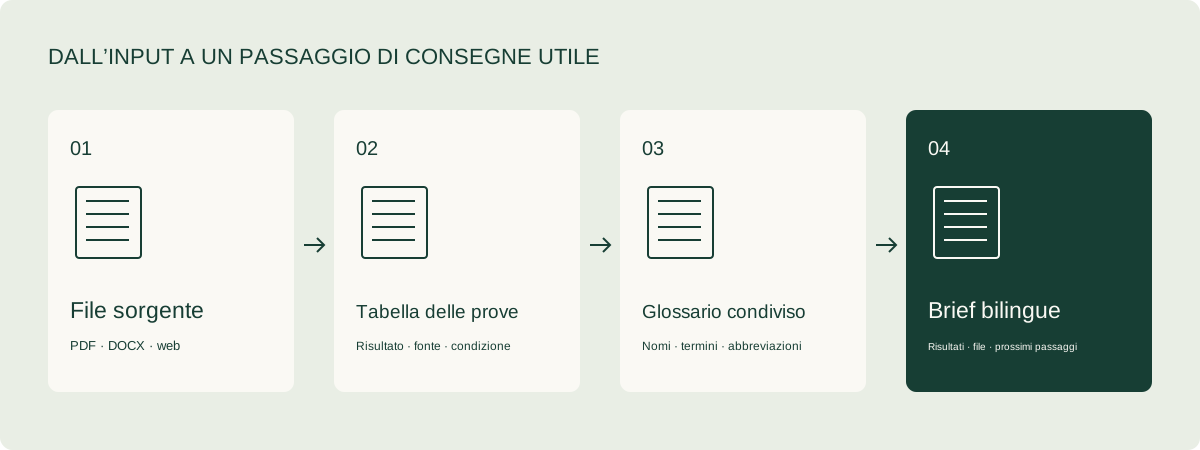
Flusso di lavoro: da tre file sorgente a un brief di progetto bilingue
Passaggio 1. Definisci la decisione e il lettore
Annota chi leggerà il brief, quale decisione dovrà prendere e quale formato gli serve. Per esempio: “Confronta tre fornitori di software per un project manager, con un brief bilingue di due pagine e una tabella delle funzionalità.” Questo concentra l’estrazione sulle informazioni utili. Una richiesta di riassumere tutto lascia al lettore gran parte della definizione delle priorità da svolgere in seguito.
Passaggio 2. Creare un registro delle fonti
Denominare i file usando organization_subject_publication-date_version. Registra il nome del file, il link originale, la versione, la lingua e la data pertinente in una piccola tabella. Quando le versioni non coincidono, indica la loro relazione. Per il materiale web, conserva la data di accesso in modo che il prossimo aggiornamento possa essere tracciato.
Passaggio 3. Estrarre i fatti prima di scrivere le conclusioni
Chiedi cinque colonne: domanda, informazioni di origine, posizione, condizioni applicabili e informazioni ancora necessarie. Verifica prima le cifre e le condizioni. Un’affermazione secondo cui il software supporta la distribuzione locale diventa più utile quando spiega anche il sistema operativo, i componenti necessari, la licenza e le responsabilità di manutenzione.
Passaggio 4. Creare un glossario compatto
Inizia con 15–30 termini ricorrenti. Includi l’espressione originale, la traduzione preferita, quando mantenere l’originale e un esempio. Mantieni coerenti i nomi ufficiali dei prodotti. Sciogli un’abbreviazione al primo utilizzo e usala poi in modo coerente nei titoli, nella prosa e nelle tabelle.
Passaggio 5. Tradurre una versione modificabile
Trasforma i risultati verificati in un brief DOCX, poi traduci quel file. Lo sforzo di traduzione si concentra ora sul materiale che intendi consegnare. Se il lettore ha bisogno anche delle traduzioni complete, conserva separatamente gli originali e le traduzioni complete e collegali dal brief.
Passaggio 6. Controllare il passaggio di consegne bilingue
Confronta date, importi, unità, nomi, colonne delle tabelle e link alle fonti. Cerca intestazioni con ritorni a capo poco funzionali, tabelle che perdono le intestazioni tra le pagine e link che hanno smesso di funzionare. Includi una data di versione, un editor responsabile e le azioni successive, così i colleghi possono proseguire il lavoro.
Due prompt da copiare e adattare
Confronta il materiale di origine con le prove allegate
Obiettivo: creare un documento di confronto tra fornitori per un project manager utilizzando le fonti fornite.
Prima elencate il nome del file, la data e l'argomento di ciascuna fonte.
Poi estraete informazioni su implementazione, funzionalità principali, esportazione dei dati,
collaborazione del team e componenti dei costi.

Restituite una tabella:
Dimensione | Fornitore A | Fornitore B | Fornitore C | Posizione della fonte | Domanda di approfondimento.

Mantenete l'unità, il periodo di tempo e le condizioni applicabili insieme a ogni numero importante.
Utilizzate “Informazioni necessarie” per i campi a cui il materiale non risponde.
Mostrate separatamente le affermazioni divergenti provenienti da fonti diverse.
Concludete con tre risultati, due compromessi e le domande da risolvere successivamente.
Revisiona una traduzione come elenco di modifiche operative
Confronta il documento di origine con la traduzione per un team di progetto internazionale.
Applica i termini preferiti nel glossario allegato.
Preserva i nomi dei prodotti, i nomi delle variabili e i link.
Concentrati su numeri, unità, date, nomi, negazioni, condizioni e affermazioni di causa ed effetto.

Restituisci una tabella di revisione:
Passaggio di origine | Traduzione attuale | Traduzione suggerita | Motivo | Sezione.

Fornisci quindi una versione rivista chiara e naturale, usando la struttura originale di titoli ed elenchi.
Espandi le abbreviazioni professionali al primo utilizzo e mantieni coerenti i riferimenti successivi.
Cosa contiene un brief utile
Usa la seguente struttura come modello per il team.
| Componente | Includi | Come esaminarla |
|---|---|---|
| Risultati di una pagina | L’attività, tre risultati e i prossimi passi proposti | Il lettore può descrivere cosa succede dopo |
| Tabella delle prove | Una fonte, una posizione e una condizione per ciascun risultato | Apri il link o individua il passaggio |
| Corpo bilingue | Sezioni corrispondenti e termini coerenti | Revisiona le due lingue affiancate |
| Domande aperte | Informazioni mancanti, responsabile e data obiettivo | Ogni elemento ha un percorso verso la risoluzione |
| Allegati | Originali, traduzioni modificabili, glossario, registro delle versioni | Un collega può riprendere il lavoro |
Scarica un glossario bilingue in formato CSV · Scarica il modello di brief del documento
Quando il flusso di lavoro si blocca
Una tabella PDF viene visualizzata nell’ordine sbagliato. Ottieni ove possibile la fonte in formato XLSX o DOCX. In caso contrario, esamina righe e colonne prima dell’analisi. Ricollega le intestazioni e le sezioni continuate nelle tabelle che attraversano più pagine.
Un riepilogo curato non coglie la domanda effettiva. Restringi l’attività a una decisione, ad esempio se sia possibile esportare tutti i dati storici. Chiedi le prove, le condizioni e la domanda successiva da esaminare.
Due fonti sembrano contraddirsi. Confronta le date, le versioni e gli utenti a cui sono destinati. Stabilisci se descrivono le stesse condizioni. Includi il disaccordo nel riepilogo, così il lettore può vedere cosa deve essere chiarito.
La terminologia cambia da un paragrafo all’altro. Aggiorna prima il glossario, poi applicalo in tutto il documento. In questo modo la correzione viene trasferita anche al prossimo incarico.
I file contengono informazioni interne o dei clienti. Scegli l'account di lavoro approvato per la classificazione del documento, rimuovi i dati personali non correlati all'attività e imposta l'ambito di condivisione. Registrare queste scelte nel modello facilita la ripetizione della collaborazione.
Continua con i numeri alla base dei documenti
Ordini, costi e metriche aziendali devono rientrare in una struttura che possa essere calcolata e riutilizzata. Continua con il Guida a fogli di calcolo e analisi dei dati e il relativo file di ordini di esempio. Se il brief è diretto a una riunione, il Guida a Riunioni e attività mostra come trasformare la discussione in un chiaro elenco di attività successive.