रिपोर्ट पढ़ने का उपयोगी परिणाम उन निष्कर्षों का समूह है जिन पर आप चर्चा कर सकते हैं, उस साक्ष्य का जिसे आप फिर देख सकते हैं, और ऐसा दस्तावेज़ है जिस पर आपके सहकर्मी काम जारी रख सकते हैं। यह गाइड PDF पढ़ने, स्रोतों के बीच तुलना और दस्तावेज़ अनुवाद को एक व्यावहारिक क्रम में जोड़ता है: सामग्री समझें, साक्ष्य जाँचें और हस्तांतरण तैयार करें।
कई स्रोतों पर शोध के लिए Gemini Notebook, जिसे पहले NotebookLM कहा जाता था, से शुरुआत करें। ऐसे काम के लिए जिसमें PDF संपादन भी शामिल हो, Acrobat पर विचार करें। पूरे दस्तावेज़ के अनुवाद के लिए DeepL आज़माएँ। कभी-कभार के विदेशी-भाषा अटैचमेंट के लिए Google Translate सरल शुरुआत प्रदान करता है।
डिलिवरेबल के आधार पर चुनें
| आपका कार्य | से शुरुआत करें | आपके कार्यप्रवाह में भूमिका | डिलिवरेबल |
|---|---|---|---|
| कई रिपोर्टों की तुलना करें और सहमति या असहमति पहचानें | Gemini Notebook / NotebookLM | चुने हुए sources का collection साथ रखें और केंद्रित questions पूछें | स्रोतों सहित संक्षेप और तुलना तालिका |
| PDF पढ़ें, फिर उसे संपादित, परिवर्तित, एनोटेट या साझा करें | Adobe Acrobat Studio | दस्तावेज़ की समझ को फ़ाइल संचालन के साथ जोड़ें | एक संपादन योग्य दस्तावेज़ या टिप्पणीयुक्त PDF |
| किसी Word फ़ाइल, प्रस्तुति या PDF को दूसरी भाषा में सहकर्मियों को दें | DeepL | फ़ाइल का अनुवाद करें, फिर शब्दावली और लेआउट की समीक्षा करें | अनुवादित फ़ाइल और शब्दावली |
| विदेशी-भाषा वाले कार्यालय अटैचमेंट को तुरंत पढ़ें | Google Translate | ब्राउज़र के माध्यम से दस्तावेज़ का अनुवाद करें | पढ़ने या डाउनलोड करने के लिए अनुवादित दस्तावेज़ |
ये संपादकीय अनुशंसाएँ उस काम पर आधारित हैं जिसका समर्थन करने के लिए प्रत्येक उत्पाद बनाया गया है। शोध संक्षेप के लिए दावों और स्रोतों के बीच संबंध को प्राथमिकता दें। द्विभाषी दस्तावेज़ के लिए शब्दावली, लेआउट और संपादन योग्य प्रारूप को प्राथमिकता दें। जब आपको पता हो कि तैयार काम कैसा दिखना चाहिए, तो कोई टूल अधिक उपयोगी हो जाता है।
चार टूल और प्रक्रिया में उनका स्थान
01 / Gemini Notebook: फ़ाइलों के संग्रह को शोध कार्यक्षेत्र में बदलें
Gemini Notebook, NotebookLM का वर्तमान आधिकारिक नाम है। आप PDF, Word दस्तावेज़ और वेब पृष्ठ जैसे स्रोत जोड़ सकते हैं, प्रासंगिक सामग्री चुन सकते हैं और उसके बारे में प्रश्न पूछ सकते हैं। Standard पहुँच में प्रति नोटबुक 50 स्रोत शामिल हैं; Google AI Pro स्तर 300 का समर्थन करता है। समर्थित स्रोत · आधिकारिक प्लान और सीमाएँ
Vendor comparison में इसकी भूमिका विशेष रूप से स्पष्ट है। तीन product documents को एक notebook में रखें। पहले capabilities निकालें, फिर deployment options की तुलना करें, फिर प्रत्येक vendor का data export संबंधी explanation खोजें। उन्हीं questions को उसी source collection के पास रखने से final comparison की जाँच आसान हो जाती है।
एक उपयोगी पहला सत्र: किसी प्रोजेक्ट के लिए एक नोटबुक बनाएँ। प्रत्येक स्रोत का नाम उसके संगठन, विषय, तारीख और संस्करण के साथ रखें। निष्कर्ष माँगने से पहले सामग्री की सूची माँगें। उद्धरणों को मूल अंश तक वापस जाकर जाँचें और आसपास की शर्तें पढ़ें। जाँचे गए निष्कर्ष सहेजें और उनका उपयोग एक संक्षिप्त ब्रीफ़ बनाने में करें।
जब कोई अपग्रेड अपना स्थान अर्जित कर ले: किसी प्रोजेक्ट को काफ़ी अधिक स्रोतों की आवश्यकता हो, या शोध दिनचर्या का नियमित हिस्सा बन जाए। मुट्ठी भर फ़ाइलों वाली पहली तुलना के लिए, प्रक्रिया स्थापित करने हेतु मानक एक्सेस एक व्यावहारिक शुरुआत है।
Gemini Notebook खोलें · Google AI योजनाएँ
02 / Adobe Acrobat: पढ़ने को PDF सँभालने के कार्य से जोड़ें
Acrobat AI Assistant दस्तावेज़ों से जुड़े प्रश्नों और सारांशों में सहायता करता है तथा सामग्री के संदर्भ उपलब्ध कराता है। Acrobat Studio AI सुविधाओं को PDF संपादन, रूपांतरण और PDF Spaces के साथ संयोजित करता है। इससे यह उन स्थितियों में प्रासंगिक बनता है जहाँ दस्तावेज़ को समझना, फ़ाइल संभालने के लंबे कार्य का एक हिस्सा होता है। Adobe की सुविधाएँ और योजनाएँ
ऐसी परियोजना विशिष्टता पर विचार करें जिसे पढ़ना, टिप्पणियाँ जोड़ना, संशोधित करना और दूसरी टीम को लौटाना हो। प्रारंभिक सारांश उन अनुभागों को ढूँढ़ने में मदद करता है जिन पर ध्यान देना आवश्यक है। Acrobat का उपयोग इसके बाद भी संपादनों और अंतिम PDF हस्तांतरण तक जारी रहता है।
एक उपयोगी पहला सत्र: जाँचें कि क्या टेक्स्ट चुना जा सकता है और तालिकाएँ पढ़ने योग्य बनी रहती हैं। स्कैन के साथ काम करते समय टेक्स्ट पहचान चलाएँ। दस्तावेज़ की संरचना और जाँच किए जाने वाले आइटम की सूची माँगें। संदर्भों का अनुसरण करें, प्रासंगिक अंशों पर टिप्पणियाँ लिखें और आवश्यक संपादन करें। Word में बदलते समय शीर्षक स्तरों, पृष्ठों में फैली तालिकाओं और हेडर या फ़ूटर की समीक्षा करें।
योजना की सामग्री ध्यान से पढ़ें: Reader देखने और एनोटेशन की सुविधा देता है; Pro और Studio दस्तावेज़ तथा AI क्षमताओं के अलग-अलग संयोजन प्रदान करते हैं। मौजूदा Acrobat ग्राहक अपने खाते से जुड़ी विकल्पों का पता लगाने के लिए Adobe के अपग्रेड प्रवेश बिंदु का उपयोग कर सकते हैं।
03 / DeepL: ऐसी अनूदित फ़ाइल बनाएँ जो अगले संपादक के लिए उपयोगी बनी रहे
DeepL कार्यालय दस्तावेज़ों, जिनमें Word, PowerPoint और PDF शामिल हैं, के लिए लेआउट सुरक्षित रखते हुए संपूर्ण-फ़ाइल अनुवाद और शब्दावली-संबंधी अनुकूलन प्रदान करता है। यह प्रशिक्षण सामग्री, उत्पाद दस्तावेज़ीकरण और पेशेवर शब्दावली साझा करने वाले आवर्ती दस्तावेज़ों के लिए एक मजबूत विकल्प है। DeepL दस्तावेज़ अनुवाद
पूरी फ़ाइल का अनुवाद शीर्षकों, अनुच्छेदों, तालिकाओं और नोट्स के बीच संबंध बनाए रखने में मदद करता है। अगला चरण अलग-अलग अनुवादित अनुच्छेदों से दस्तावेज़ को फिर से बनाने के बजाय भाषा समीक्षा और फ़ॉर्मैटिंग पर केंद्रित हो सकता है।
एक उपयोगी पहला सत्र: जब उपलब्ध हो, तो DOCX या PPTX स्रोत प्राप्त करें। अपलोड करने से पहले उत्पाद नाम, विभाग नाम, संक्षिप्ताक्षर और पसंदीदा अनुवाद तैयार करें। भाषा की दिशा और अपनी चुनी हुई योजना में शामिल शब्दावली सुविधाएँ चुनें। अनुवादित दस्तावेज़ की स्रोत के साथ समीक्षा करें। ग्राहकों के सामने जाने वाली भाषा के लिए लक्षित दर्शकों के अनुरूप अंतिम संपादकीय समीक्षा आवश्यक है।
योजना चयन: छोटा टेक्स्ट मुफ़्त अनुवादक में शुरू किया जा सकता है। बार-बार फ़ाइल अनुवाद के लिए दस्तावेज़ों की संख्या और आकार, शब्दावली सुविधाओं और टीम प्रशासन की तुलना करें। DeepL की खरीद प्रक्रिया क्षेत्रीय योजनाएँ और कीमतें दिखाती है; अपना खरीद क्षेत्र चुनें और इसकी दस्तावेज़ सीमा देखें। DeepL योजनाएँ
04 / Google Translate: अपरिचित दस्तावेज़ तक पहुँचने का त्वरित मार्ग
कंप्यूटर पर Google Translate 10 MB तक के DOCX, PDF, PPTX और XLSX दस्तावेज़ स्वीकार करता है; PDF के लिए 300 पृष्ठों की सीमा है। इमेज और स्कैन किए गए पृष्ठों के भीतर के टेक्स्ट को अलग तरीके से संभालना पड़ता है। यह कभी-कभार के मैनुअल, अटैचमेंट और प्रस्तुतियों के लिए उपयुक्त है। Google दस्तावेज़ अनुवाद सहायता
एक उपयोगी पहला सत्र: Documents टैब खोलें, स्रोत और लक्ष्य भाषा चुनें, फ़ाइल अपलोड करें और अनुवादित संस्करण डाउनलोड करें। इसे फ़ोन पर पढ़ने के लिए, दस्तावेज़ का अनुवाद कंप्यूटर पर पूरा करें और फिर परिणाम को स्थानांतरित या सिंक्रोनाइज़ करें।
बार-बार उपयोग होने वाली पेशेवर सामग्री के लिए अनुवादित फ़ाइलों के साथ एक सरल शब्दावली रखें। साझा करने से पहले शीर्षक, नाम, आँकड़े, इकाइयाँ और अनुभागों के बीच समानता जाँचें। यह छोटी आदत हल्के-फुल्के अनुवाद वर्कफ़्लो को बनाए रखना बहुत आसान बनाती है।
कीमतें और वर्कफ़्लो की लागत
नीचे दिए गए आँकड़ों में USD में US वेबसाइट की कीमतों का उपयोग किया गया है और बिलिंग अवधि बरकरार रखी गई है। क्षेत्रीय योजनाएँ और लागू कर खरीद प्रक्रिया में दिखाई देते हैं।
| उत्पाद या योजना | कीमत | के लिए उपयोगी | चुनने से पहले जाँचें |
|---|---|---|---|
| Gemini Notebook Standard | मुफ़्त | छोटे स्रोत-संग्रह और दस्तावेज़ संबंधी प्रश्न | प्रति नोटबुक 50 स्रोत |
| Google AI Plus | US$4.99/माह | मानक उपयोग से एक स्तर ऊपर | Notebook Plus: प्रति नोटबुक 100 स्रोत |
| Google AI Pro | US$19.99/माह | बड़े संग्रहों के साथ चल रहा शोध | Notebook Pro: प्रति नोटबुक 300 स्रोत |
| Acrobat Reader | मुफ़्त | PDF पढ़ना, साझा करना और एनोटेट करना | कौन-सी योजना में आपके लिए आवश्यक AI और संपादन सुविधाएँ शामिल हैं |
| Acrobat Studio | वार्षिक प्रतिबद्धता पर मासिक बिलिंग के साथ US$24.99/माह; मासिक सदस्यता पर US$34.99 | PDF संपादन और AI दस्तावेज़ कार्य | वार्षिक रद्दीकरण की शर्तें और मौजूदा खातों के अपग्रेड |
| DeepL | मुफ़्त टेक्स्ट अनुवाद; क्षेत्रीय खरीद प्रक्रिया में चुनी गई सशुल्क फ़ाइल योजनाएँ | पूरे दस्तावेज़ का नियमित अनुवाद | फ़ाइल की अनुमति, आकार, शब्दावली और सहयोग |
| Google Translate वेबसाइट | मुफ़्त | कभी-कभार कार्यालय दस्तावेज़ अनुवाद | फ़ाइल प्रकार, 10 MB सीमा और PDF पृष्ठ संख्या |
कीमत के स्रोत: Google AI, नोटबुक सीमाएँ, Adobe, और DeepL.
एक व्यावहारिक बजट निर्णय: प्रक्रिया के सबसे धीमे हिस्से की पहचान करने के लिए अपने पहले सप्ताह का उपयोग करें। यदि स्रोत क्षमता आपके शोध में बाधा डालती है, तो बजट शोध टूल में लगाएँ। यदि अनुवादित लेआउट को बार-बार सुधारना पड़ता है, तो फ़ाइल अनुवाद की जाँच करें। यदि हर असाइनमेंट में PDF बदलाव शामिल होते हैं, तो एक संयुक्त संपादन सदस्यता आपके अधिक काम का बोझ संभाल सकती है।
वर्कफ़्लो: तीन स्रोत फ़ाइलों से द्विभाषी प्रोजेक्ट ब्रीफ़ तक
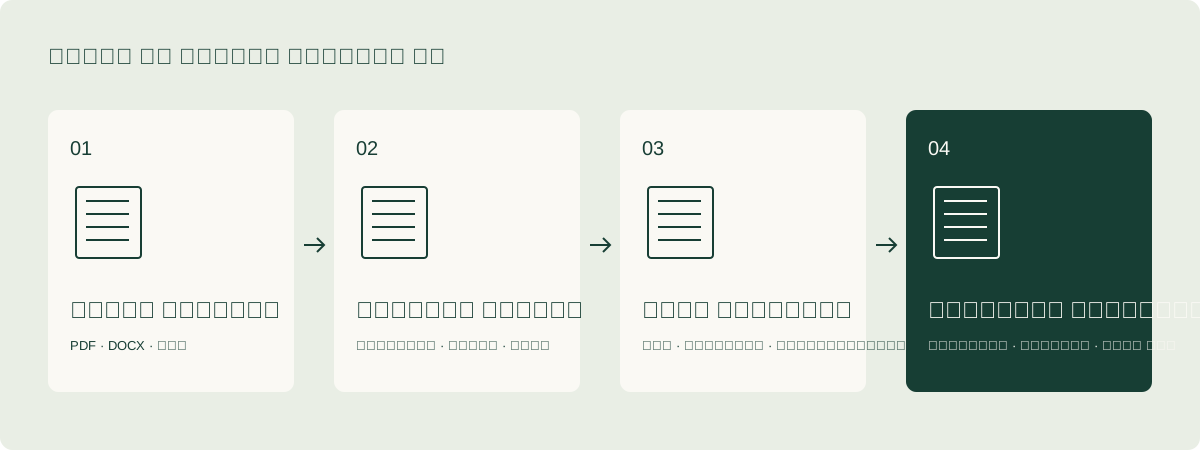
चरण 1. निर्णय और पाठक को परिभाषित करें
लिखें कि ब्रीफ़ कौन पढ़ेगा, उसे कौन-सा निर्णय लेना है और उसे किस फ़ॉर्मैट की आवश्यकता है। उदाहरण के लिए: “एक प्रोजेक्ट मैनेजर के लिए तीन सॉफ़्टवेयर विक्रेताओं की तुलना करें, जिसमें दो पृष्ठों का द्विभाषी ब्रीफ़ और क्षमता तालिका हो।” इससे निष्कर्षण उपयोगी जानकारी पर केंद्रित रहता है। हर चीज़ का सारांश देने का अनुरोध पाठक को बाद में अधिकांश प्राथमिकता-निर्धारण स्वयं करने के लिए छोड़ देता है।
चरण 2. स्रोत रजिस्टर बनाएँ
फ़ाइलों के नाम इस प्रकार रखें organization_subject_publication-date_version। फ़ाइल का नाम, मूल लिंक, संस्करण, भाषा और संबंधित तिथि एक छोटी तालिका में दर्ज करें। जब संस्करणों में असहमति हो, तो उनके संबंध को चिह्नित करें। वेब सामग्री के लिए, पहुँच की तिथि सुरक्षित रखें ताकि अगला अपडेट ट्रेस किया जा सके।
चरण 3. निष्कर्ष लिखने से पहले तथ्य निकालें
पाँच कॉलम माँगें: प्रश्न, स्रोत जानकारी, स्थान, लागू शर्तें और अभी भी आवश्यक जानकारी। पहले आँकड़ों और शर्तों की जाँच करें। यह कथन कि सॉफ़्टवेयर स्थानीय परिनियोजन का समर्थन करता है, तब अधिक उपयोगी हो जाता है जब इसमें ऑपरेटिंग सिस्टम, आवश्यक घटक, लाइसेंस और रखरखाव की ज़िम्मेदारियाँ भी स्पष्ट की जाएँ।
चरण 4. संक्षिप्त शब्दावली बनाएँ
15–30 बार-बार आने वाले शब्दों से शुरुआत करें। मूल अभिव्यक्ति, पसंदीदा अनुवाद, मूल को कब बनाए रखना है और एक उदाहरण शामिल करें। आधिकारिक उत्पाद नामों में संगति बनाए रखें। संक्षिप्त रूप का पहली बार उपयोग करते समय उसका विस्तार करें और फिर शीर्षकों, गद्य और तालिकाओं में उसका लगातार उपयोग करें।
चरण 5. संपादन योग्य संस्करण का अनुवाद करें
जाँचे गए निष्कर्षों को DOCX संक्षिप्त विवरण में बदलें, फिर उस फ़ाइल का अनुवाद करें। अब अनुवाद का प्रयास उस सामग्री पर केंद्रित है जिसे आप देना चाहते हैं। यदि पाठक को पूर्ण अनुवाद भी चाहिए, तो मूल और पूर्ण अनुवाद अलग-अलग संग्रहित करें और संक्षिप्त विवरण से उनके लिंक दें।
चरण 6. द्विभाषी हस्तांतरण की जाँच करें
तिथियों, राशियों, इकाइयों, नामों, तालिका कॉलमों और स्रोत लिंक की तुलना करें। ऐसे शीर्षक देखें जो अटपटे ढंग से अगली पंक्ति में चले जाते हैं, ऐसी तालिकाएँ देखें जिनके हेडर पृष्ठों के बीच खो जाते हैं, और ऐसे लिंक देखें जो काम करना बंद कर चुके हैं। संस्करण की तिथि, जिम्मेदार संपादक और अगले कदम शामिल करें, ताकि सहकर्मी काम जारी रख सकें।
कॉपी और अनुकूलित करने के लिए दो प्रॉम्प्ट
संलग्न साक्ष्य के साथ स्रोत सामग्री की तुलना करें
लक्ष्य: दिए गए स्रोतों का उपयोग करके प्रोजेक्ट मैनेजर के लिए विक्रेता तुलना विवरण तैयार करें।
पहले प्रत्येक स्रोत का फ़ाइल नाम, तारीख और विषय सूचीबद्ध करें।
फिर परिनियोजन, मुख्य सुविधाओं, डेटा निर्यात,
टीम सहयोग और लागत घटकों की जानकारी निकालें।

एक तालिका लौटाएँ:
आयाम | विक्रेता A | विक्रेता B | विक्रेता C | स्रोत स्थान | अनुवर्ती प्रश्न।

हर महत्वपूर्ण संख्या के साथ इकाई, समयावधि और लागू शर्तें रखें।
जिन फ़ील्ड का उत्तर सामग्री में नहीं है, उनके लिए “Information needed” का उपयोग करें।
अलग-अलग स्रोतों के भिन्न कथनों को अलग-अलग दिखाएँ।
तीन निष्कर्ष, दो समझौते और आगे हल किए जाने वाले प्रश्नों के साथ समाप्त करें।
अनुवाद की समीक्षा कार्रवाई योग्य संपादनों की सूची के रूप में करें
अंतरराष्ट्रीय परियोजना टीम के लिए स्रोत दस्तावेज़ की अनुवाद से तुलना करें।
संलग्न शब्दावली में दिए गए पसंदीदा शब्द लागू करें।
उत्पाद नाम, चर नाम और लिंक सुरक्षित रखें।
संख्याओं, इकाइयों, तिथियों, नामों, निषेध, शर्तों और कारण-परिणाम वाले कथनों पर ध्यान दें।

एक समीक्षा तालिका लौटाएँ:
स्रोत अंश | वर्तमान अनुवाद | सुझाया गया अनुवाद | कारण | अनुभाग।

फिर मूल शीर्षक और सूची संरचना का उपयोग करते हुए स्पष्ट, स्वाभाविक संशोधित संस्करण दें।
पहली बार उपयोग पर पेशेवर संक्षिप्ताक्षरों का विस्तार करें और बाद के संदर्भों में एकरूपता बनाए रखें।
एक उपयोगी ब्रीफ़ में क्या होता है
निम्नलिखित संरचना को टीम टेम्पलेट के रूप में उपयोग करें।
| घटक | शामिल करें | इसकी समीक्षा कैसे करें |
|---|---|---|
| एक-पृष्ठीय निष्कर्ष | कार्य, तीन निष्कर्ष और प्रस्तावित अगले कदम | पाठक बता सकता है कि आगे क्या होता है |
| साक्ष्य तालिका | प्रत्येक निष्कर्ष के लिए एक स्रोत, स्थान और स्थिति | लिंक खोलें या अंश खोजें |
| द्विभाषी मुख्य पाठ | संबंधित अनुभाग और एकरूप शब्द | दोनों भाषाओं की साथ-साथ समीक्षा करें |
| खुले प्रश्न | Missing information, owner और target date | प्रत्येक आइटम के समाधान तक पहुँचने का एक मार्ग है |
| संलग्नक | मूल फ़ाइलें, संपादन योग्य अनुवाद, शब्दावली, संस्करण रिकॉर्ड | कोई सहकर्मी काम फिर से शुरू कर सकता है |
द्विभाषी शब्दावली CSV डाउनलोड करें · दस्तावेज़ ब्रीफ़ टेम्पलेट डाउनलोड करें
जब वर्कफ़्लो अटक जाए
PDF तालिका गलत क्रम में आती है। जहाँ संभव हो, XLSX या DOCX स्रोत प्राप्त करें। अन्यथा, विश्लेषण से पहले पंक्तियों और स्तंभों का निरीक्षण करें। पृष्ठों पर फैली तालिकाओं में शीर्षकों और जारी अनुभागों को फिर से जोड़ें।
सुव्यवस्थित सारांश वास्तविक प्रश्न को छोड़ देता है। कार्य को किसी निर्णय तक सीमित करें, जैसे कि क्या सभी ऐतिहासिक डेटा निर्यात किए जा सकते हैं। प्रमाण, शर्तें और जाँचने के लिए अगला प्रश्न पूछें।
दो स्रोत एक-दूसरे का खंडन करते हुए प्रतीत होते हैं। उनकी तिथियों, संस्करणों और लक्षित उपयोगकर्ताओं की तुलना करें। निर्धारित करें कि क्या वे समान परिस्थितियों का वर्णन करते हैं। संक्षेप में असहमति शामिल करें, ताकि पाठक देख सके कि किस बात पर स्पष्टीकरण आवश्यक है।
पैराग्राफ़ दर पैराग्राफ़ शब्दावली बदलती रहती है। पहले शब्दावली अपडेट करें, फिर उसे पूरे दस्तावेज़ में लागू करें। इससे यह सुधार अगले असाइनमेंट में भी शामिल हो जाएगा।
फ़ाइलों में आंतरिक या ग्राहक संबंधी जानकारी है। दस्तावेज़ के वर्गीकरण के लिए स्वीकृत कार्य खाते का चयन करें, कार्य से असंबंधित व्यक्तिगत विवरण हटाएँ और साझाकरण का दायरा निर्धारित करें। इन विकल्पों को टेम्पलेट में दर्ज करने से सहयोग को दोहराना आसान होता है।
दस्तावेज़ों के पीछे के आँकड़ों के साथ आगे बढ़ें
ऑर्डर, लागत और व्यावसायिक मेट्रिक्स ऐसी संरचना में होने चाहिए जिनकी गणना की जा सके और जिनका पुनः उपयोग किया जा सके। आगे बढ़ें स्प्रेडशीट और डेटा विश्लेषण गाइड और इसकी नमूना ऑर्डर फ़ाइल। यदि ब्रीफ़ मीटिंग में जाने वाला है, तो बैठकें और कार्य बिंदु मार्गदर्शिका दिखाता है कि चर्चा को स्पष्ट अनुवर्ती सूची में कैसे बदला जाए।