El resultado útil de leer un informe es un conjunto de hallazgos que puedas debatir, evidencias a las que puedas volver y un documento en el que tus colegas puedan seguir trabajando. Esta guía conecta la lectura de PDF, la comparación entre fuentes y la traducción de documentos en una sola secuencia práctica: entender el material, comprobar la evidencia y preparar la entrega.
Para investigar en varias fuentes, empieza con Gemini Notebook, anteriormente NotebookLM. Para trabajos que también impliquen editar PDF, considera Acrobat. Para traducir documentos completos, explora DeepL. Para un archivo adjunto ocasional en otro idioma, Google Translate ofrece un punto de partida sencillo.
Elige en función del entregable
| Tu tarea | Empieza por | Función en tu flujo de trabajo | Entregable |
|---|---|---|---|
| Compara varios informes e identifica coincidencias o discrepancias | Gemini Notebook / NotebookLM | Mantenga junta una colección seleccionada de fuentes y formule preguntas centradas | Un informe documentado y una tabla comparativa |
| Leer un PDF y luego editarlo, convertirlo, anotarlo o compartirlo | Adobe Acrobat Studio | Combina la comprensión de documentos con las operaciones de archivos | Un documento editable o un PDF anotado |
| Entrega un archivo de Word, una presentación o un PDF a colegas en otro idioma | DeepL | Traduce el archivo y luego revisa la terminología y el diseño | Un archivo traducido y un glosario |
| Leer rápidamente un archivo adjunto de oficina en un idioma extranjero | Google Translate | Traducir un documento mediante el navegador | Un documento traducido para leer o descargar |
Estas son recomendaciones editoriales basadas en el trabajo que cada producto está diseñado para respaldar. Para un informe de investigación, prioriza la conexión entre las afirmaciones y las fuentes. Para un documento bilingüe, prioriza la terminología, el diseño y un formato editable. Una herramienta se vuelve más útil cuando sabes cómo debería verse el trabajo terminado.
Cuatro herramientas y su lugar en el proceso
01 / Gemini Notebook: convertir una colección de archivos en un espacio de trabajo de investigación
Gemini Notebook es el nombre oficial actual de NotebookLM. Puedes añadir fuentes como PDF, documentos de Word y páginas web, seleccionar el material relevante y hacer preguntas sobre él. El acceso Standard incluye 50 fuentes por cuaderno; el nivel Google AI Pro admite 300. Fuentes compatibles · Planes y límites oficiales
Su función resulta especialmente clara en una comparación de proveedores. Coloque tres documentos de productos en un mismo cuaderno. Primero extraiga las capacidades, después compare las opciones de implementación y, por último, localice la explicación de cada proveedor sobre la exportación de datos. Mantener esas preguntas junto a la misma colección de fuentes facilita revisar la comparación final.
Una primera sesión útil: crea un cuaderno para un proyecto. Nombra cada fuente con su organización, tema, fecha y versión. Solicita un inventario del material antes de pedir conclusiones. Sigue las citas hasta el pasaje original y lee las condiciones circundantes. Guarda los hallazgos comprobados y úsalos para crear un resumen breve.
Cuando una mejora se gana su lugar: un proyecto necesita muchas más fuentes o la investigación se convierte en una parte habitual del día. Para una primera comparación con un puñado de archivos, el acceso estándar es un punto práctico para establecer el proceso.
Abrir Gemini Notebook · Planes de Google AI
02 / Adobe Acrobat: conectar la lectura con el trabajo de gestionar PDF
Acrobat AI Assistant admite preguntas sobre documentos y resúmenes con referencias al material. Acrobat Studio combina funciones de IA con edición y conversión de PDF, además de PDF Spaces. Esto lo hace relevante cuando comprender un documento es una parte de una tarea más larga de gestión de archivos. Funciones y planes de Adobe
Considera una especificación de proyecto que deba ser leída, anotada, revisada y devuelta a otro equipo. Un resumen inicial ayuda a localizar las secciones que merecen atención. El valor de Acrobat continúa durante las ediciones y la entrega final del PDF.
Una primera sesión útil: comprueba si se puede seleccionar el texto y si las tablas siguen siendo legibles. Ejecuta el reconocimiento de texto cuando trabajes con un escaneo. Solicita la estructura del documento y una lista de elementos que investigar. Sigue las referencias, anota los pasajes pertinentes y realiza las ediciones necesarias. Al convertir a Word, revisa los niveles de los títulos, las tablas que abarcan varias páginas y los encabezados o pies de página.
Lee atentamente el contenido del plan: Reader cubre la visualización y la anotación; Pro y Studio ofrecen distintas combinaciones de funciones de documentos y de IA. Los clientes actuales de Acrobat pueden utilizar el punto de entrada de actualización de Adobe para explorar las opciones asociadas a su cuenta.
03 / DeepL: producir un archivo traducido que siga siendo útil para el siguiente editor
DeepL ofrece traducción de archivos completos para documentos de oficina, incluidos Word, PowerPoint y PDF, con conservación del diseño y personalización relacionada con la terminología. Es una opción sólida para materiales de formación, documentación de productos y documentos recurrentes que comparten un vocabulario profesional. Traducción de documentos con DeepL
La traducción del archivo completo ayuda a conservar la relación entre títulos, párrafos, tablas y notas. La siguiente etapa puede centrarse en la revisión lingüística y el formato, en lugar de reconstruir el documento a partir de párrafos traducidos individualmente.
Una primera sesión útil: obtén el archivo fuente DOCX o PPTX cuando esté disponible. Prepara los nombres de productos, nombres de departamentos, abreviaturas y traducciones preferidas antes de cargarlo. Selecciona la dirección de traducción y las funciones terminológicas incluidas en el plan elegido. Revisa el documento traducido junto con la fuente. El lenguaje dirigido a clientes merece una revisión editorial final para la audiencia prevista.
Selección del plan: un texto breve puede comenzar en el traductor gratuito. Para la traducción recurrente de archivos, compara el número y el tamaño de los documentos, las funciones de glosario y la administración del equipo. El proceso de compra de DeepL muestra planes y precios regionales; elige tu región de compra y revisa su cantidad permitida de documentos. Planes de DeepL
04 / Google Translate: una vía rápida para acceder a un documento desconocido
Google Translate en un ordenador acepta documentos DOCX, PDF, PPTX y XLSX de hasta 10 MB, con un límite de 300 páginas para los PDF. El texto dentro de imágenes y las páginas escaneadas requieren un tratamiento separado. Esto resulta adecuado para manuales, archivos adjuntos y presentaciones ocasionales. Ayuda sobre la traducción de documentos de Google
Una primera sesión útil: abre la pestaña Documents, selecciona el idioma de origen y el de destino, carga el archivo y descarga la versión traducida. Para leerla en un teléfono, completa la traducción del documento en un ordenador y después transfiere o sincroniza el resultado.
Para material profesional recurrente, conserva un glosario sencillo junto a los archivos traducidos. Antes de compartirlos, comprueba los títulos, nombres, cifras, unidades y la correspondencia entre secciones. Este pequeño hábito facilita mucho el mantenimiento de un flujo de trabajo de traducción ligero.
Precios y costo del flujo de trabajo
Las cifras siguientes usan precios del sitio web de EE. UU. en USD y conservan el plazo de facturación. Los planes regionales y los impuestos aplicables aparecen durante el proceso de compra.
| Producto o plan | Precio | Útil para | Comprueba antes de elegir |
|---|---|---|---|
| Gemini Notebook Standard | Gratuito | Colecciones pequeñas de fuentes y preguntas sobre documentos | 50 fuentes por cuaderno |
| Google AI Plus | US$4.99/mes | Un nivel superior al uso estándar | Notebook Plus: 100 fuentes por cuaderno |
| Google AI Pro | US$19.99/mes | Investigación continua con colecciones más grandes | Notebook Pro: 300 fuentes por cuaderno |
| Acrobat Reader | Gratuito | Lectura, uso compartido y anotación de PDF | Qué plan contiene las funciones de IA y edición que necesitas |
| Acrobat Studio | US$24.99/mes con un compromiso anual facturado mensualmente; US$34.99 con una suscripción mensual | Edición de PDF y trabajo documental con IA | Condiciones de cancelación anual y mejoras de cuentas existentes |
| DeepL | Traducción de texto gratuita; planes de archivos de pago seleccionados en el flujo de compra regional | Traducción recurrente de documentos completos | Límites de archivos, tamaño, terminología y colaboración |
| Sitio web de Google Translate | Gratuito | Traducción ocasional de documentos de oficina | Tipo de archivo, límite de 10 MB y número de páginas del PDF |
Fuentes de precios: Google AI, Límites de los cuadernos, Adobe, y DeepL.
Una decisión presupuestaria práctica: usa tu primera semana para identificar la parte más lenta del proceso. Si la capacidad de las fuentes interrumpe la investigación, destina el presupuesto a la herramienta de investigación. Si los diseños traducidos necesitan reparaciones repetidas, investiga la traducción de archivos. Si todas las tareas incluyen cambios en PDF, una suscripción combinada de edición podría abarcar una mayor parte del trabajo.
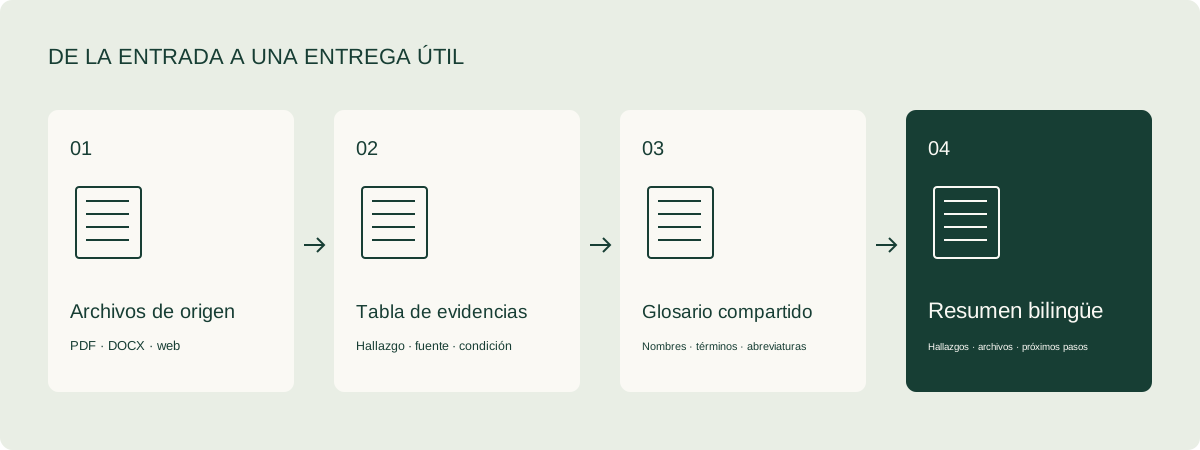
Flujo de trabajo: de tres archivos fuente a un resumen de proyecto bilingüe
Paso 1. Define la decisión y el lector
Anota quién leerá el resumen, qué decisión debe tomar y qué formato necesita. Por ejemplo: «Comparar tres proveedores de software para un gestor de proyectos, con un resumen bilingüe de dos páginas y una tabla de capacidades». Esto centra la extracción en la información útil. Una solicitud para resumirlo todo deja que el lector haga gran parte de la priorización después.
Paso 2. Crea un registro de fuentes
Asigne nombres a los archivos usando organization_subject_publication-date_version. Registra el nombre del archivo, el enlace original, la versión, el idioma y la fecha pertinente en una tabla pequeña. Cuando las versiones no coincidan, marca su relación. En el caso del material web, conserva la fecha de acceso para poder rastrear la próxima actualización.
Paso 3. Extrae los hechos antes de escribir conclusiones
Pide cinco columnas: pregunta, información de origen, ubicación, condiciones aplicables e información que aún se necesita. Comprueba primero las cifras y las condiciones. Una afirmación de que el software admite la implementación local resulta más útil cuando también explica el sistema operativo, los componentes necesarios, la licencia y las responsabilidades de mantenimiento.
Paso 4. Crea un glosario compacto
Empieza con entre 15 y 30 términos recurrentes. Incluye la expresión original, la traducción preferida, cuándo conservar el original y un ejemplo. Mantén coherentes los nombres oficiales de los productos. Desarrolla una abreviatura en su primer uso y utilízala de forma coherente después en los encabezados, el texto y las tablas.
Paso 5. Traduce una versión editable
Convierte los hallazgos comprobados en un informe DOCX y luego traduce ese archivo. El esfuerzo de traducción se concentra ahora en el material que pretendes entregar. Si el lector también necesita traducciones completas, guarda los originales y las traducciones completas por separado y enlázalos desde el informe.
Paso 6. Revisa la entrega bilingüe
Compara fechas, importes, unidades, nombres, columnas de tablas y enlaces de origen. Busca encabezados que se ajusten de forma incómoda, tablas que pierdan sus encabezados entre páginas y enlaces que hayan dejado de funcionar. Incluye una fecha de versión, un editor responsable y las próximas acciones para que los compañeros puedan continuar el trabajo.
Dos prompts para copiar y adaptar
Compara el material de origen con las pruebas adjuntas
Objetivo: crear un resumen comparativo de proveedores para un director de proyecto utilizando las fuentes proporcionadas.
Primero, enumera el nombre de archivo, la fecha y el asunto de cada fuente.
Después, extrae información sobre la implementación, las funciones principales, la exportación de datos,
la colaboración en equipo y los componentes del coste.

Devuelve una tabla:
Dimensión | Proveedor A | Proveedor B | Proveedor C | Ubicación de la fuente | Pregunta de seguimiento.

Conserva la unidad, el periodo y las condiciones aplicables junto a cada número importante.
Utiliza «Información necesaria» para los campos que el material no responda.
Muestra por separado las afirmaciones diferentes de distintas fuentes.
Termina con tres conclusiones, dos compensaciones y las preguntas que deben resolverse a continuación.
Revisar una traducción como una lista de ediciones prácticas
Compara el documento de origen con la traducción para un equipo de proyecto internacional.
Aplica los términos preferidos del glosario adjunto.
Conserva los nombres de productos, los nombres de variables y los enlaces.
Concéntrate en números, unidades, fechas, nombres, negaciones, condiciones y afirmaciones de causa y efecto.

Devuelve una tabla de revisión:
Pasaje de origen | Traducción actual | Traducción sugerida | Motivo | Sección.

Después, proporciona una versión revisada clara y natural utilizando la estructura original de encabezados y listas.
Desarrolla las abreviaturas profesionales en el primer uso y mantén la coherencia en las referencias posteriores.
Qué contiene un informe útil
Usa la siguiente estructura como plantilla de equipo.
| Componente | Incluir | Cómo revisarla |
|---|---|---|
| Conclusiones de una página | La tarea, tres hallazgos y los siguientes pasos propuestos | El lector puede describir qué sucede a continuación |
| Tabla de evidencias | Una fuente, una ubicación y una condición para cada hallazgo | Abre el enlace o localiza el pasaje |
| Cuerpo bilingüe | Secciones correspondientes y términos coherentes | Revisa los dos idiomas uno al lado del otro |
| Preguntas abiertas | Información faltante, responsable y fecha objetivo | Cada elemento tiene un camino hacia la resolución |
| Archivos adjuntos | Originales, traducciones editables, glosario, registro de versiones | Un colega puede retomar el trabajo |
Descargar un CSV de glosario bilingüe · Descargar la plantilla del informe del documento
Cuando el flujo de trabajo se atasca
Una tabla PDF aparece en el orden incorrecto. Obtén el archivo XLSX o DOCX de origen siempre que sea posible. De lo contrario, inspecciona las filas y columnas antes del análisis. Vuelve a conectar los encabezados y las secciones continuadas en las tablas que abarcan varias páginas.
Un resumen pulido no responde a la pregunta real. Reduce la tarea a una decisión, como determinar si se pueden exportar todos los datos históricos. Solicita las pruebas, las condiciones y la siguiente pregunta que se debe investigar.
Dos fuentes parecen contradecirse. Compara sus fechas, versiones y usuarios previstos. Establece si describen las mismas condiciones. Incluye la discrepancia en el informe para que el lector pueda ver qué necesita aclaración.
La terminología cambia de un párrafo a otro. Actualiza primero el glosario y luego aplícalo en todo el documento. Esto también incorpora la corrección a la próxima tarea.
Los archivos contienen información interna o de clientes. Elige la cuenta de trabajo aprobada para la clasificación del documento, elimina los datos personales no relacionados con la tarea y establece el alcance del uso compartido. Registrar estas decisiones en la plantilla facilita repetir la colaboración.
Continúa con las cifras que sustentan los documentos
Los pedidos, los costes y las métricas empresariales deben estar en una estructura que se pueda calcular y reutilizar. Continúa con el Guía de hojas de cálculo y análisis de datos y su archivo de pedidos de muestra. Si el resumen se dirige a una reunión, la Guía de reuniones y elementos de acción muestra cómo convertir la conversación en una lista clara de seguimiento.