प्रस्तुति के तीन कार्य हैं: सामग्री में महत्वपूर्ण बातों की पहचान करना, विचारों को ऐसे क्रम में रखना जिसे लोग समझ सकें, और अगला निर्णय स्पष्ट करना। AI ड्राफ्ट को व्यवस्थित करने और पृष्ठ सजाने में सहायता कर सकता है। उपयोगी परिणाम प्रमाण, दृष्टिकोण और दर्शकों द्वारा समझी जाने वाली कार्रवाई को जोड़ता है।
यह गाइड तुलना करता है Gamma, Canva और Beautiful.ai तीन कार्यशैलियों के माध्यम से: पहला ड्राफ़्ट व्यवस्थित करना, दृश्यों पर सीधे नियंत्रण रखना और बार-बार उपयोग होने वाली व्यावसायिक प्रस्तुतियों को बनाए रखना। आप एक ही टूल में प्रोजेक्ट पूरा कर सकते हैं। यदि आप टूल मिलाते हैं, तो उनके बीच सामग्री ले जाने से पहले तय करें कि अंतिम प्रस्तुति कहाँ रहेगी।
उत्पाद की सुविधाएँ और योजनाएँ आधिकारिक सार्वजनिक दस्तावेज़ों से ली गई हैं। सिफारिशों का केंद्र वर्कफ़्लो के अनुरूपता पर है। नीचे दिए गए प्रोजेक्ट, डेटा और आरेख ToolAI के मूल शिक्षण उदाहरण हैं। तीनों उत्पादों में निर्माण और संपादन की समान क्षमताएँ हैं; हमारा ध्यान इस बात पर है कि किसी विशेष कार्य के लिए कहाँ से शुरुआत की जाए।
टूल चुनने से पहले हैंडऑफ़ चुनें
प्रेज़ेंटेशन मेकर खोलने से पहले दर्शकों, उनके आवश्यक निर्णय, आपके पास मौजूद प्रमाण और आवश्यक प्रारूप को लिख लें। वेब लिंक, समीक्षा के लिए PDF और किसी दूसरी टीम द्वारा बनाए रखी जाने वाली PowerPoint फ़ाइल अलग-अलग विकल्पों की ओर ले जा सकती हैं, भले ही विषय वही रहे।
| आपका मुख्य काम | एक उपयोगी शुरुआती बिंदु | चयन का कारण | पहले परीक्षण में जाँचें |
|---|---|---|---|
| नोट्स या रूपरेखा को पूर्ण प्रारूप में बदलें | Gamma | सामग्री संरचना से शुरुआत करें, फिर कार्ड और प्रस्तुति को परिष्कृत करें | महत्वपूर्ण दावे सुरक्षित रहते हैं; पृष्ठ लक्षित प्रारूप में काम करते हैं |
| ब्रांड चित्रों और अभियान सामग्री के साथ-साथ डेक डिज़ाइन करें | Canva | दृश्य संपादक में चित्रों, तत्वों और सामग्री को समायोजित करना जारी रखें | फ़ॉन्ट, एसेट अनुमतियाँ, भाषा और टीम संपादन |
| समान व्यावसायिक रिपोर्ट या प्रस्ताव बार-बार तैयार करें | Beautiful.ai | संरचित लेआउट और थीम दोहराए जा सकने वाले डेक मानक का समर्थन कर सकते हैं | सामान्य चार्ट, लंबे शीर्षक और निर्यात की गई फ़ाइलें |
| मौजूदा PowerPoint मास्टर को बनाए रखें | राउंड-ट्रिप नमूने से शुरुआत करें | इस वर्कफ़्लो में टेम्पलेट इनहेरिटेंस और भविष्य में संपादन महत्वपूर्ण हैं | प्राप्तकर्ता वास्तव में अपने प्रेज़ेंटेशन सॉफ़्टवेयर में नमूने को संपादित कर सकता है |
एक ही छोटे स्रोत विवरण को दो उम्मीदवारों में आज़माएँ। एक टेक्स्ट स्लाइड, एक डेटा स्लाइड और एक छवि स्लाइड रखें। फिर प्राप्त करने वाले एप्लिकेशन में तीन वास्तविक बदलाव करें: शीर्षक लंबा करें, किसी संख्या को अगले महीने के मान से बदलें और छवि बदलें। यह पहले निर्माण के बाद होने वाले रखरखाव के काम का उपयोगी अभ्यास है।
Gamma: बिखरी सामग्री को चर्चा योग्य ड्राफ़्ट में व्यवस्थित करें
Gamma किसी आउटलाइन, टेक्स्ट या मौजूदा फ़ाइलों से शुरुआत करने के लिए एक विकल्प है। इसके योजना पृष्ठ पर PDF और PPTX आयात, कई निर्यात फ़ॉर्मैट और Free योजना में प्रति प्रॉम्प्ट अधिकतम दस स्लाइड सूचीबद्ध हैं। स्लाइड सीमा के साथ खाते की AI सीमा भी जाँचें। Gamma योजनाएँ.
हमारे उदाहरण में इसकी प्रस्तावित भूमिका customer questions और training ideas की सूची को slide-by-slide argument में बदलना है। सामग्री बढ़ाने से पहले तय करें कि आठों पृष्ठों में से प्रत्येक को किस प्रश्न का उत्तर देना है। तब पहली समीक्षा claims और उनके क्रम पर केंद्रित हो सकती है, जिससे बाद के layout changes का उद्देश्य स्पष्ट होगा।
एक उपयोगी पहला सत्र
- दर्शक-वर्ग, निर्णय और स्रोत तथ्यों को स्पष्ट रूप से बताएँ। ज्ञात जानकारी और प्रस्तावित लक्ष्यों को अलग-अलग लेबल करें।
- पहले रूपरेखा माँगें। अनुपलब्ध प्रमाण, कार्यान्वयन की कोई शर्त या दर्शकों से स्पष्ट अनुरोध देखें।
- स्वीकृत रूपरेखा का विस्तार करें। प्रत्येक कार्ड में एक मुख्य दावा दें और सहायक विवरण को नोट्स या परिशिष्ट में ले जाएँ।
- तीन प्रतिनिधि पृष्ठों का निर्यात करें और डेक पूरा करने से पहले उन्हें प्राप्तकर्ता के एप्लिकेशन में खोलें।
लंबी source material हर page को हर चीज़ के summary में बदल सकती है। एक व्यावहारिक सुधार यह है कि प्रत्येक heading को complete claim के रूप में लिखें: “Onboarding और setup sample questions के two-thirds के लिए जिम्मेदार हैं।” उस claim का समर्थन करने वाला evidence page पर रखें। अन्य उपयोगी detail को accompanying material में सुरक्षित रखें।
Gamma का निर्यात मार्गदर्शन संपादन योग्य PPTX तालिकाओं और एम्बेडेड थीम फ़ॉन्ट्स का वर्णन करता है, साथ ही बताता है कि Google Slides एम्बेडेड फ़ॉन्ट्स को अलग तरह से संभालता है और कुछ प्रभाव बदल जाते हैं। निर्यात Present Mode का अनुसरण करते हैं; Free वर्कस्पेस ब्रांडिंग जोड़ते हैं। Gamma निर्यात सहायता.
कॉरपोरेट टेम्पलेट वर्कफ़्लो के लिए पहले परीक्षण में वास्तविक फ़ाइल का उपयोग करें। Gamma के आयात दस्तावेज़ के अनुसार PowerPoint मास्टर लेआउट, कस्टम टेम्पलेट डिज़ाइन और बैकग्राउंड इमेज सुरक्षित नहीं रहते। केवल फ़ाइल आयात करने से टेम्पलेट की समानता सिद्ध नहीं होती। Gamma आयात मार्गदर्शन.
Gamma खोलें · ToolAI पर Gamma एक्सप्लोर करें
Canva: सामग्री, छवियों और ब्रांड अभिव्यक्ति पर एक साथ काम करें
Canva का AI प्रस्तुति फ़ीचर एक प्रॉम्प्ट से ड्राफ्ट तैयार करता है और आपको उसमें आगे संपादन जारी रखने देता है। इसका उत्पाद पृष्ठ लेखन सहायता, छवि निर्माण, शैलियों और सहयोग का भी वर्णन करता है। Canva AI प्रस्तुतियाँ.
जब उसी परियोजना में स्लाइड, उत्पाद चित्र, पाठ्यक्रम कवर और प्रचार सामग्री शामिल हों, तो Canva पर विचार करें। संपादकीय कारण पुनः उपयोग है: एकरूप नाम, चित्र और दृश्य नियम किसी परियोजना का रखरखाव आसान बनाते हैं। यह ऐसे व्यक्ति के लिए एक उचित विकल्प है जो क्रॉपिंग, संरेखण, रिक्ति और पदानुक्रम के बारे में सोच-समझकर निर्णय लेते रहना चाहता है।
तीन visual decisions जल्दी लें
प्रत्येक प्रकार के पृष्ठ को एक कार्य दें। निष्कर्ष पृष्ठ को दावे को तुरंत स्पष्ट करना चाहिए। डेटा पृष्ठ को तुलना को पढ़ने योग्य बनाना चाहिए। प्रक्रिया पृष्ठ को क्रम दिखाना चाहिए। कार्य पृष्ठ को किसी डिलिवरेबल और ज़िम्मेदार व्यक्ति का नाम देना चाहिए। इन कार्यों के आधार पर पृष्ठ शैलियों का एक छोटा सेट बनाएँ और पूरे डेक में उन्हें दोहराएँ।
एसेट रजिस्टर तैयार करें। जिन लोगो, स्क्रीनशॉट, फ़ोटोग्राफ़ या चित्रों का उपयोग करने की अनुमति है, उन्हें उनके स्रोतों सहित एकत्र करें। जब सामग्री समझाने में मदद मिले, तब छवि जोड़ें। किसी कोर्स का इंटरफ़ेस दिखा सकता है कि प्रतिभागियों को क्या मिलेगा; प्रक्रिया आरेख उनकी सीखने की यात्रा समझा सकता है। जब सजावटी छवियाँ मुख्य बिंदु से प्रतिस्पर्धा करें, तो उन्हें कम करें।
सबसे लंबे शीर्षक का परीक्षण करें। डुप्लिकेट बनाने से पहले सबसे लंबे उत्पाद नाम, शीर्षक और कैप्शन को डिज़ाइन में रखें। द्विभाषी सामग्री के लिए दोनों भाषाओं की समीक्षा करें: एक ही बॉक्स में लाइन ब्रेक बहुत अलग हो सकते हैं। छोटे प्लेसहोल्डर के बजाय वास्तविक सामग्री के साथ फ़ॉन्ट और स्पेसिंग तय करें।
Canva अपने ऑनलाइन प्रस्तुति और डाउनलोड विकल्पों का वर्णन अपने प्रस्तुति का अवलोकन। यदि किसी प्राप्तकर्ता को PowerPoint चाहिए, तो नमूने का परीक्षण करने के लिए अपने खाते में उपलब्ध डाउनलोड विकल्पों का उपयोग करें। जाँचें कि आपके द्वारा उपयोग किए गए विशेष चार्ट संपादन योग्य बने रहते हैं या नहीं, मीडिया के लिए उपयोगी प्लेबैक विकल्प है या नहीं, और प्राप्तकर्ता के कंप्यूटर पर फ़ाइल कैसी दिखती है।
Editable content और final display के बीच संबंध बनाए रखें। Source table को प्रत्येक महत्वपूर्ण chart के पास रखें और प्रत्येक product screenshot पर date डालें। जब कोई colleague अगले महीने का deck update करे, तो वह visual से information को फिर से बनाए बिना original information ढूँढ़ सकता है।
Canva प्रस्तुतियाँ एक्सप्लोर करें · Canva की योजनाएँ देखें
Beautiful.ai: एकसमान लेआउट नियमों के आधार पर व्यावसायिक डेक बनाए रखें
Beautiful.ai का प्रकाशित AI कार्यप्रवाह प्रॉम्प्ट या स्रोत सामग्री से शुरू होता है, रूपरेखा की समीक्षा और थीम के चयन से आगे बढ़ता है और स्लाइड निर्माण तथा समायोजन तक जारी रहता है। Beautiful.ai AI प्रस्तुतियाँ। इसके Smart Slides लेआउट नियमों के भीतर सामग्री को समायोजित करते हैं; आवर्ती तुलनाएँ, समय-सीमाएँ और डेटा पृष्ठ इन्हें आज़माने के लिए उपयोगी स्थान हैं। Smart Slides.
कल्पना करें कि एक टीम पाँच परिचित भागों वाली मासिक business review तैयार कर रही है: क्या बदला, क्यों, विकल्प, संसाधन और अगली कार्रवाइयाँ। पहले परिभाषित करें कि प्रत्येक भाग में कौन-सी सामग्री चाहिए। फिर संरचना को एकसमान रखने के लिए themes और layouts का उपयोग करें। दूसरे महीने का update बहुत-सा मूल्य दिखाता है: लेखक evidence और conclusions बदल देता है, जबकि पाठक परिचित reading order बनाए रखते हैं।
आपकी टीम वास्तव में जो बदलाव करती है, उनका परीक्षण करें
तीन बार-बार आने वाले पृष्ठ चुनें: छह-आइटम की तुलना, तीन-चरणीय टाइमलाइन और लंबे शीर्षक वाला डेटा पृष्ठ। सामान्य सामग्री दर्ज करें, फिर लंबा शीर्षक और एक अन्य डेटा आइटम जोड़ें। देखें कि लेआउट कैसे प्रतिक्रिया देता है। लक्ष्य यह तय करना है कि टूल आपकी सामग्री को समायोजित करता है या नहीं।
समीक्षा की ज़िम्मेदारियाँ भी लिखें। एक व्यक्ति तथ्यों की पुष्टि करता है, दूसरा शब्दावली बनाए रखता है, और कोई अंतिम एक्सपोर्ट का स्वामी होता है। साझा संसाधन और संस्करण सुविधाएँ समन्वय में मदद करती हैं, लेकिन तैयार हैंडऑफ़ के लिए ज़िम्मेदार डेक में एक नामित संपादक होना अभी भी आवश्यक है।
प्लान तुलना में PDF और संपादन योग्य PowerPoint एक्सपोर्ट सूचीबद्ध हैं और व्यक्तिगत तथा टीम सुविधाओं में अंतर बताया गया है। साझा लाइब्रेरी, टेम्पलेट और सहयोग का मूल्यांकन वास्तविक सहकर्मियों से उसी नमूने को संपादित करवाकर किया जाना चाहिए। Beautiful.ai योजनाएँ.
यदि आपके काम में free-form compositions, जटिल visual overlaps या सख्त corporate master की आवश्यकता है, तो इन आवश्यकताओं को शुरुआत में ही शामिल करें। Structured layouts नियमित व्यावसायिक सामग्री के लिए अच्छी तरह काम कर सकते हैं; किसी विशिष्ट design requirement के लिए अपना sample चाहिए।
Beautiful.ai खोलें · ToolAI पर Beautiful.ai एक्सप्लोर करें
निःशुल्क पहुँच, सब्सक्रिप्शन और डिलिवरी की पूरी लागत की तुलना करें
योजना की तुलना आधिकारिक मूल्य निर्धारण पृष्ठों का उपयोग करती है। नीचे दिए गए Beautiful.ai के आँकड़े USD में हैं। सदस्यता लेने से पहले खरीद क्षेत्र, करों, बिलिंग अवधि और खाते-विशिष्ट अधिकारों की जाँच करें।
| टूल | प्रारंभिक बिंदु | अपग्रेड की जाँच करने के कारण | बजट संबंधी निर्णय |
|---|---|---|---|
| Gamma | छोटी परियोजनाओं के लिए मुफ़्त पहुँच; सार्वजनिक पृष्ठ प्रति प्रॉम्प्ट दस स्लाइड सूचीबद्ध करता है | ब्रांडिंग हटाना, अधिक उपयोग, ब्रांडिंग और साझा करने की सुविधाएँ | आठ-स्लाइड अभ्यास पूरा करें, भत्ता और निर्यात जाँचें, फिर वर्तमान मासिक और वार्षिक विकल्पों की तुलना करें |
| Canva | एक निःशुल्क खाता और उसका उपलब्ध AI भत्ता | आवश्यक एसेट, AI उपयोग, ब्रांड और टीम सुविधाएँ | क्षेत्रीय योजनाओं और टीम के मौजूदा अधिकारों की जाँच करें |
| Beautiful.ai Pro | 14-दिन का ट्रायल; वार्षिक रूप से बिल किए जाने पर US$14.50/माह | चल रहा व्यक्तिगत प्रस्तुति कार्य | US$174 वार्षिक; साइट अल्पकालिक तुलना के लिए US$45 का मासिक Pro विकल्प भी सूचीबद्ध करती है |
| Beautiful.ai Teams | वार्षिक बिलिंग पर US$40/माह या मासिक बिलिंग पर US$50, जिसमें तीन उपयोगकर्ता शामिल हैं | साझा संसाधन और सहयोग | शामिल वर्कस्पेस सदस्यता की तुलना करें और चेकआउट के समय अतिरिक्त-उपयोगकर्ता शर्तों की पुष्टि करें |
स्रोत: Gamma मूल्य निर्धारण, Canva मूल्य निर्धारण, और Beautiful.ai मूल्य निर्धारण। संबंधित क्षेत्रीय या खाता दृश्य में Gamma और Canva की वर्तमान सशुल्क राशियों और गतिशील भत्तों की जाँच करें।
काम के पाँच हिस्सों पर नज़र रखें: सामग्री तैयार करना, रूपरेखा को मंज़ूरी देना, पृष्ठों का संपादन करना, निर्यात को ठीक करना और सहकर्मी का अगला अपडेट। बार-बार उपयोग होने वाले डेक के लिए, अंतिम दो के लिए अलग समय प्रविष्टियाँ रखना उचित है। तेज़ी से किया गया पहला निर्माण बाद में पर्याप्त रखरखाव की माँग कर सकता है, यदि हर डेटा परिवर्तन के लिए चार्ट को फिर से बनाना पड़े।
कभी-कभार के काम के लिए मुफ़्त सुविधाओं, छोटी मासिक सदस्यता और आपके संगठन में पहले से शामिल टूल्स की तुलना करें। मासिक रिपोर्टिंग के लिए उसी नमूने को दो बार अपडेट करें। टीमों के लिए वास्तविक संपादकों की संख्या और आवश्यक सहयोग सुविधाओं की तुलना करें; वर्कस्पेस कीमतों को प्रति-उपयोगकर्ता कीमतों से अलग रखें।
केस स्टडी: प्रश्नों की सूची को आठ-स्लाइड वाली परियोजना प्रस्तावना में बदलें
हमारी काल्पनिक सॉफ़्टवेयर टीम नए उपयोगकर्ताओं के प्रशिक्षण में सुधार करना चाहती है और चार सप्ताह के पायलट का अनुरोध करती है। प्रारंभिक सामग्री एक मौलिक, 90 सहायता प्रश्नों का सिंथेटिक सारांश, जिसमें वास्तविक ग्राहक रिकॉर्ड न हों: ऑनबोर्डिंग 36, सेटअप 24, रिपोर्टिंग 18 और अनुमतियाँ 12।

नमूना ऑनबोर्डिंग और सेटअप सामग्री को प्राथमिकता देने का समर्थन करता है। पहले वर्तमान वितरण प्रस्तुत करें, फिर सहायता की माँग कम करने को एक पायलट उद्देश्य बनाएँ। इससे टीम को पाठ्यक्रम सामग्री, कार्यान्वयन और अवलोकन मानदंडों पर चर्चा करने का आधार मिलता है।
चरण 1. निर्णय का नाम दें
एक अनुरोध से शुरुआत करें: “उत्पाद, प्रशिक्षण और सहायता को शामिल करने वाले चार-सप्ताह के पायलट को अनुमोदित करें, जिसकी शुरुआत ऑनबोर्डिंग और सेटअप सामग्री से हो तथा लॉन्च से पहले मापन पर सहमति हो।” भूमिकाओं और समय को अपनी परियोजना की वास्तविक व्यवस्थाओं से बदलें। इस अभ्यास में ये विवरण चर्चा के लिए प्रस्ताव बने रहते हैं।
चरण 2. साक्ष्य तालिका बनाएँ
प्रत्येक संख्या के लिए पाँच फ़ील्ड दें: मान, इकाई, दायरा, स्रोत और सीमा। नब्बे नमूना प्रश्न एक नमूना वितरण का वर्णन करते हैं, पूरे ग्राहक आधार का नहीं। वास्तविक परियोजना में अनुपलब्ध तिथियाँ, डुप्लिकेशन नियम या वर्गीकरण परिभाषाएँ अनुवर्ती प्रश्नों में शामिल होनी चाहिए।
चरण 3. आठ-पृष्ठीय स्टोरीबोर्ड का प्रारूप तैयार करें
| स्लाइड | सुझाया गया शीर्षक | उद्देश्य | दृश्य या सामग्री |
|---|---|---|---|
| 01 | चार सप्ताह के नए-उपयोगकर्ता प्रशिक्षण पायलट को मंज़ूरी दें | आज का निर्णय स्पष्ट रूप से बताएँ | अनुरोध, सहभागी भूमिकाएँ, प्रस्तावित समय |
| 02 | ऑनबोर्डिंग और सेटअप नमूने के दो-तिहाई हिस्से के लिए ज़िम्मेदार हैं | प्राथमिकता समझाएँ | सिंथेटिक-डेटा लेबल वाला चार श्रेणियों का बार चार्ट |
| 03 | पहले सीखने की दो सामान्य कमियों की जाँच करें | जाँच किए जाने वाले प्रश्नों से श्रेणियों को जोड़ें | दो सीखने के मार्ग, स्पष्ट रूप से परिकल्पनाओं के रूप में चिह्नित |
| 04 | छोटे ट्यूटोरियल और पूर्णता चेकलिस्ट का परीक्षण करें | डिलिवरेबल्स का वर्णन करें | ट्यूटोरियल, अभ्यास कार्य और पूर्णता जाँच |
| 05 | पूर्ण पुनर्लेखन की तुलना केंद्रित पायलट से करें | समझौता समझाएँ | दायरा, स्टाफ का प्रयास और प्रतिक्रिया की गति |
| 06 | चार सप्ताह को तैयारी, परीक्षण और समीक्षा में बाँटें | क्रम दिखाएँ | चरणवार डिलिवरेबल वाली समय-रेखा |
| 07 | कार्य-समापन और प्रतिभागियों की प्रतिक्रिया का आकलन करें | मापन चर्चा परिभाषित करें | प्रस्तावित मेट्रिक्स, संग्रह विधि और स्वामी |
| 08 | प्रतिभागियों, समय और समीक्षा बैठक की पुष्टि करें | ठोस कार्रवाइयों के लिए पूछें | तीन खुले निर्णय और उनके अगले ज़िम्मेदार व्यक्ति |

चरण 4. उम्मीदवार टूल को एक ही रूपरेखा दें
Gamma में जाँचें कि आठ-पृष्ठीय argument बना रहे और कोई unsupported numbers दिखाई न दें। Canva में text, data और process page styles चुनें जो समान visual rules का पालन करें। Beautiful.ai में देखें कि comparison और timeline बाद के बदलावों को कैसे समायोजित करते हैं।
हर परीक्षण के लिए एक जैसी सामग्री का उपयोग करें। आवश्यक संपादनों को दर्ज करें और तथ्यात्मक शुद्धता, कथात्मक संरचना और दृश्य पसंद को अलग-अलग आयामों के रूप में रखें। आपकी पसंद की शैली यह साबित नहीं करती कि जनरेट किए गए दावे सटीक हैं।
चरण 5. डेटा और उसका स्पष्टीकरण साथ रखें
यहाँ क्षैतिज बार चार्ट उपयुक्त है क्योंकि दर्शकों को अलग-अलग लेबल लंबाई वाली चार श्रेणियों की तुलना करनी है। बारों को 36, 24, 18 और 12 से लेबल करें। चार्ट के नीचे “सिंथेटिक उदाहरण; 90 प्रश्न” जोड़ें। वास्तविक अनुपातों का उपयोग करें और दावे का समर्थन करने वाली संख्याओं को दृश्यमान रखें।
चरण 6. इच्छित परिवेश के लिए डिलीवर करें
पठन लिंक को नेविगेशन और स्रोतों से लाभ होता है। लाइव प्रस्तुति में ऐसा पाठ चाहिए जो कमरे के पीछे से भी पढ़ने योग्य रहे। PowerPoint हस्तांतरण में संपादन योग्य तत्व चाहिए। ये संस्करण समान प्रमाण साझा कर सकते हैं, लेकिन अलग-अलग स्तर का विवरण उपयोग कर सकते हैं। जब लाइव स्लाइड संक्षिप्त रहनी हो, तो अधिक विस्तृत व्याख्याएँ नोट्स या संलग्नकों में रखें।
अनुकूलित करने के लिए तीन प्रॉम्प्ट
वे facts, sources और proposals शामिल करें जिनका उपयोग करने के लिए आप अधिकृत हैं। आठ slides केवल इस अभ्यास की संरचना हैं; अपने प्रोजेक्ट में सामग्री के अनुसार उपयुक्त लंबाई चुनें।
पृष्ठ बनाने से पहले रूपरेखा और साक्ष्य का अनुरोध करें
सॉफ़्टवेयर टीम के नेताओं के लिए स्लाइड-दर-स्लाइड प्रस्ताव रूपरेखा डिज़ाइन करें।
दर्शक: उत्पाद, प्रशिक्षण और सहायता प्रमुख।
निर्णय: क्या नए उपयोगकर्ताओं की प्रशिक्षण सामग्री का चार-सप्ताह का पायलट चलाया जाए।
अंग्रेज़ी में आठ स्लाइड की योजना बनाएँ, जिनके शीर्षक पूर्ण दावे व्यक्त करें।

ज्ञात तथ्य (कृत्रिम शिक्षण डेटा):
90 प्रश्न: ऑनबोर्डिंग 36, सेटअप 24, रिपोर्टिंग 18, अनुमतियाँ 12।
ये काल्पनिक नमूना आँकड़े हैं, ग्राहक डेटा नहीं।
किसी पायलट परिणाम का मापन नहीं किया गया है।
खुली व्यवस्थाएँ: प्रतिभागी, प्रारंभ तिथि, सामग्री स्वामी और मापन।

लौटाएँ: स्लाइड संख्या | दावा शीर्षक | साक्ष्य | सुझाया गया दृश्य | वक्ता नोट्स।
इकाइयों और दायरे को संख्याओं के साथ रखें; प्रतिशतों के लिए फ़ॉर्मूला दिखाएँ।
गुम तथ्य को “पुष्टि करें” और अपेक्षित परिणामों को “पायलट उद्देश्य” के रूप में चिह्नित करें।
बाज़ार आकार, प्रशंसापत्र, कर्मचारियों के नाम या सुधार प्रतिशत न गढ़ें।
अंत में वह अतिरिक्त सामग्री दें जिसकी टीम को आपूर्ति करनी है।
पृष्ठ को उसके संदेश के आधार पर डिज़ाइन करें
इस स्लाइड के लिए स्वीकृत सामग्री का उपयोग करते हुए दो लेआउट सुझाएँ।
पहले उस एक विचार को दोहराएँ जिसे दर्शकों को याद रखना चाहिए।
शीर्षक, साक्ष्य, छवि, कैप्शन और खाली स्थान की स्थिति समझाएँ।
डेटा की तुलना के लिए सटीक अनुपात, इकाइयों, दायरे और स्रोत वाला चार्ट उपयोग करें।
उत्पाद इंटरफ़ेस के लिए दिया गया वास्तविक स्क्रीनशॉट उपयोग करें।
यदि कोई स्क्रीनशॉट उपलब्ध न हो, तो किसी भी अवधारणात्मक दृश्य को चित्रण के रूप में लेबल करें।
पूरे डेक में सहमत फ़ॉन्ट, रंग और शब्दावली बनाए रखें।
मुख्य पाठ को अपठनीय आकार तक छोटा करने से पहले लंबे शीर्षकों को फिर से लिखें या उनका प्रवाह बदलें।
आवश्यक किसी भी अतिरिक्त एसेट की सूची बनाएँ और मेरे द्वारा उन्हें देने की प्रतीक्षा करें।
प्राप्तकर्ता के दृष्टिकोण से हैंडऑफ की समीक्षा करें
इस निर्यातित प्रस्तुति के कंटेंट रजिस्टर और स्क्रीनशॉट की समीक्षा करें।
निष्कर्षों को तथ्यों और संख्याओं, पढ़ने के क्रम, दृश्य स्पष्टता और हैंडऑफ के अंतर्गत समूहित करें।
लौटाएँ: स्लाइड | देखी गई समस्या | सुझाया गया बदलाव | मानव सत्यापन आवश्यक आइटम।
जाँचें कि क्या शीर्षक साक्ष्य से मेल खाते हैं और प्रस्तावों को भविष्य की योजनाओं के रूप में चिह्नित किया गया है।
इकाइयों, प्रतिशतों, स्रोतों, तिथियों और सिंथेटिक-डेटा लेबलों की समीक्षा करें।
लाइन ब्रेक, कटे हुए तालिकाएँ, छवि क्रॉपिंग और कैप्शन की पठनीयता जाँचें।
केवल स्क्रीनशॉट से संपादन-क्षमता, एनीमेशन, लिंक और नोट्स स्थापित नहीं किए जा सकते:
जहाँ आवश्यक हो, इन्हें मैनुअल जाँच के रूप में सूचीबद्ध करें।
कार्रवाई योग्य संशोधन चेकलिस्ट के साथ समाप्त करें।
Images को उपयोगी काम करने दें
पहचानें कि कोई छवि स्पष्टीकरण, साक्ष्य, तुलना या वातावरण प्रस्तुत करती है। उत्पाद के स्क्रीनशॉट के लिए वास्तविक इंटरफ़ेस, चार्ट के लिए स्रोत मान और प्रक्रिया आरेखों के लिए स्पष्ट चरणों का उपयोग करें। कवर चित्रण दृश्य विषय स्थापित कर सकता है; इसे उत्पाद के प्रदर्शन के साक्ष्य के रूप में प्रस्तुत नहीं किया जाना चाहिए।
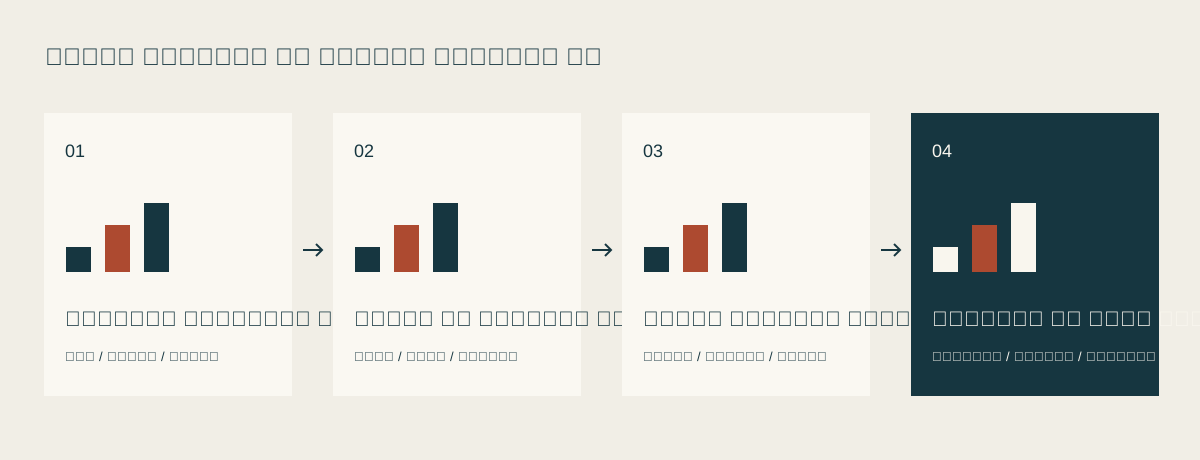
पढ़ने के लिए चार्ट डिज़ाइन करें। श्रेणीगत तुलनाएँ अक्सर बार चार्ट से अच्छी तरह शुरू होती हैं; समय-श्रृंखला के लिए लाइन चार्ट उपयुक्त हो सकता है; शाखित प्रक्रिया के लिए स्पष्ट चरणों और संबंधों की आवश्यकता होती है। चार्ट के पास एक संक्षिप्त व्याख्या रखें। दूसरा अक्ष तभी जोड़ें जब संबंध और इकाइयाँ इसे उचित ठहराएँ।
Screenshots को task से जुड़ा रखें। प्रासंगिक क्षेत्र को उपयोगी कैप्शन के साथ दिखाएँ। सार्वजनिक छवियों के लिए अनुमोदित प्रदर्शन खाते या नमूना डेटा का उपयोग करें। बदलते उत्पादों के स्क्रीनशॉट की तारीख दर्ज करें ताकि बाद के संपादक को पता हो कि किसकी पुनः समीक्षा करनी है।
अवधारणाओं और माहौल के लिए जनरेट की गई छवियों का उपयोग करें। पूरे डेक में एकसमान सामग्री, प्रकाश व्यवस्था, संरचना और रंग-पैलेट निर्दिष्ट करें। वैचारिक मॉडलों को स्पष्ट रूप से लेबल करें। इस गाइड का कवर AI-जनित संपादकीय चित्रण है; चार्ट और स्टोरीबोर्ड शिक्षण उदाहरण से निर्मित मौलिक आरेख हैं।
डेक भेजने से पहले सात जाँचें
| जाँचें | क्या करना है | Handoff के साथ रखें |
|---|---|---|
| तथ्य और संख्याएँ | स्रोत के साथ प्रमुख आँकड़ों, योग, अनुपातों, इकाइयों और तारीखों का मिलान करें | साक्ष्य रजिस्टर और गणना नियम |
| भाषा और fonts | लक्ष्य कंप्यूटर पर सबसे लंबा शीर्षक खोलें और पंक्ति-विरामों की समीक्षा करें | फ़ॉन्ट संबंधी टिप्पणियाँ या व्यावहारिक विकल्प |
| चार्ट और तालिकाएँ | रखरखाव की पुष्टि करने के लिए किसी मान और तालिका सेल को बदलें | मूल CSV या स्प्रेडशीट |
| छवियाँ और assets | रिज़ॉल्यूशन, क्रॉपिंग, कैप्शन और स्रोत अधिकारों की समीक्षा करें | एसेट रजिस्टर |
| एनीमेशन और मीडिया | वास्तविक परिवेश में प्लेबैक, ऑडियो और लिंक का परीक्षण करें | Media या accessible backup links |
| सहयोग और पहुँच | प्राप्तकर्ता की पहुँच और संपादन मार्ग की जाँच करें | परियोजना लिंक और उत्तरदायी संपादक |
| ऑफ़लाइन फ़ाइलें और संस्करण | PDF और PPTX खोलें; पृष्ठों, नोट्स और तारीखों की जाँच करें | अंतिम फ़ाइलें, संपादन योग्य स्रोत और बदलाव लॉग |
एक उपयोगी हैंडऑफ़ फ़ोल्डर में ये शामिल हो सकते हैं presentation-final.pdf, संपादन योग्य presentation-source.pptx जब आवश्यक हो, source-data.csv, asset-notes.md, और change-log.md। प्रोजेक्ट की नामकरण परंपरा का उपयोग करें। महत्वपूर्ण परिणाम यह है कि कोई सहकर्मी स्वीकृत संस्करण की पहचान कर सके और उस जानकारी को ढूँढ सके जिसे अपडेट करने की आवश्यकता है।
अक्सर पूछे जाने वाले प्रश्न
यदि मैं केवल एक टूल आज़माना चाहता हूँ, तो मुझे कौन-सा आज़माना चाहिए?
सामग्री को ड्राफ्ट में व्यवस्थित करने के लिए Gamma, दृश्य एसेट के कार्य का नियमित हिस्सा होने पर Canva, या बार-बार संरचित व्यावसायिक प्रस्तुतियों के लिए Beautiful.ai से शुरुआत करें। सदस्यता चुनने से पहले उन्हीं नमूना पृष्ठों के साथ अंतिम हैंडऑफ का परीक्षण करें।
क्या एक निःशुल्क योजना वास्तविक प्रस्तुति का समर्थन कर सकती है?
आवश्यक पृष्ठों, परिसंपत्तियों, निर्माण सीमा, ब्रांडिंग और आउटपुट प्रारूप की जाँच करें। डाउनलोड और प्राप्तकर्ता द्वारा संपादन सहित पूरा अभ्यास करें। पहला पृष्ठ तैयार करने से केवल शुरुआती अनुभव स्थापित होता है।
क्या PPTX निर्यात मेरे मौजूदा मास्टर को सुरक्षित रखता है?
Import, export और master inheritance अलग-अलग क्षमताएँ हैं। किसी trial में वास्तविक template का उपयोग करें और recipient से परिणाम संपादित करने को कहें। Layouts, charts और fonts जाँचें, और अपेक्षित रूप-सज्जा के संदर्भ के लिए PDF रखें।
मैं अस्पष्ट रूप से उत्पन्न सामग्री को कैसे कम कर सकता हूँ?
दर्शक-वर्ग, निर्णय, ज्ञात तथ्यों, अनसुलझे प्रश्नों और अंतिम प्रारूप को स्पष्ट रूप से बताएँ। पूरे पृष्ठ बनाने से पहले स्लाइड शीर्षकों को अनुमोदित करें। प्रत्येक पृष्ठ को विशिष्ट साक्ष्य, एक उदाहरण या कार्रवाई योग्य अनुरोध दें।
क्या वही डेक अंग्रेज़ी और चीनी में काम कर सकता है?
उन्हीं तथ्यों से शुरुआत करें और प्रत्येक दर्शक-वर्ग के अनुसार शीर्षक और व्याख्या को अनुकूलित करें। शब्दावली, इकाइयों, तिथियों और नामों का सत्यापन करें, फिर दोनों संस्करणों में लाइन ब्रेक की समीक्षा करें। आसान संयुक्त समीक्षा के लिए स्लाइड नंबर और स्रोत पहचानकर्ता समान रखें।
नया टूल आने पर मुझे चयन का पुनर्मूल्यांकन कैसे करना चाहिए?
स्रोत ब्रीफ़, तीन नमूना पृष्ठ और डिलीवरी चेकलिस्ट सुरक्षित रखें। जब कोई नया टूल किसी वास्तविक समस्या, जैसे निर्यात सुधार या सहयोग, को संबोधित करे, तो तुलना दोहराएँ। पर्याप्त रूप से अलग चयन को अपना संस्करण मिलेगा AI प्रस्तुतियों की श्रृंखला.
सामग्री डाउनलोड करें और अपना पहला मसौदा बनाएँ
एडिशन किट में द्विभाषी स्टोरीबोर्ड, प्रॉम्प्ट, संश्लेषित प्रश्न डेटा, स्रोत रजिस्टर और डिलीवरी चेकलिस्ट शामिल हैं। इन्हें अपने प्रोजेक्ट के अनुसार ढालें और उदाहरण पर संश्लेषित-डेटा लेबल बनाए रखें।
- पूरा संस्करण किट ZIP डाउनलोड करें
- कृत्रिम प्रश्न डेटा CSV डाउनलोड करें
- अंग्रेज़ी प्रॉम्प्ट डाउनलोड करें
- आठ-स्लाइड स्टोरीबोर्ड डाउनलोड करें
- डिलिवरी चेकलिस्ट CSV डाउनलोड करें
PDF, स्प्रेडशीट या मीटिंग्स से सामग्री तैयार करने के लिए आगे बढ़ें कार्यालय और दस्तावेज़ संग्रह। अच्छी इनपुट सामग्री और रखरखाव योग्य अंतिम फ़ाइल प्रस्तुति को उसके पहले प्रदर्शन के बाद भी उपयोगी बनाती है।