PERFIL DE LA HERRAMIENTA TOOLAI

Wondershare Filmora

Software de edición de video con IA para Windows, macOS, iOS, iPadOS y Android

Visitar el sitio web oficial
filmora.wondershare.comVISTA PREVIA DEL PRODUCTO
Interfaz del producto publicada en el sitio web oficial. Ver imagen completa
Interfaz del producto publicada en el sitio web oficial.Imágenes: 5

VISIÓN GENERAL

Acerca de Wondershare Filmora

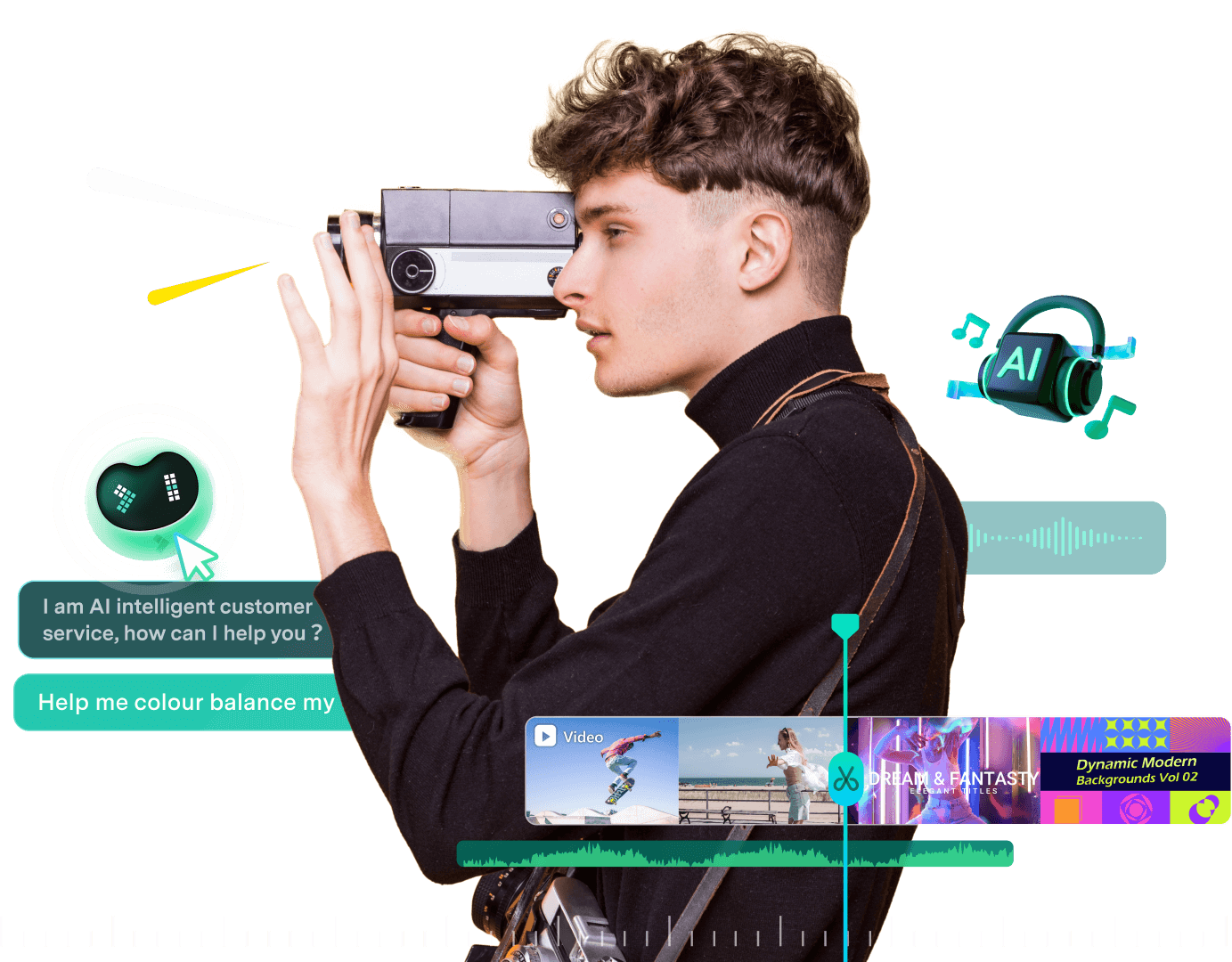
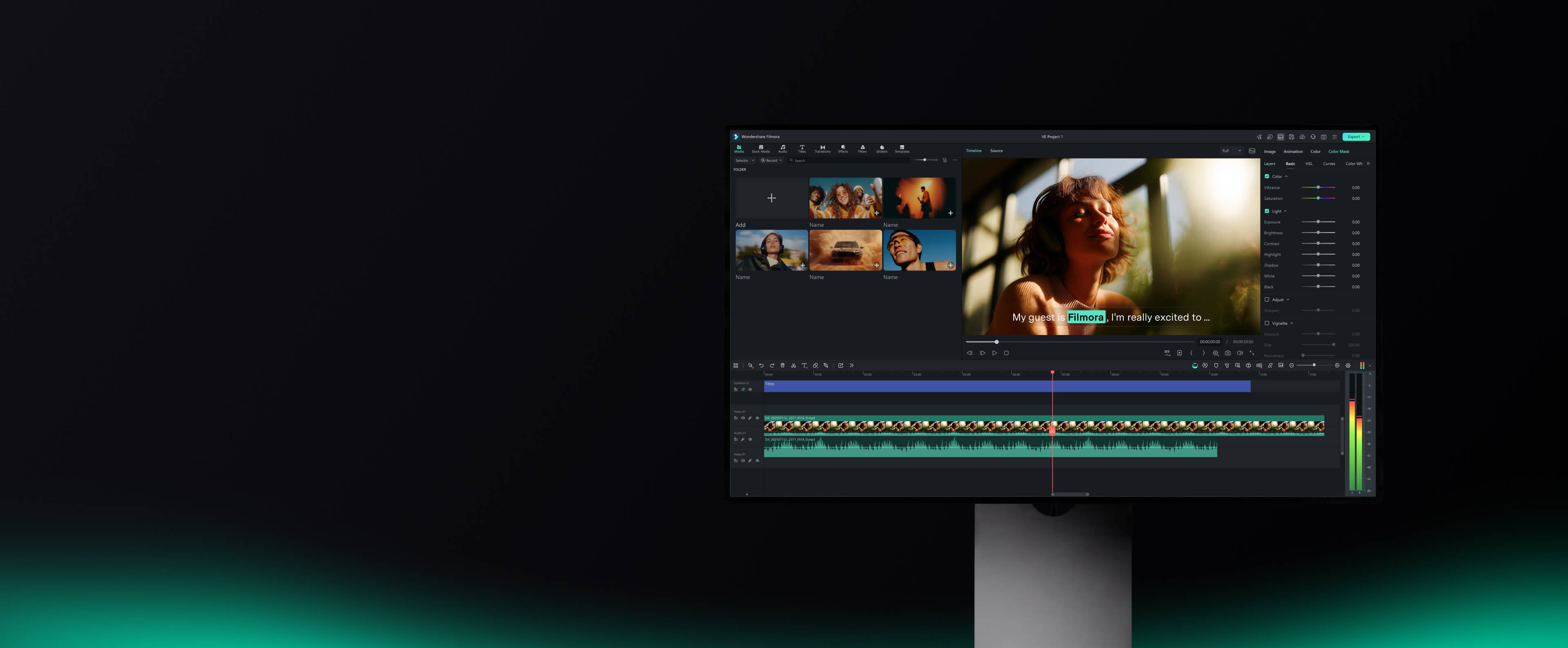
Filmora es la aplicación de edición de video de Wondershare para ensamblar material, dar forma a una historia y preparar videos para su publicación. Su versión de escritorio combina una línea de tiempo multipista con herramientas de color, sonido, subtítulos y grabación. Filmora 16 también añade asistencia de IA para organizar medios, ajustar material y crear contenido que se puede editar junto con clips importados. Las plantillas y los controles guiados ofrecen un punto de partida a los principiantes, mientras que los fotogramas clave y otros controles de la línea de tiempo permiten ediciones más detalladas.

Un proyecto típico pasa de importar y seleccionar clips a cortar, refinar imagen y audio, añadir títulos o efectos, y exportar. Las funciones de IA pueden ayudar en etapas repetitivas como la transcripción, la búsqueda de material útil y la limpieza del sonido. Los usuarios pueden revisar y modificar esos resultados en el mismo espacio de trabajo de edición antes de producir el video final.

Las ediciones de escritorio están disponibles para Windows y macOS, con aplicaciones complementarias para iOS, iPadOS y Android. Filmora afirma que su suscripción multiplataforma permite que una persona use la misma cuenta en los dispositivos compatibles. La edición gratuita se puede descargar para probar el editor, pero sus exportaciones llevan una marca de agua. Eliminar esa marca de agua requiere un plan de pago, y el acceso a funciones de IA individuales o recursos creativos puede tener requisitos de plan separados.

LO QUE PUEDES HACER

Un kit de herramientas que vale la pena explorar

Conoce sus capacidades. Encuentra tu propia forma de usarlas.

Análisis de medios con IA

Analiza recursos de video e imagen para identificar personas, escenas, ubicaciones, acciones e información clave, y luego genera etiquetas, descripciones y marcas de tiempo con sugerencias de edición. También ayuda a organizar el material con Smart Media Bin para que los usuarios puedan acotar los medios útiles y encontrar clips más rápido antes de empezar a editar.

Edición en la línea de tiempo

Una línea de tiempo multipista para editar video, audio, subtítulos y efectos con precisión. Admite herramientas de corte preliminar como eliminar pausas, editar desde texto y recortar clips, además de controles avanzados como fotogramas clave, curvas, líneas de tiempo duales y rutas de movimiento personalizadas con la herramienta Pluma.

Generación y extensión de video con IA

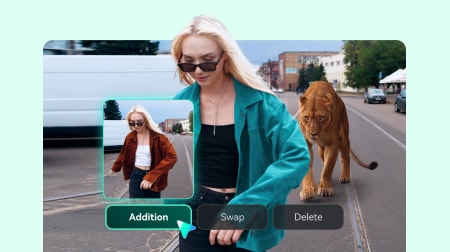
Genera video a partir de texto, imágenes o audio, y extiende clips existentes con AI Extend mientras mantiene sincronizados el movimiento, la música de fondo y el audio ambiente. Los resultados generados se pueden refinar en la línea de tiempo. Las páginas también mencionan modelos de terceros como Veo 3.1 y Seedance 2 para la creación de video con IA.

Grabación de pantalla y de múltiples fuentes

Graba pantalla, cámara, micrófonos y audio del sistema en la misma sesión, con cada fuente compatible editable por separado en Filmora. Las páginas lo describen como adecuado para tutoriales, demostraciones y gameplay, y mencionan la grabación de juegos a alta tasa de fotogramas en Windows, incluidos flujos de trabajo compatibles con 120 fps.

Corrección y etalonaje de color

Comienza con correcciones de color rápidas como Auto Color, y luego permite refinar con LUT 3D, AI Color Palette (coincidencia de color a partir de una imagen o video de referencia) y controles manuales. Color Mask aplica ajustes solo donde se necesitan mediante máscaras de forma, Pluma o IA, con HSL, curvas y ruedas de color.

Herramientas de audio y mejora de audio con IA

Incluye generación de voz en off a partir de texto, mejora de la claridad de la voz, reducción del ruido de fondo y equilibrio de la mezcla. Otras funciones de audio incluyen Detección de silencio, Audio Ducking, Sincronización automática, Auto Beat Sync, AI Audio Denoise, AI Vocal Remover, AI Voice Enhancer y AI Audio Stretch.

Flujo de trabajo de rótulos y subtítulos

La conversión de voz a texto transcribe el diálogo en subtítulos editables, con correcciones sugeridas y una pista de subtítulos dedicada para organizar los rótulos. Se pueden aplicar estilos de subtítulos dinámicos, y Smart Text Correction ayuda a identificar y corregir errores compatibles de voz a texto.

Recursos creativos y plantillas

Proporciona acceso a una gran biblioteca de recursos creativos que incluye plantillas de video, efectos, títulos, transiciones, filtros, stickers, música y medios de stock. Las páginas oficiales citan más de 2.9M de recursos creativos, más de 1.1 millones de recursos de medios de stock libres de regalías y más de 10,000 plantillas de video personalizables.

Entrega y flujo de trabajo conectado

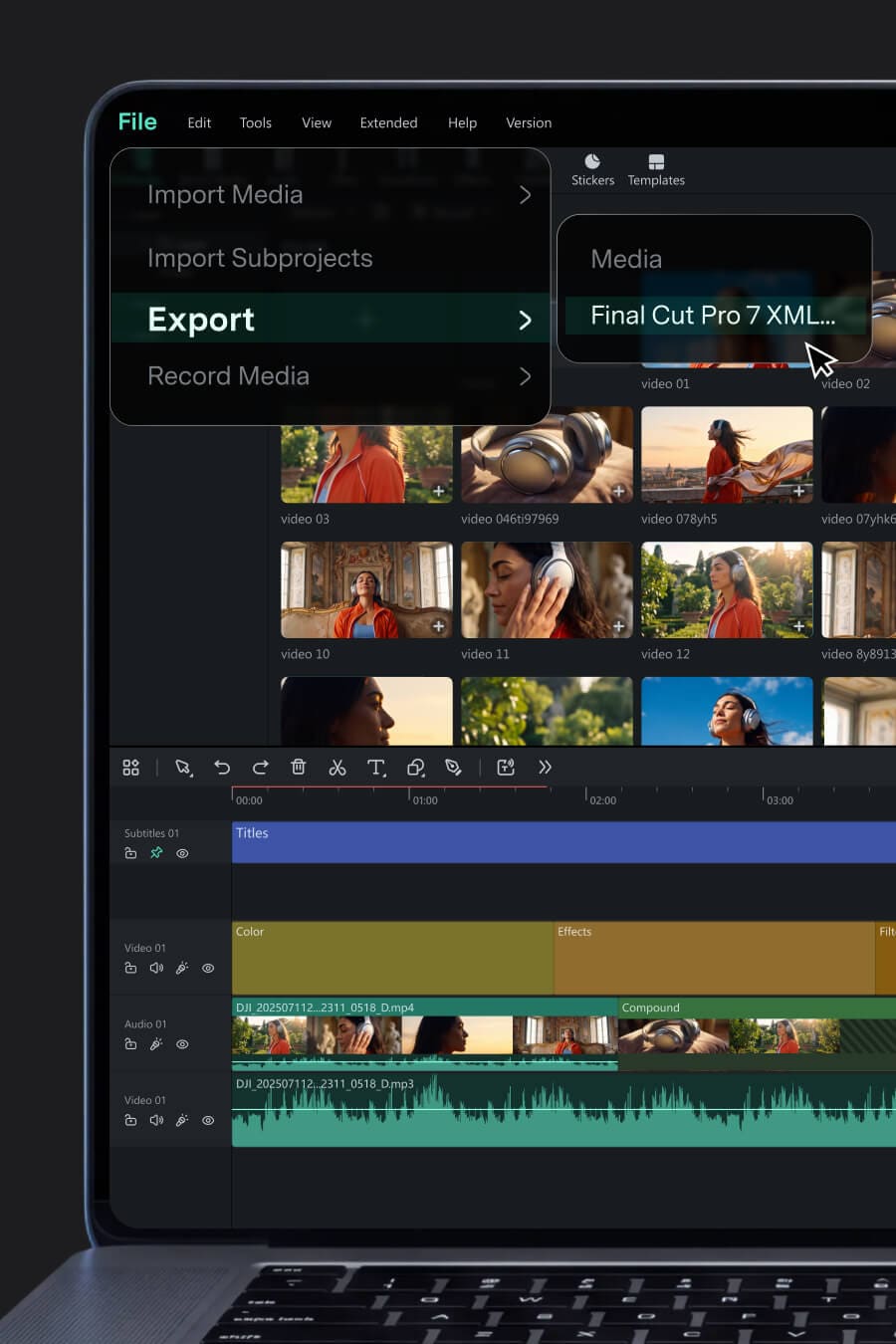
Admite el reencuadre para diferentes relaciones de aspecto, la traducción para nuevas audiencias y la exportación de varias versiones a múltiples destinos desde el mismo proyecto. Puede importar líneas de tiempo XML compatibles y exportar líneas de tiempo como Final Cut Pro 7 XML para continuar el trabajo en otro editor, y ofrece Exportación por lotes para poner en cola varias versiones de video.

DISEÑADO PARA TU FLUJO DE TRABAJO

Cómo encaja en tu día

CASO DE USO 01

YouTube y contenido de formato largo

Convierte grabaciones largas en videos enfocados, mejora la voz, añade subtítulos y B-roll, y mantén en marcha las ediciones recurrentes del canal. Las páginas oficiales mencionan Detección de silencio, Voz a texto y Smart Short Clips como herramientas relevantes para este flujo de trabajo.

CASO DE USO 02

Tutoriales y educación

Convierte lecciones, demostraciones de software y contenido de cursos en videos claros con narración, subtítulos, llamadas y un ritmo cuidado. Para este uso se citan Grabación de pantalla, Fotogramas clave y Voz a texto.

CASO DE USO 03

Contenido de gaming y tecnología

Convierte gameplay, comentarios, reseñas y walkthroughs en momentos destacados y videos pulidos listos para compartir, usando Grabación de juegos, Speed Ramping y Subtítulos dinámicos.

CASO DE USO 04

Videos empresariales y para clientes

Crea demostraciones de productos, explicativos, anuncios, videos de capacitación, contenido de marca y entregables para clientes en un solo flujo de trabajo de escritorio, usando Etalonaje de color, Gráficos animados y Exportación por lotes.

CASO DE USO 05

Contenido social, vlogs y viajes

Convierte material cotidiano, clips de viaje y grabaciones más largas en historias pulidas y versiones de formato corto para distintas plataformas, usando Smart Short Clips, Auto Reframe y Plantillas de video.

TUS PRIMEROS PASOS

Del primer clic al primer resultado

Pruébalo en el sitio web oficial
  1. Sube tus medios

    Inicia el software de edición de video y crea un proyecto nuevo. Importa archivos multimedia desde tu computadora, cámara, teléfono u otras fuentes, o usa los recursos integrados para empezar a editar.

  2. Edita tus videos

    Corta, recorta y ajusta clips, y luego arrastra y suelta elementos, texto, audio, efectos, stickers y subtítulos con IA en la línea de tiempo para construir la historia.

  3. Refina imagen y sonido

    Usa corrección y etalonaje de color, herramientas de audio como reducción de ruido y ducking, y funciones de mejora para limpiar y pulir la edición.

  4. Añade texto y subtítulos

    Añade títulos y texto en pantalla, genera subtítulos a partir del habla con voz a texto, revisa las correcciones sugeridas y gestiona los subtítulos en una pista de subtítulos dedicada.

  5. Revisa y exporta

    Previsualiza el video y finaliza los cambios, luego exporta los archivos terminados, usa la exportación por lotes para varias versiones o comparte directamente en redes sociales como YouTube.

PLANIFICA TU SIGUIENTE PASO

Un plan adaptado a tu forma de trabajar

Filmora ofrece una descarga gratuita con exportaciones con marca de agua. Los planes de pago eliminan la marca de agua y también se anuncian opciones multiplataforma y para equipos o empresas.

Suscríbete en el sitio web de la herramienta

Los precios, límites de uso y términos pueden cambiar. Confirma la información más reciente en el sitio web oficial de la herramienta antes de suscribirte.

Consulta la página oficial de precios de Filmora para conocer los precios actuales, los periodos de facturación y las funciones incluidas.

Fuentes consultadas

ALGUNAS COSAS MÁS

Buenas preguntas. Respuestas útiles.

Más información en el sitio web oficial

¿Qué es Wondershare Filmora?

Filmora es el editor de video de Wondershare para convertir material grabado o generado en videos terminados. La aplicación de escritorio incluye una línea de tiempo, herramientas de audio y color, subtítulos, grabación y recursos creativos. La versión 16 también usa IA para ayudar en tareas como revisar material y crear o mejorar medios.

¿Filmora es gratis?

Puedes descargar Filmora y probar su flujo de trabajo de edición gratis. Los videos exportados en la edición gratuita muestran una marca de agua; se necesita un plan de pago para eliminarla. Consulta los detalles del plan para las funciones de IA o colecciones de recursos que piensas usar, porque el acceso puede variar.

¿Qué sistemas operativos admite Filmora?

Filmora tiene ediciones de escritorio para Windows y macOS, además de aplicaciones para Android, iPhone y iPad. La página oficial para PC indica Windows 7, 8.1, 10 y 11 de 64 bits. Antes de instalar, consulta las especificaciones técnicas actuales de Filmora para tu dispositivo y versión de sistema operativo.

¿Filmora incluye edición de video con IA?

Sí. La asistencia de IA abarca varias etapas de un proyecto, como examinar material, editar contenido hablado a través de texto, crear subtítulos, mejorar imagen o voz, y generar o extender clips. Estas herramientas funcionan junto con la línea de tiempo, donde puedes revisar sus resultados y seguir editando.

¿Qué formatos de exportación de video admite Filmora?

La página oficial para PC incluye MP4, MOV, WebM, MKV, WMV y AVI entre sus formatos de video compatibles. Filmora también ofrece opciones de exportación pensadas para plataformas de publicación comunes. Consulta la lista de formatos compatibles para conocer las restricciones de códecs y sistemas operativos antes de planificar un flujo de entrega.

¿Puedo exportar videos directamente a YouTube desde Filmora?

Sí. Filmora incluye una opción de carga a YouTube y puede preparar un video con ajustes pensados para esa plataforma. Sus preguntas frecuentes oficiales también describen un Social Video Planner para programar la publicación. Consulta las opciones de publicación compatibles de la versión actual al conectar tu cuenta.

¿Los recursos de Filmora se pueden usar con fines comerciales?

Consulta la licencia de cada recurso. Filmora permite el uso comercial de recursos que llevan su etiqueta de uso comercial, incluida la Música con IA que cumpla los requisitos. Sus preguntas frecuentes actuales sitúan las imágenes con IA, los stickers, los resultados de texto a video y los efectos de sonido con IA en la categoría no comercial debido a la incertidumbre en torno a los derechos de los materiales de entrenamiento. Los recursos convencionales también necesitan la designación de uso comercial correspondiente. Esta es la política declarada por Filmora; consulta la licencia actual del recurso para tu proyecto.

¿Filmora puede grabar mi pantalla, webcam, micrófono y audio del sistema?

Sí. La edición para Windows admite la grabación de la pantalla junto con una webcam, un micrófono y el sonido del sistema. La Grabación de múltiples fuentes de Filmora puede mantener las grabaciones compatibles editables por separado, para que puedas ajustarlas de forma independiente al cortar el proyecto.

DE LA COMUNIDAD

¿Cuál ha sido tu experiencia?

TU PRÓXIMO DESCUBRIMIENTO

Más herramientas para explorar

Explorar todas las herramientas

DA TU SIGUIENTE PASO

¿Listo para explorar Wondershare Filmora?

Visita el sitio web oficial para explorar las funciones más recientes y comenzar.

Visitar el sitio web oficial
Wondershare Filmorafilmora.wondershare.com
Visitar sitio web

GALERÍA

COMPÁRTELO

Compartir Wondershare Filmora