TOOLPROFIEL TOOLAI

Wondershare Filmora

AI-aangedreven videobewerkingssoftware voor Windows, macOS, iOS, iPadOS en Android

filmora.wondershare.comPRODUCTVOORBEELD
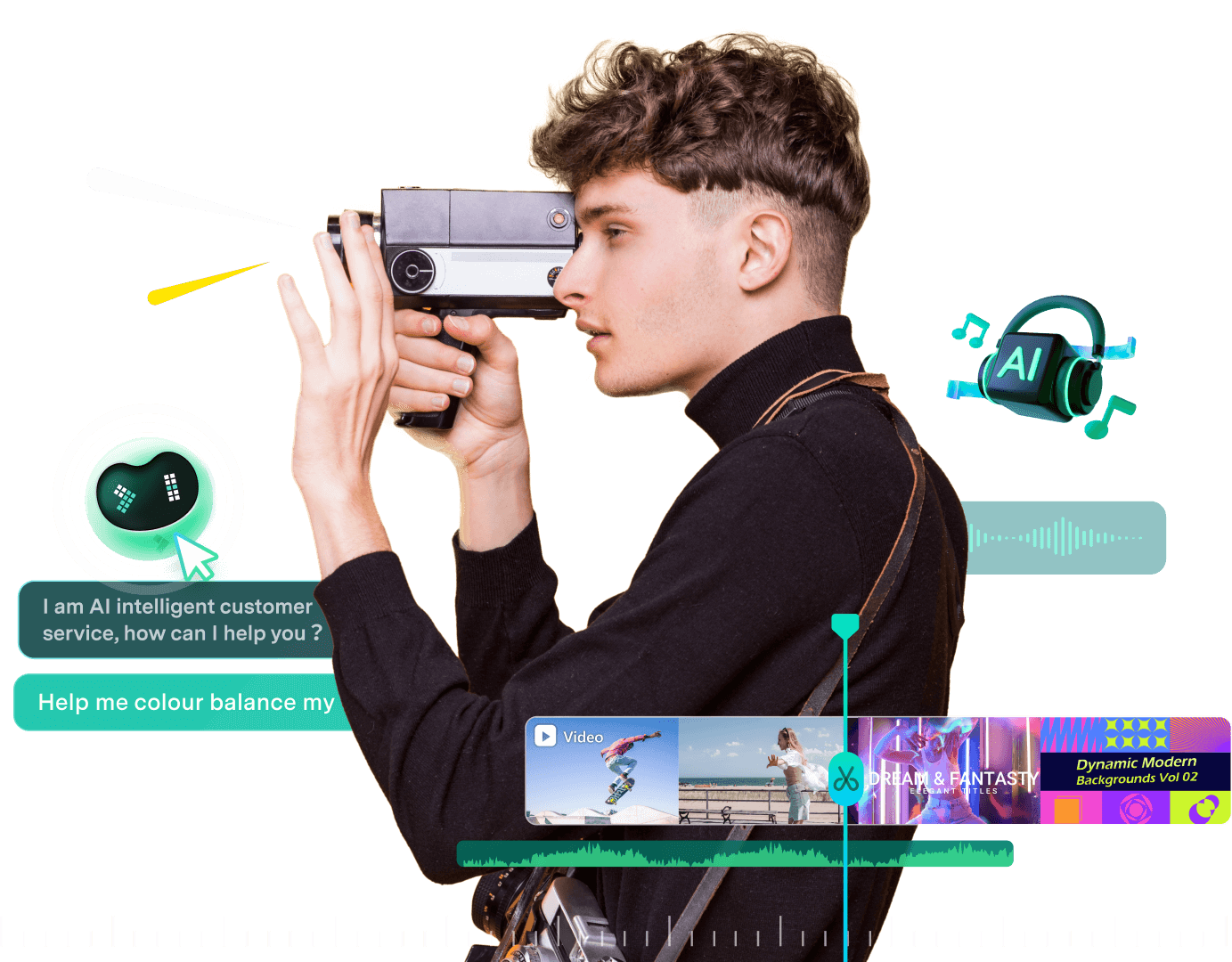
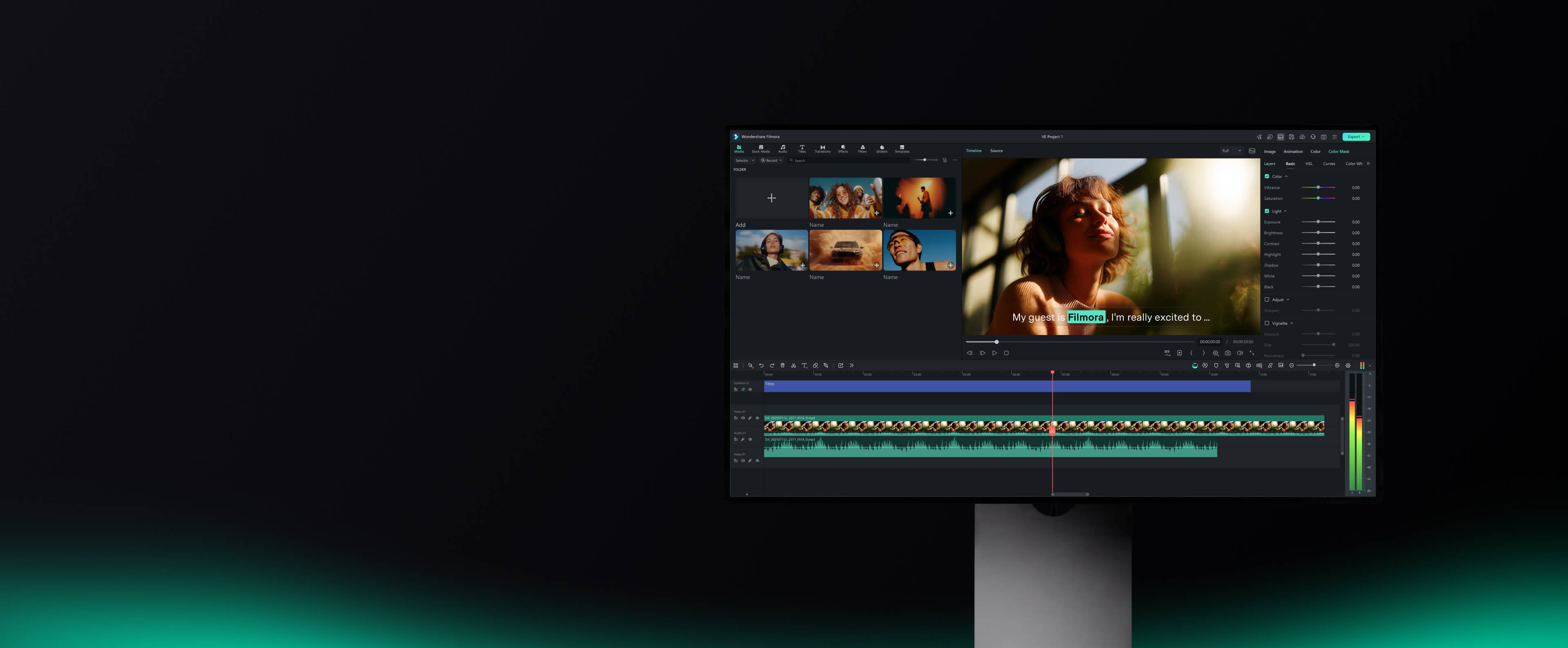
Productinterface gepubliceerd op de officiële website. Volledige afbeelding bekijken
Productinterface gepubliceerd op de officiële website.Afbeeldingen: 5

HET GROTE GEHEEL

Over Wondershare Filmora

Filmora is Wondershare's videobewerkingsapplicatie voor het samenstellen van beeldmateriaal, het vormgeven van een verhaal en het voorbereiden van video's voor publicatie. De desktopversie combineert een multi-track tijdlijn met kleur-, geluids-, ondertitelings- en opnametools. Filmora 16 voegt ook AI-ondersteuning toe voor het organiseren van media, het aanpassen van beeldmateriaal en het creëren van materiaal dat naast geïmporteerde clips kan worden bewerkt. Sjablonen en begeleide bedieningselementen geven beginners een startpunt, terwijl keyframes en andere tijdlijnbedieningselementen meer gedetailleerde bewerkingen ondersteunen.

Een typisch project gaat van het importeren en selecteren van clips naar het knippen, verfijnen van beeld en audio, het toevoegen van titels of effecten en het exporteren. AI-functies kunnen helpen bij repetitieve fasen zoals transcriptie, het vinden van bruikbaar beeldmateriaal en het opschonen van geluid. Gebruikers kunnen die resultaten in dezelfde bewerkingsomgeving bekijken en aanpassen voordat ze de uiteindelijke video produceren.

Desktopedities zijn beschikbaar voor Windows en macOS, met bijbehorende apps voor iOS, iPadOS en Android. Filmora zegt dat het cross-platform abonnement één persoon in staat stelt hetzelfde account te gebruiken op ondersteunde apparaten. De gratis editie kan worden gedownload om de editor uit te proberen, maar de exports bevatten een watermerk. Het verwijderen van dat watermerk vereist een betaald abonnement, en toegang tot individuele AI-functies of creatieve assets kan aparte abonnementsvereisten hebben.

WAT JE KUNT DOEN

Een toolkit om te ontdekken

Ontdek de mogelijkheden. Vind je eigen manier om ze te gebruiken.

AI-media-analyse

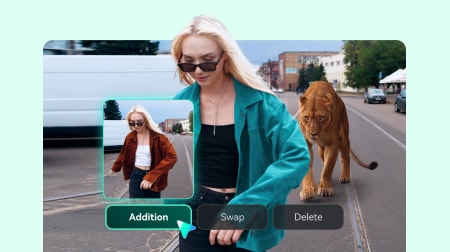
Analyseert video- en afbeeldingsassets op mensen, scènes, locaties, acties en belangrijke informatie, en genereert vervolgens tags, beschrijvingen en tijdstempels met bewerkingssuggesties. Het helpt ook bij het organiseren van beeldmateriaal met Smart Media Bin, zodat gebruikers bruikbare media kunnen beperken en clips sneller kunnen vinden voordat het bewerken begint.

Tijdlijnbewerking

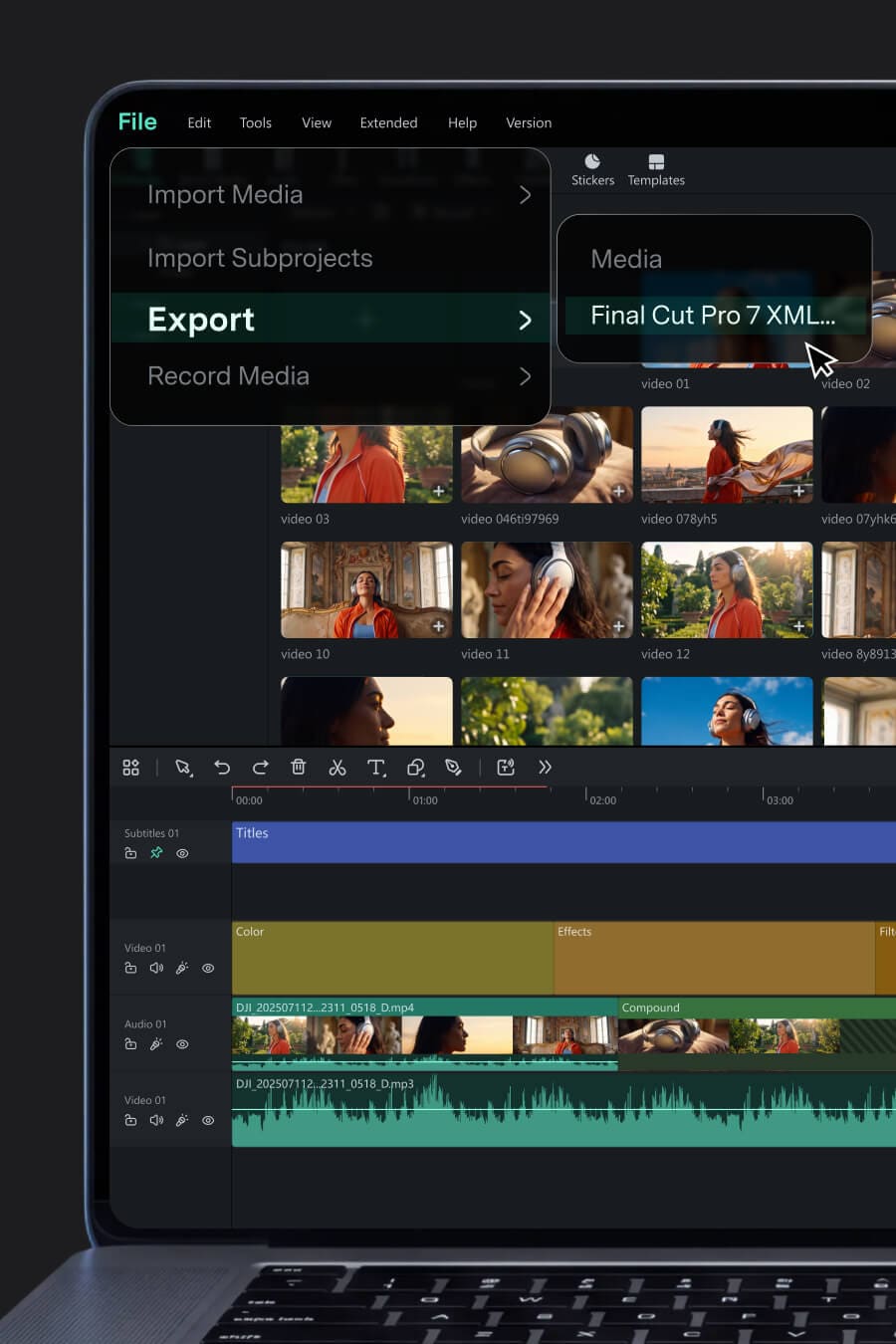
Een multi-track tijdlijn voor het nauwkeurig bewerken van video, audio, ondertitels en effecten. Het ondersteunt rough-cut-tools zoals het verwijderen van pauzes, bewerken vanuit tekst en het trimmen van clips, plus geavanceerde bedieningselementen waaronder keyframes, curves, dubbele tijdlijnen en aangepaste bewegingspaden met de Pen Tool.

AI-videogeneratie en -extensie

Genereert video uit tekst, afbeeldingen of audio, en verlengt bestaande clips met AI Extend terwijl beweging, achtergrondmuziek en omgevingsaudio synchroon blijven. Gegenereerde resultaten kunnen op de tijdlijn worden verfijnd. De pagina's verwijzen ook naar modellen van derden zoals Veo 3.1 en Seedance 2 voor AI-videocreatie.

Scherm- en multi-source-opname

Neemt scherm, camera, microfoons en systeemaudio op in dezelfde sessie, waarbij elke ondersteunde bron afzonderlijk bewerkbaar blijft in Filmora. De pagina's beschrijven het als geschikt voor tutorials, demo's en gameplay, en vermelden opnamen van games met hoge framesnelheid op Windows, waaronder ondersteunde 120 fps-workflows.

Kleurcorrectie en grading

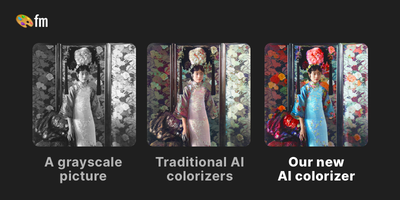
Begint met snelle kleurcorrectie zoals Auto Color, en maakt vervolgens verfijning mogelijk met 3D LUT's, AI Color Palette (kleurmatch op basis van een referentieafbeelding of -video) en handmatige bedieningselementen. Color Mask past aanpassingen alleen toe waar nodig met vorm-, Pen- of AI-maskers, met HSL, curves en kleurenwielen.

Audiotools en AI-audioverbetering

Omvat het genereren van voice-over uit tekst, verbetering van spraakhelderheid, vermindering van achtergrondruis en mixbalans. Extra audiofuncties zijn Silence Detection, Audio Ducking, Auto Synchronization, Auto Beat Sync, AI Audio Denoise, AI Vocal Remover, AI Voice Enhancer en AI Audio Stretch.

Ondertiteling en subtitle-workflow

Spraak-naar-tekst transcribeert dialoog naar bewerkbare ondertitels, met voorgestelde correcties en een speciale Subtitle Track voor het organiseren van ondertitels. Dynamische ondertitelstijlen kunnen worden toegepast, en Smart Text Correction helpt bij het identificeren en corrigeren van ondersteunde spraak-naar-tekst-fouten.

Creatieve assets en sjablonen

Biedt toegang tot een grote bibliotheek met creatieve assets, waaronder videosjablonen, effecten, titels, overgangen, filters, stickers, muziek en stockmedia. De officiële pagina's vermelden 2.9M+ creatieve assets, meer dan 1.1 miljoen royalty-free stockmedia-assets en meer dan 10,000 aanpasbare videosjablonen.

Levering en verbonden workflow

Ondersteunt het herkaderen voor verschillende beeldverhoudingen, vertaling voor nieuwe doelgroepen en het exporteren van meerdere versies naar meerdere bestemmingen vanuit hetzelfde project. Het kan ondersteunde XML-tijdlijnen importeren en tijdlijnen exporteren als Final Cut Pro 7 XML voor verder werk in een andere editor, en biedt Batch Export voor het in de wachtrij plaatsen van meerdere videoversies.

GEMAAKT VOOR JOUW WERKWIJZE

Waar het in je dag past

GEBRUIKSSITUATIE 01

YouTube en long-form content

Vorm lange opnamen om tot gerichte video's, verbeter spraak, voeg ondertitels en B-roll toe en houd terugkerende kanaalbewerkingen gaande. De officiële pagina's noemen Silence Detection, Speech to Text en Smart Short Clips als relevante tools voor deze workflow.

GEBRUIKSSITUATIE 02

Tutorials en onderwijs

Verander lessen, softwaredemonstraties en cursusmateriaal in duidelijke video's met voice-over, ondertitels, callouts en een verzorgd tempo. Screen Recording, Keyframing en Speech to Text worden hiervoor genoemd.

GEBRUIKSSITUATIE 03

Gaming- en techcontent

Verander gameplay, commentaar, reviews en walkthroughs in highlights en verzorgde video's die klaar zijn om te delen, met Game Recording, Speed Ramping en Dynamic Captions.

GEBRUIKSSITUATIE 04

Zakelijke en klantvideo's

Maak productdemo's, explainers, advertenties, trainingsvideo's, branded content en klantopleveringen in één desktopworkflow, met Color Grading, Animated Charts en Batch Export.

GEBRUIKSSITUATIE 05

Sociale, vlog- en reiscontent

Verander alledaags beeldmateriaal, reisclips en langere opnamen in verzorgde verhalen en short-form versies voor verschillende platforms, met Smart Short Clips, Auto Reframe en Video Templates.

JE EERSTE STAPPEN

Van de eerste klik tot het eerste resultaat

Probeer het op de officiële website
  1. Media uploaden

    Start de videobewerkingssoftware en begin een nieuw project. Importeer mediabestanden vanaf je computer, camera, telefoon of andere bronnen, of gebruik ingebouwde bronnen om te beginnen met bewerken.

  2. Je video's bewerken

    Knip, snijd en trim clips, en sleep vervolgens elementen, tekst, audio, effecten, stickers en AI-ondertitels naar de tijdlijn om het verhaal op te bouwen.

  3. Beeld en geluid verfijnen

    Gebruik kleurcorrectie en grading, audiotools zoals denoise en ducking, en verbeteringsfuncties om de montage op te schonen en te polijsten.

  4. Tekst en ondertitels toevoegen

    Voeg titels en tekst in beeld toe, genereer ondertitels uit spraak met spraak-naar-tekst, bekijk voorgestelde correcties en beheer ondertitels op een speciale ondertiteltrack.

  5. Controleren en exporteren

    Bekijk een voorbeeld van de video en rond de wijzigingen af, exporteer vervolgens de voltooide bestanden, gebruik batch-export voor meerdere versies of deel rechtstreeks naar sociale media zoals YouTube.

PLAN JE VOLGENDE STAP

Een plan voor jouw werkwijze

Filmora biedt een gratis download met exports met een watermerk. Betaalde abonnementen verwijderen het watermerk; er worden ook platformonafhankelijke opties en opties voor teams of bedrijven aangeboden.

Abonneer je via de website van de tool

Prijzen, gebruikslimieten en voorwaarden kunnen veranderen. Controleer de nieuwste gegevens op de officiële website van de tool voordat je je abonneert.

Bekijk de officiële prijspagina van Filmora voor de actuele prijzen, factureringsperioden en inbegrepen functies.

Bronnen gecontroleerd

NOG ENKELE DINGEN

Goede vragen. Nuttige antwoorden.

Meer op de officiële website

Wat is Wondershare Filmora?

Filmora is de video-editor van Wondershare voor het omzetten van opgenomen of gegenereerd materiaal in voltooide video's. De desktopapp bevat een tijdlijn, audio- en kleurtools, ondertitels, opname en creatieve assets. Versie 16 gebruikt ook AI om te helpen bij taken zoals het beoordelen van beeldmateriaal en het creëren of verbeteren van media.

Is Filmora gratis te gebruiken?

Je kunt Filmora downloaden en de bewerkingsworkflow gratis uitproberen. Geëxporteerde video's in de gratis editie tonen een watermerk; een betaald abonnement is nodig om het te verwijderen. Controleer de abonnementsdetails voor AI-functies of assetcollecties die je wilt gebruiken, omdat de toegang kan verschillen.

Welke besturingssystemen ondersteunt Filmora?

Filmora heeft desktopedities voor Windows en macOS, plus apps voor Android, iPhone en iPad. De officiële pc-pagina vermeldt 64-bits Windows 7, 8.1, 10 en 11. Controleer voordat je installeert de actuele technische specificaties van Filmora voor je apparaat en versie van het besturingssysteem.

Bevat Filmora AI-videobewerking?

Ja. AI-ondersteuning bestrijkt verschillende fasen van een project, waaronder het onderzoeken van beeldmateriaal, het bewerken van gesproken content via tekst, het maken van ondertitels, het verbeteren van beeld of stem en het genereren of verlengen van clips. Deze tools werken naast de tijdlijn, waar je hun output kunt bekijken en verder kunt bewerken.

Welke video-exportformaten ondersteunt Filmora?

De officiële pc-pagina vermeldt MP4, MOV, WebM, MKV, WMV en AVI onder de ondersteunde videoformaten. Filmora biedt ook exportkeuzes die bedoeld zijn voor gangbare publicatieplatforms. Raadpleeg de lijst met ondersteunde formaten voor codec- en besturingssysteembeperkingen voordat je een leveringsworkflow plant.

Kan ik video's rechtstreeks vanuit Filmora naar YouTube exporteren?

Ja. Filmora bevat een YouTube-uploadoptie en kan een video voorbereiden met instellingen die voor dat platform bedoeld zijn. De officiële FAQ beschrijft ook een Social Video Planner voor het plannen van publicaties. Controleer de ondersteunde publicatieopties van de huidige versie wanneer je je account verbindt.

Mogen de resources van Filmora voor commerciële doeleinden worden gebruikt?

Controleer de licentie van elke resource. Filmora staat commercieel gebruik toe van assets met het label voor commercieel gebruik, waaronder in aanmerking komende AI Music. De huidige FAQ plaatst AI-afbeeldingen, stickers, tekst-naar-video-output en AI-geluidseffecten in de niet-commerciële categorie vanwege onzekerheid rond de rechten op trainingsmateriaal. Conventionele assets hebben ook de juiste commerciële-gebruiksaanduiding nodig. Dit is het vastgestelde beleid van Filmora; raadpleeg de actuele assetlicentie voor je project.

Kan Filmora mijn scherm, webcam, microfoon en systeemaudio opnemen?

Ja. De Windows-editie ondersteunt het opnemen van het scherm samen met een webcam, microfoon en systeemgeluid. Multi-Source Recording van Filmora kan ondersteunde opnamen afzonderlijk bewerkbaar houden, zodat je ze onafhankelijk kunt aanpassen bij het monteren van het project.

VAN DE COMMUNITY

Wat is jouw ervaring?

JE VOLGENDE ONTDEKKING

Meer tools om te ontdekken

Alle tools ontdekken

ZET JE VOLGENDE STAP

Klaar om Wondershare Filmora te ontdekken?

Bezoek de officiële website om de nieuwste functies te ontdekken en aan de slag te gaan.

Bezoek de officiële website
Wondershare Filmorafilmora.wondershare.com
Website bezoeken

GALERIJ

DEEL HET VERDER

Wondershare Filmora delen