
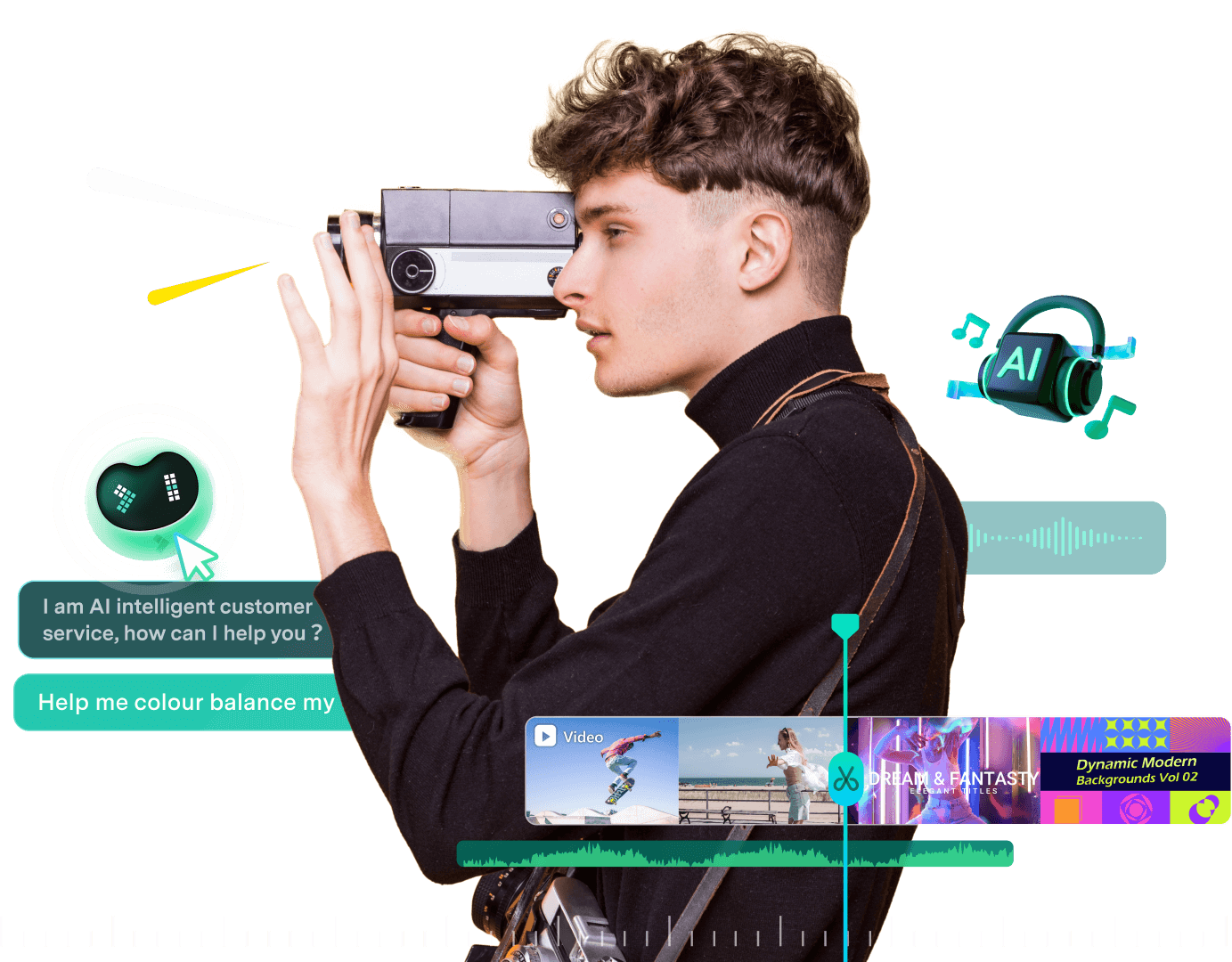
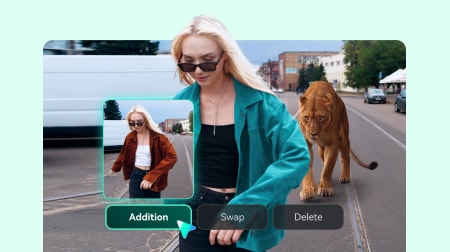

AI 媒体分析
分析视频和图像素材中的人物、场景、地点、动作和关键信息,然后生成标签、描述和编辑建议时间戳。它还可以通过智能媒体库帮助整理素材,让用户在开始编辑前缩小有用媒体的范围并更快找到片段。
工具档案 TOOLAI
适用于 Windows、macOS、iOS、iPadOS 和 Android 的 AI 驱动视频编辑软件
 查看大图
查看大图
认识这款工具
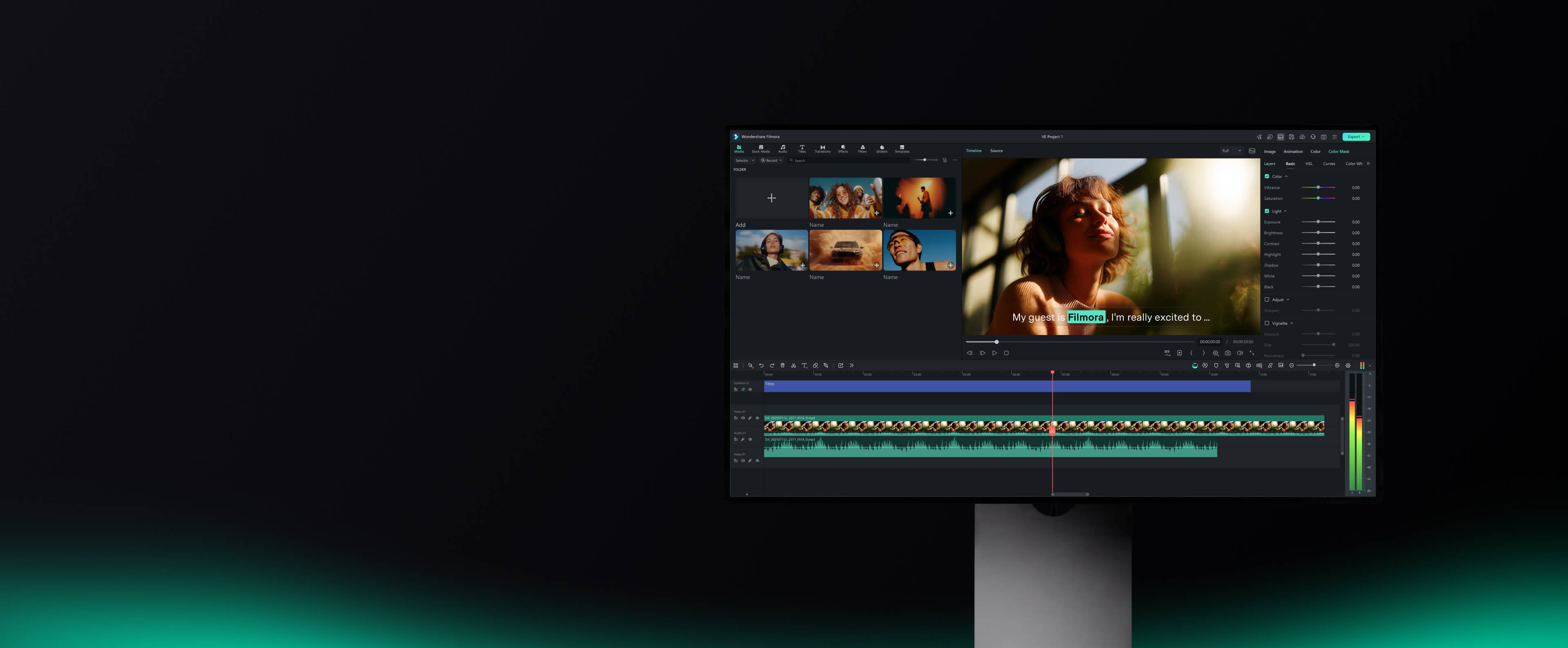
Filmora 是万兴科技推出的视频编辑应用程序,用于整合素材、塑造故事并准备发布视频。其桌面版将多轨时间线与色彩、声音、字幕和录制工具相结合。Filmora 16 还增加了 AI 辅助功能,用于整理媒体、调整素材以及创建可与导入片段一起编辑的内容。模板和引导式控件为初学者提供起点,而关键帧和其他时间线控件则支持更精细的编辑。
一个典型项目从导入和选择片段开始,到剪切、优化画面和音频、添加标题或效果,最后导出。AI 功能可以帮助完成重复性阶段,例如转录、查找有用素材和清理声音。用户可以在同一编辑工作区中查看和修改这些结果,然后再制作最终视频。
桌面版适用于 Windows 和 macOS,并配有 iOS、iPadOS 和 Android 的配套应用。Filmora 表示其跨平台订阅允许一人在支持的设备上使用同一账户。免费版可以下载以试用编辑器,但导出的视频带有水印。去除该水印需要付费方案,而访问个别 AI 功能或创意素材可能有单独的方案要求。
看见实际效果
查看产品界面与已发布示例,点击图片了解更多。
从想法到结果
了解功能,再找到适合自己的用法。
分析视频和图像素材中的人物、场景、地点、动作和关键信息,然后生成标签、描述和编辑建议时间戳。它还可以通过智能媒体库帮助整理素材,让用户在开始编辑前缩小有用媒体的范围并更快找到片段。
多轨时间线可精确编辑视频、音频、字幕和效果。它支持粗剪工具,例如删除停顿、从文本编辑和修剪片段,以及高级控件,包括关键帧、曲线、双时间线和带钢笔工具的自定义运动路径。
从文本、图像或音频生成视频,并使用 AI Extend 扩展现有片段,同时保持运动、背景音乐和环境音频同步。生成的结果可以在时间线上进一步优化。页面还提到用于 AI 视频创作的第三方模型,如 Veo 3.1 和 Seedance 2。
在同一会话中录制屏幕、摄像头、麦克风和系统音频,每个支持的源在 Filmora 中均可单独编辑。页面将其描述为适合教程、演示和游戏玩法,并提到 Windows 上的高帧率游戏录制,包括支持的 120 fps 工作流。
从自动颜色等快速色彩校正开始,然后可通过 3D LUT、AI 调色板(从参考图像或视频进行颜色匹配)和手动控件进行优化。颜色蒙版使用形状、钢笔或 AI 蒙版仅在需要处应用调整,并配有 HSL、曲线和色轮。
包括从文本生成画外音、语音清晰度增强、背景噪音降低和混音平衡。其他音频功能包括静音检测、音频闪避、自动同步、自动节拍同步、AI 音频降噪、AI 人声移除、AI 语音增强器和 AI 音频拉伸。
语音转文本将对话转录为可编辑的副标题,并提供建议更正和专用副标题轨道来组织字幕。可以应用动态字幕样式,智能文本校正有助于识别和纠正受支持的语音转文本错误。
提供对大型创意素材库的访问,包括视频模板、特效、标题、转场、滤镜、贴纸、音乐和库存媒体。官方页面引用 2.9M+ 创意素材、超过 1.1 million 个免版税库存媒体素材以及超过 10,000 个可自定义视频模板。
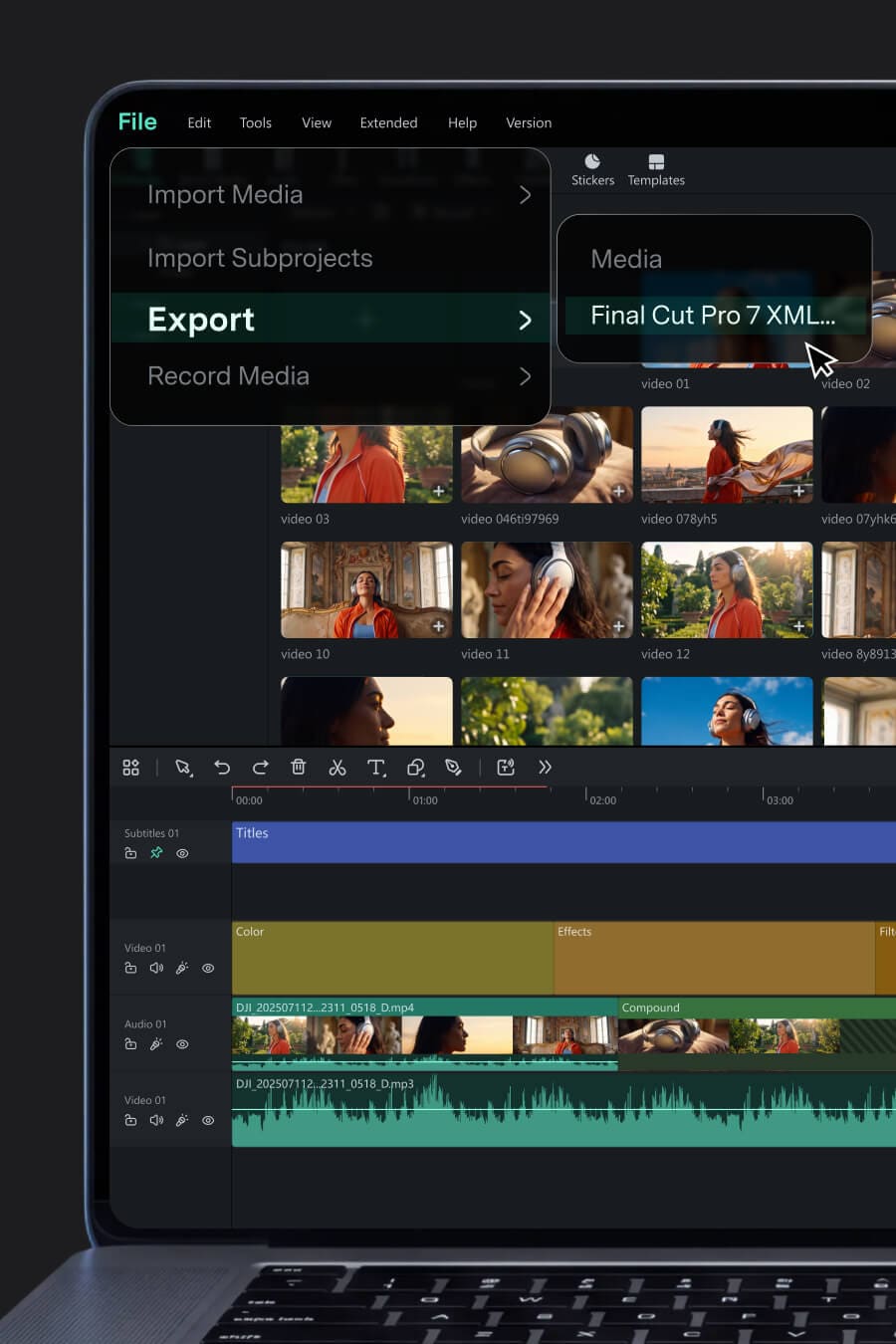
支持针对不同宽高比重新构图、为新受众翻译,以及从同一项目导出多个版本到多个目的地。它可以导入支持的 XML 时间线,并将时间线导出为 Final Cut Pro 7 XML,以便在另一个编辑器中继续工作,并提供批量导出以排队多个视频版本。
用在真正需要的地方
将长录制内容塑造成重点突出的视频,改善语音,添加字幕和 B-roll,并保持频道定期编辑的进度。官方页面列出静音检测、语音转文本和智能短片作为此工作流的相关工具。
通过旁白、字幕、标注和流畅的节奏,将课程、软件演示和课程内容转化为清晰的视频。此用途引用了屏幕录制、关键帧和语音转文本。
使用游戏录制、速度斜坡和动态字幕,将游戏玩法、解说、评测和攻略转化为精彩片段和可分享的精美视频。
在一个桌面工作流中创建产品演示、讲解视频、广告、培训视频、品牌内容和客户交付物,使用色彩分级、动画图表和批量导出。
使用智能短片、自动重新构图和视频模板,将日常素材、旅行片段和较长录制内容转化为精美的故事和适合不同平台的短视频版本。
开始你的第一次尝试
启动视频编辑软件并开始新项目。从电脑、相机、手机或其他来源导入媒体文件,或使用内置资源开始编辑。
剪切、裁剪和修剪片段,然后将元素、文本、音频、效果、贴纸和 AI 字幕拖放到时间线上以构建故事。
使用色彩校正和分级、降噪和闪避等音频工具以及增强功能来清理和润色编辑。
添加标题和屏幕文本,使用语音转文本从语音生成字幕,查看建议更正,并在专用副标题轨道上管理副标题。
预览视频并完成更改,然后导出完成的文件,使用批量导出生成多个版本,或直接分享到 YouTube 等社交媒体。
找到适合自己的方案
Filmora 提供免费下载,但导出内容带有水印。付费计划可移除水印,并且还提供跨平台以及团队或企业选项。
价格、额度及服务条款可能变化,请在订阅前到工具官方网站确认。
请查看 Filmora 官方定价页面,了解当前价格、计费周期和包含的功能。
来源核对日期
Filmora 是万兴科技的视频编辑器,用于将录制或生成的素材转化为完成的视频。桌面应用包括时间线、音频和色彩工具、字幕、录制和创意素材。版本 16 还使用 AI 协助完成查看素材和创建或改进媒体等任务。
您可以免费下载 Filmora 并试用其编辑工作流。免费版导出的视频会显示水印;需要付费方案才能去除。请查看您打算使用的任何 AI 功能或素材合集的方案详情,因为访问权限可能不同。
Filmora 有 Windows 和 macOS 桌面版,以及 Android、iPhone 和 iPad 应用。官方 PC 页面列出 64 位 Windows 7、8.1、10 和 11。安装前,请查看 Filmora 当前针对您的设备和操作系统版本的技术规格。
是的。AI 辅助涵盖项目的多个阶段,包括检查素材、通过文本编辑口语内容、创建字幕、改善画面或语音,以及生成或扩展片段。这些工具与时间线协同工作,您可以在时间线上查看其输出并继续编辑。
官方 PC 页面列出其支持的视频格式包括 MP4、MOV、WebM、MKV、WMV 和 AVI。Filmora 还提供面向常见发布平台的导出选项。在规划交付工作流之前,请查阅支持的格式列表以了解编解码器和操作系统限制。
是的。Filmora 包含 YouTube 上传选项,并可以使用针对该平台的设置准备视频。其官方 FAQ 还描述了用于安排发布的社交视频规划器。连接账户时,请查看当前版本支持的发布选项。
请查看每个资源的许可。Filmora 允许商业使用带有其商业使用标签的素材,包括符合条件的 AI Music。其当前 FAQ 将 AI 图像、贴纸、文本转视频输出和 AI 音效归为非商业类别,原因是训练材料权利的不确定性。常规素材也需要适当的商业使用标识。这是 Filmora 声明的政策;请查阅您项目的当前素材许可。
是的。Windows 版支持录制屏幕以及网络摄像头、麦克风和系统声音。Filmora 的多源录制可以保持支持的录制内容可单独编辑,因此您可以在剪辑项目时独立调整它们。
分享实际使用心得
登录后分享真实体验,帮助其他人找到适合的工具。
发现更多可能
具有逼真音频的文本转语音
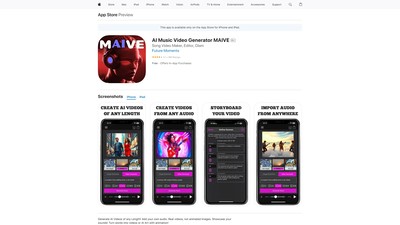
音乐家和播客!这是一款适合您的 AI 艺术应用程序!生成与您的音频相匹配的引人入胜的 AI 视频、卷轴和图像。从动画预设中选择或制作您自己的动画预设。导入音频以制作音乐视频、短片或生成图像以用于您的内容。

收听带有 AI 生成的文字记录和章节的播客。一键突出显示您最喜欢的时刻,包括。摘要和成绩单,并将它们导出到 Readwise、Notion 等公司。通过聆听来自社区的简短亮点来发现新的时刻。
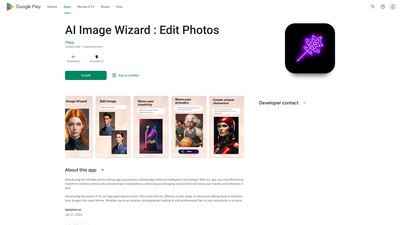
该应用程序有两个部分:生成和编辑器。在生成部分,您可以生成带有书写提示的艺术和图像。编辑器部分是创新的。在这部分中,只需用母语书写提示即可编辑上传的照片或图像。
让想法成为下一步
前往官方网站,了解最新功能并开始你的体验。