

AIメディア分析
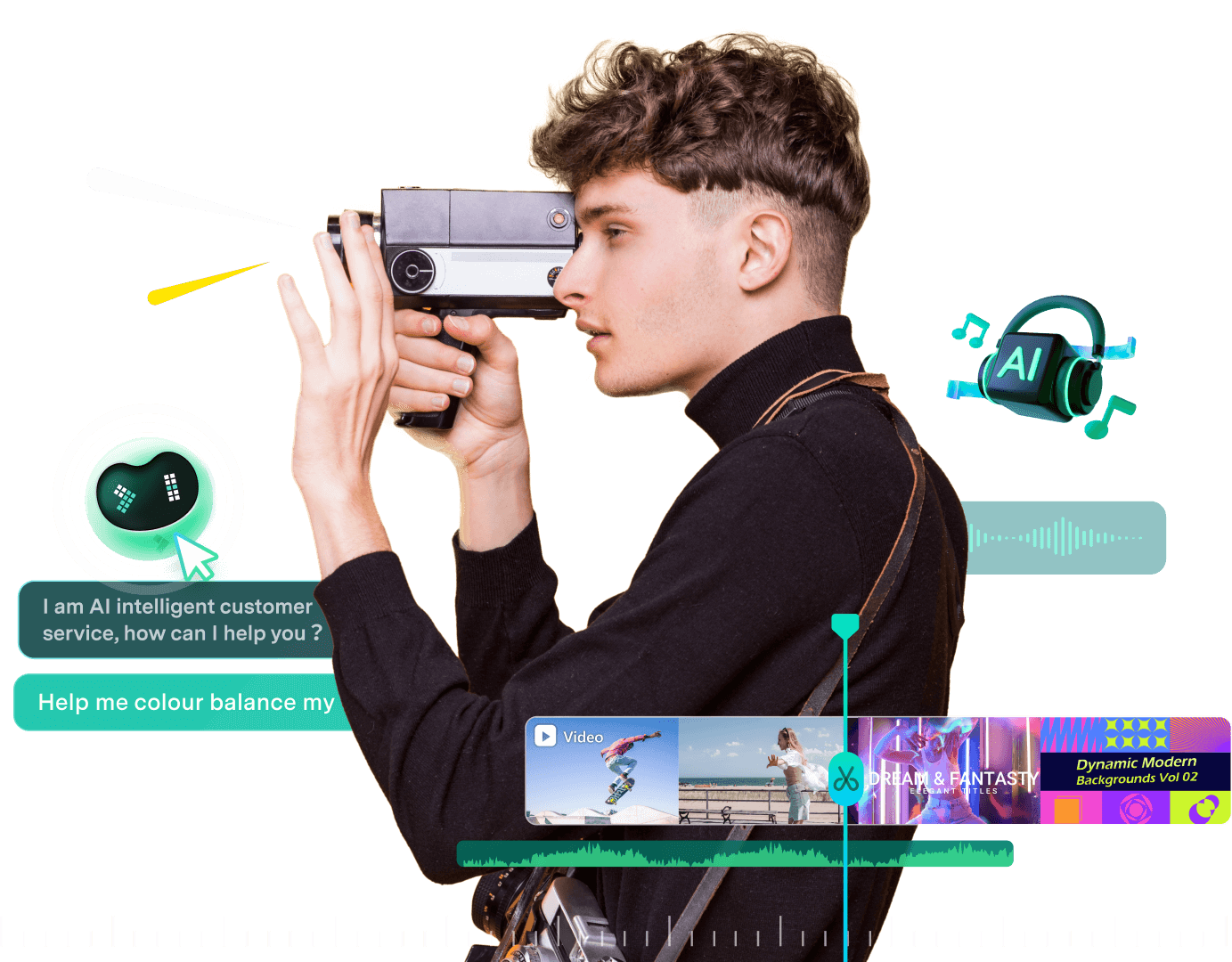
動画や画像の素材を人物、シーン、場所、動作、重要な情報について分析し、タグ、説明、編集提案のタイムスタンプを生成します。また、Smart Media Binで映像素材を整理し、編集を始める前に有用なメディアを絞り込み、クリップをより速く見つけられるようにします。
ツールプロフィール TOOLAI
Windows、macOS、iOS、iPadOS、Android向けのAI搭載動画編集ソフトウェア
 画像全体を表示
全体像
FilmoraはWondershareの動画編集アプリケーションで、映像素材を組み立て、ストーリーを形作り、公開用の動画を準備するためのものです。デスクトップ版はマルチトラックタイムラインに、カラー、サウンド、キャプション、録画のツールを組み合わせています。Filmora 16ではさらに、メディアの整理、映像素材の調整、読み込んだクリップと並べて編集できる素材の作成を支援するAI機能が追加されています。テンプレートとガイド付きのコントロールは初心者に取っ掛かりを提供し、キーフレームやその他のタイムラインコントロールはより詳細な編集を支えます。
一般的なプロジェクトは、クリップの読み込みと選択から、カット、映像と音声の調整、タイトルやエフェクトの追加、書き出しへと進みます。AI機能は、文字起こし、有用な映像素材の検索、音声のクリーンアップといった反復的な段階を支援できます。ユーザーは最終動画を制作する前に、同じ編集ワークスペースでそれらの結果を確認し修正できます。
デスクトップ版はWindowsとmacOS向けに提供され、iOS、iPadOS、Android向けのコンパニオンアプリもあります。Filmoraによると、クロスプラットフォームのサブスクリプションでは、1人のユーザーが対応デバイス間で同じアカウントを使用できます。無料版をダウンロードしてエディターを試せますが、書き出しにはウォーターマークが付きます。そのウォーターマークを削除するには有料プランが必要で、個々のAI機能やクリエイティブ素材へのアクセスには別途プランの条件が適用される場合があります。
詳しく見る
製品画面や公開されている例をご覧ください。画像を開くと、より詳しく確認できます。
できること
機能を知り、自分なりの活用方法を見つけましょう。
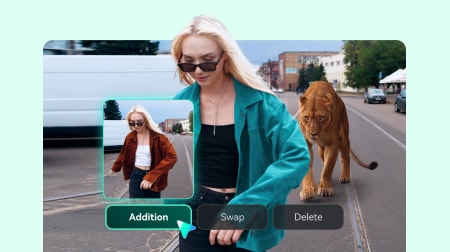
動画や画像の素材を人物、シーン、場所、動作、重要な情報について分析し、タグ、説明、編集提案のタイムスタンプを生成します。また、Smart Media Binで映像素材を整理し、編集を始める前に有用なメディアを絞り込み、クリップをより速く見つけられるようにします。
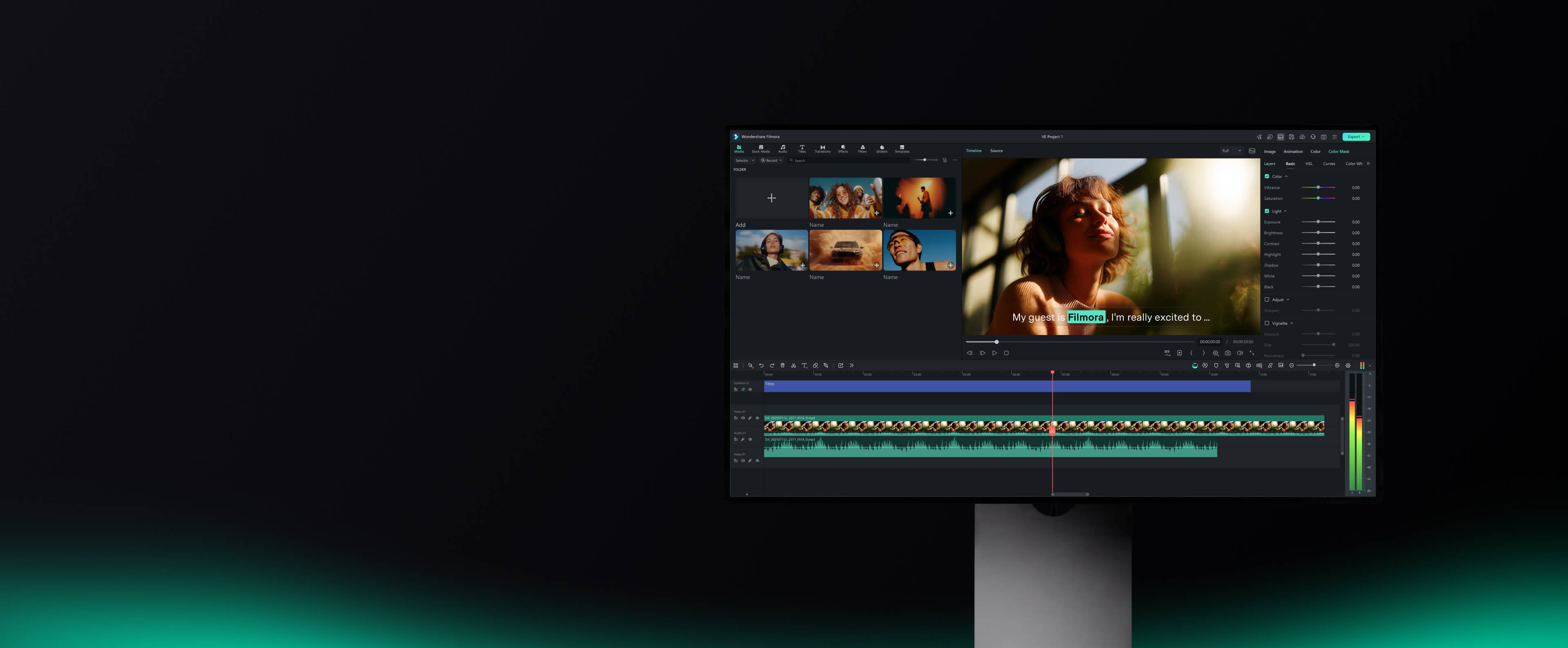
動画、音声、字幕、エフェクトを精密に編集するためのマルチトラックタイムライン。無音部分の削除、テキストからの編集、クリップのトリミングなどのラフカットツールに加え、キーフレーム、カーブ、デュアルタイムライン、ペンツールを使ったカスタムモーションパスなどの高度なコントロールを備えています。
テキスト、画像、音声から動画を生成し、AI Extendで既存のクリップを延長しながら、動き、BGM、環境音を同期させます。生成結果はタイムライン上で調整できます。また、ページではAI動画作成用のVeo 3.1やSeedance 2などのサードパーティモデルにも言及しています。
画面、カメラ、マイク、システムオーディオを同じセッションで録画し、対応する各ソースをFilmora内で個別に編集可能な状態に保ちます。ページでは、チュートリアル、デモ、ゲームプレイに適していると説明し、対応する120 fpsワークフローを含むWindowsでの高フレームレートゲーム録画にも言及しています。
Auto Colorなどの高速な色補正から始め、3D LUT、AI Color Palette(参照画像または動画からのカラーマッチ)、手動コントロールで調整できます。Color Maskは、シェイプ、ペン、AIマスクを使って必要な箇所にのみ調整を適用し、HSL、カーブ、カラーホイールを備えています。
テキストからのナレーション生成、音声の明瞭度向上、背景ノイズ低減、ミックスのバランス調整を含みます。その他のオーディオ機能には、Silence Detection、Audio Ducking、Auto Synchronization、Auto Beat Sync、AI Audio Denoise、AI Vocal Remover、AI Voice Enhancer、AI Audio Stretchがあります。
音声認識により会話を編集可能な字幕に文字起こしし、修正候補の提案と、キャプションを整理するための専用Subtitle Trackを提供します。ダイナミックなキャプションスタイルを適用でき、Smart Text Correctionは対応する音声認識の誤りを特定して修正するのに役立ちます。
動画テンプレート、エフェクト、タイトル、トランジション、フィルター、ステッカー、音楽、ストックメディアなど、大規模なクリエイティブ素材ライブラリへのアクセスを提供します。公式ページでは、2.9M+のクリエイティブ素材、1.1百万点を超えるロイヤリティフリーのストックメディア素材、10,000点を超えるカスタマイズ可能な動画テンプレートを挙げています。
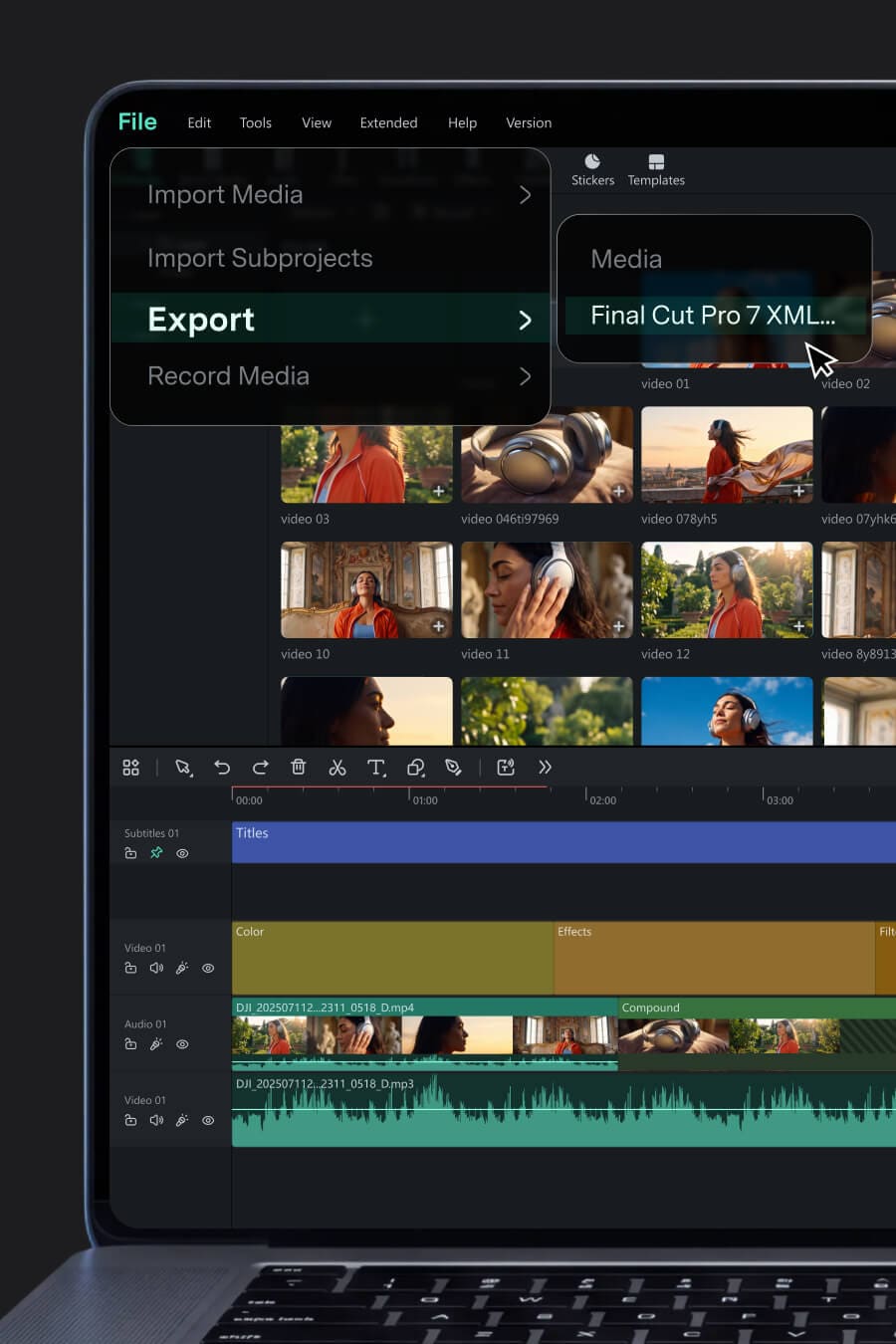
異なるアスペクト比へのリフレーミング、新しい視聴者向けの翻訳、同じプロジェクトから複数の宛先への複数バージョンの書き出しをサポートします。対応するXMLタイムラインを読み込み、タイムラインをFinal Cut Pro 7 XMLとして書き出して別のエディターで作業を続けられます。また、複数の動画バージョンをキューに入れるBatch Exportも提供します。
あなたのワークフローのために
長い録画を焦点の定まった動画にまとめ、音声を改善し、キャプションやBロールを追加して、定期的なチャンネル編集を進めます。公式ページでは、このワークフローに関連するツールとしてSilence Detection、Speech to Text、Smart Short Clipsを挙げています。
レッスン、ソフトウェアのデモ、コース内容を、ナレーション、キャプション、コールアウト、洗練されたテンポで明確な動画にします。この用途ではScreen Recording、Keyframing、Speech to Textが挙げられています。
ゲームプレイ、実況、レビュー、ウォークスルーを、Game Recording、Speed Ramping、Dynamic Captionsを使ってハイライトや共有可能な洗練された動画にします。
製品デモ、解説動画、広告、トレーニング動画、ブランドコンテンツ、クライアント向け成果物を、Color Grading、Animated Charts、Batch Exportを使って1つのデスクトップワークフローで作成します。
日常の映像、旅行クリップ、長めの録画を、Smart Short Clips、Auto Reframe、Video Templatesを使って、洗練されたストーリーや各プラットフォーム向けのショート版にします。
はじめの一歩
動画編集ソフトを起動し、新しいプロジェクトを開始します。コンピューター、カメラ、スマートフォン、その他のソースからメディアファイルを読み込むか、内蔵リソースを使って編集を始めます。
クリップをカット、クロップ、トリミングし、要素、テキスト、音声、エフェクト、ステッカー、AIキャプションをタイムラインにドラッグ&ドロップしてストーリーを組み立てます。
色補正とカラーグレーディング、ノイズ除去やダッキングなどのオーディオツール、強化機能を使って、編集をクリーンアップして仕上げます。
タイトルと画面上のテキストを追加し、音声認識で会話からキャプションを生成し、修正候補を確認して、専用の字幕トラックで字幕を管理します。
動画をプレビューして変更を確定し、完成したファイルを書き出すか、複数バージョンには一括書き出しを使い、YouTubeなどのソーシャルメディアに直接共有します。
次のステップを計画する
Filmoraは、透かし付きで書き出せる無料ダウンロードを提供しています。有料プランでは透かしが削除され、クロスプラットフォームやチーム・ビジネス向けのオプションも案内されています。
料金、利用上限、利用規約は変更される場合があります。申し込む前に、ツールの公式サイトで最新情報をご確認ください。
現在の料金、請求期間、含まれる機能については、Filmoraの公式料金ページをご確認ください。
確認済みの情報源
Filmoraは、録画または生成した素材を完成した動画に変えるためのWondershareの動画エディターです。デスクトップアプリには、タイムライン、オーディオとカラーのツール、キャプション、録画、クリエイティブ素材が含まれます。バージョン16では、映像素材の確認やメディアの作成・改善などのタスクを支援するAIも使用します。
Filmoraをダウンロードして、その編集ワークフローを無料で試せます。無料版で書き出した動画にはウォーターマークが表示され、それを削除するには有料プランが必要です。使用予定のAI機能や素材コレクションについては、アクセス条件が異なる場合があるため、プランの詳細を確認してください。
FilmoraにはWindowsとmacOSのデスクトップ版があり、さらにAndroid、iPhone、iPad向けのアプリがあります。公式PCページでは、64ビットのWindows 7、8.1、10、11を挙げています。インストール前に、お使いのデバイスとOSバージョンについてFilmoraの現在の技術仕様を確認してください。
はい。AI支援は、映像素材の検査、テキストを通じた発話内容の編集、キャプションの作成、映像や音声の改善、クリップの生成や延長など、プロジェクトの複数の段階をカバーします。これらのツールはタイムラインと連携して動作し、出力を確認して編集を続けられます。
公式PCページでは、対応する動画形式としてMP4、MOV、WebM、MKV、WMV、AVIを挙げています。Filmoraは一般的な公開プラットフォーム向けの書き出しオプションも提供しています。配信ワークフローを計画する前に、コーデックとオペレーティングシステムの制限について対応形式リストを確認してください。
はい。FilmoraにはYouTubeアップロードオプションがあり、そのプラットフォーム向けの設定で動画を準備できます。公式FAQでは、公開をスケジュールするためのSocial Video Plannerについても説明しています。アカウントを接続する際は、現在のバージョンで対応している公開オプションを確認してください。
各リソースのライセンスを確認してください。Filmoraは、商用利用ラベルが付いた素材(条件を満たすAI Musicを含む)の商用利用を許可しています。現在のFAQでは、トレーニング素材の権利に関する不確実性のため、AI画像、ステッカー、テキストから動画への出力、AI効果音を非商用カテゴリに分類しています。従来の素材にも適切な商用利用指定が必要です。これはFilmoraが表明しているポリシーです。プロジェクトについては現在の素材ライセンスを確認してください。
はい。Windows版は、画面とウェブカメラ、マイク、システムサウンドの録画をサポートしています。FilmoraのMulti-Source Recordingは、対応する録画を個別に編集可能な状態に保つため、プロジェクトをカットする際に独立して調整できます。
コミュニティから
ログインして体験を共有し、他の人が適切なツールを見つけられるようにしましょう。
次に見つけるもの

ChatGPTのGPT-4の力で、誕生日、感謝、アプローチ、断りなど、あらゆる場面にぴったりのメッセージを作成できます。
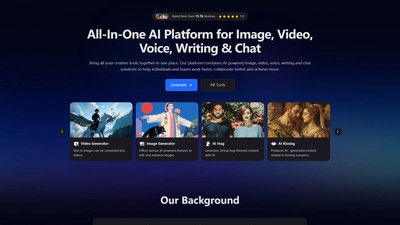
PXZ.AIは、画像・動画生成、音声合成、文章作成支援、AIチャットを1つのワークスペースに統合したオールインワンAIプラットフォームです。
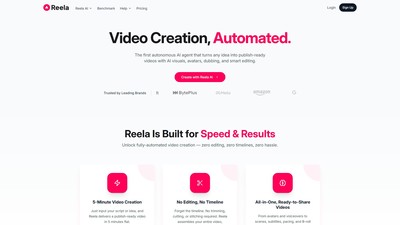
Reela AIは、AIビジュアル、アバター、吹き替え、スマート編集で、アイデアを公開可能な動画に変える自律型AI動画制作プラットフォームです。
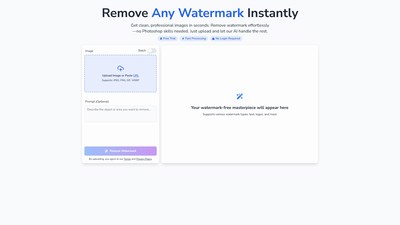
iPurixは、画像の文字やロゴなどの透かしをAIで自動削除するツールです。画像をアップロードするだけで、Photoshopのスキルがなくても数秒で高品質な画像を作成できます。
次の一歩を踏み出す
公式サイトで最新機能を確認し、始めましょう。