TOOL-PROFIL TOOLAI

Wondershare Filmora

KI-gestützte Videobearbeitungssoftware für Windows, macOS, iOS, iPadOS und Android

Offizielle Website besuchen
filmora.wondershare.comPRODUKTVORSCHAU
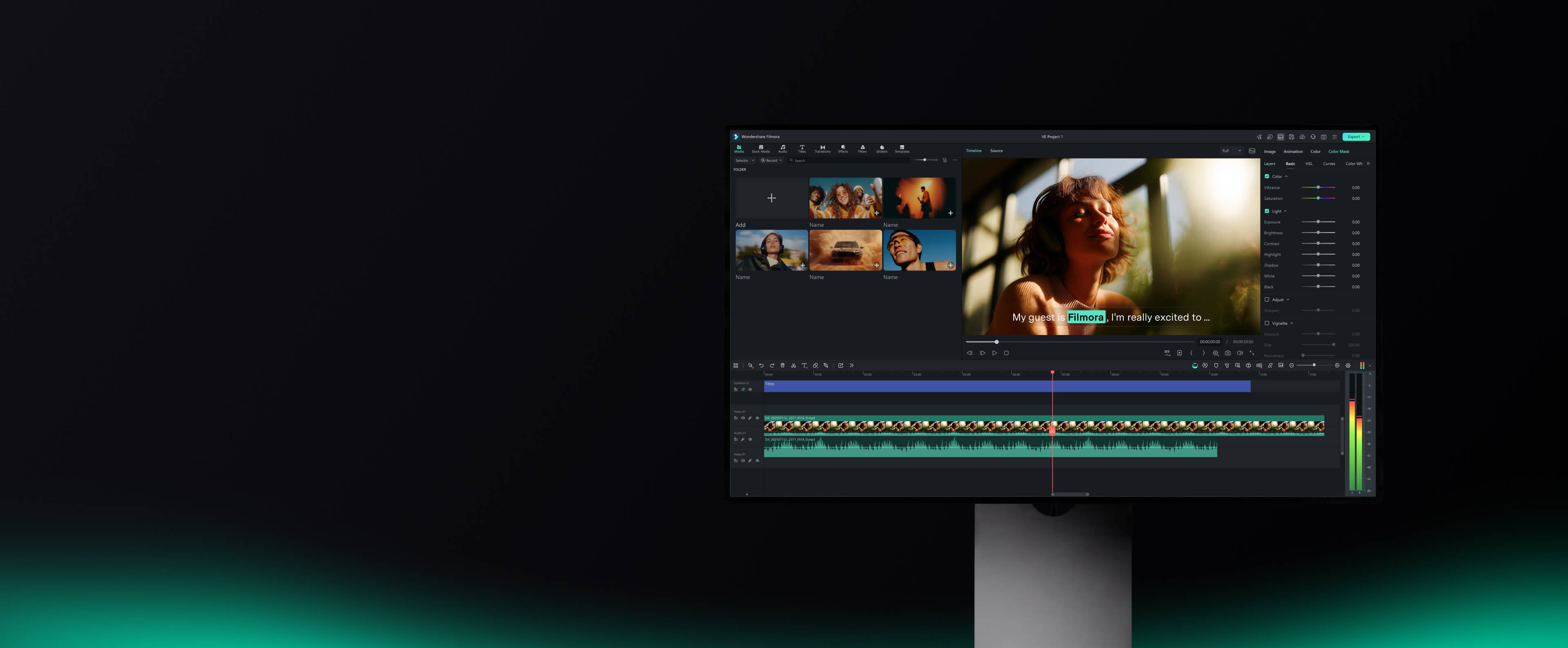
Produktoberfläche, veröffentlicht auf der offiziellen Website. Gesamtes Bild anzeigen
Produktoberfläche, veröffentlicht auf der offiziellen Website.Bilder: 5

DAS GROSSE BILD

Über Wondershare Filmora

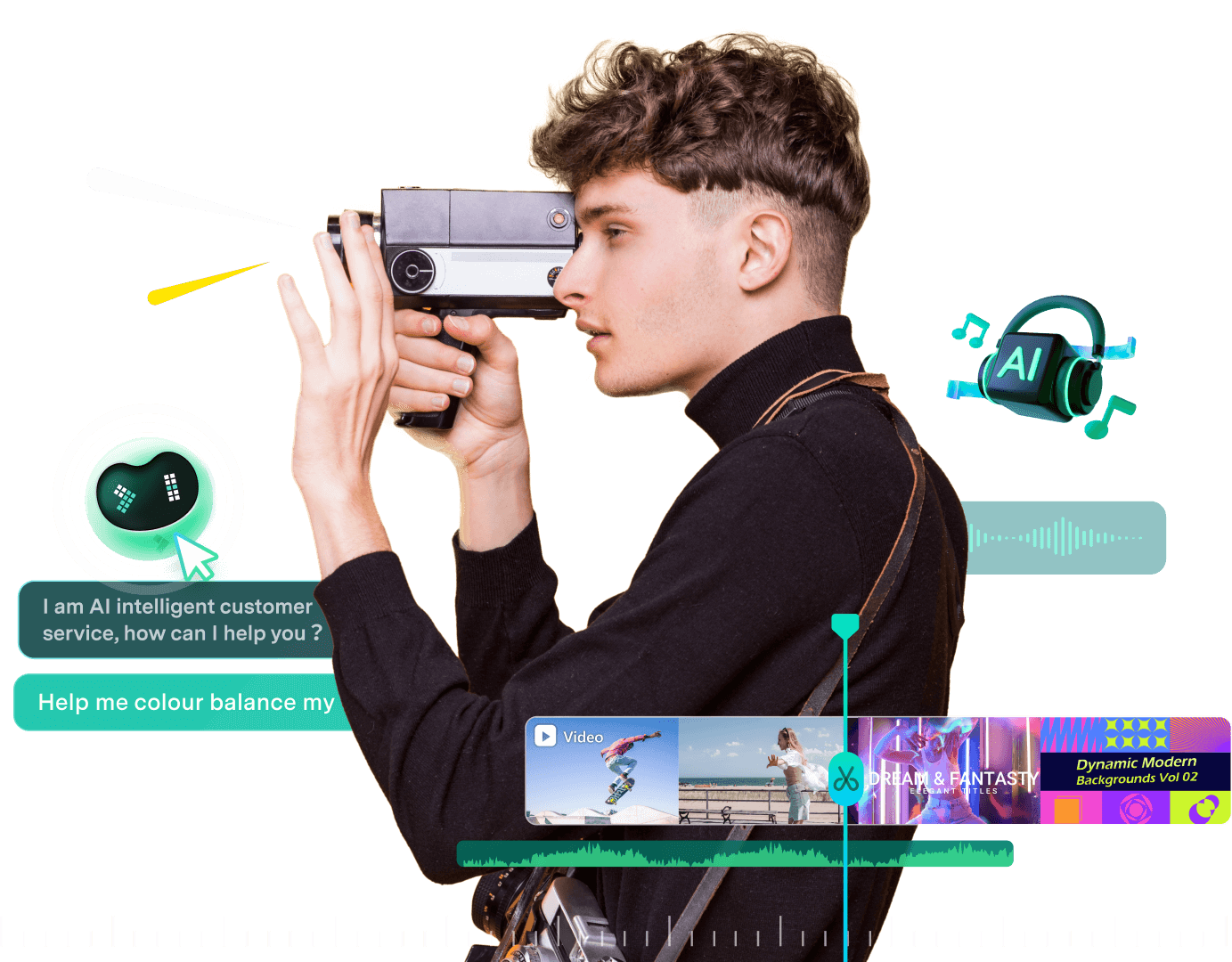
Filmora ist Wondershares Video-Editing-Anwendung zum Zusammenstellen von Filmmaterial, Gestalten einer Geschichte und Vorbereiten von Videos für die Veröffentlichung. Die Desktop-Version kombiniert eine Multitrack-Timeline mit Werkzeugen für Farbe, Ton, Untertitel und Aufnahme. Filmora 16 fügt außerdem KI-Unterstützung hinzu, um Medien zu organisieren, Filmmaterial anzupassen und Material zu erstellen, das neben importierten Clips bearbeitet werden kann. Vorlagen und geführte Steuerelemente bieten Anfängern einen Einstieg, während Keyframes und andere Timeline-Steuerelemente detailliertere Bearbeitungen ermöglichen.

Ein typisches Projekt verläuft vom Importieren und Auswählen von Clips über das Schneiden, Verfeinern von Bild und Ton, Hinzufügen von Titeln oder Effekten bis zum Exportieren. KI-Funktionen können bei wiederkehrenden Arbeitsschritten wie Transkription, dem Finden nützlichen Filmmaterials und der Klangbereinigung helfen. Nutzer können diese Ergebnisse im selben Bearbeitungsbereich überprüfen und überarbeiten, bevor sie das endgültige Video erstellen.

Desktop-Editionen sind für Windows und macOS erhältlich, mit Begleit-Apps für iOS, iPadOS und Android. Filmora gibt an, dass sein plattformübergreifendes Abonnement einer Person die Nutzung desselben Kontos auf unterstützten Geräten ermöglicht. Die kostenlose Edition kann heruntergeladen werden, um den Editor auszuprobieren, aber ihre Exporte tragen ein Wasserzeichen. Das Entfernen dieses Wasserzeichens erfordert einen kostenpflichtigen Plan, und der Zugriff auf einzelne KI-Funktionen oder kreative Assets kann separate Plananforderungen haben.

WAS SIE TUN KÖNNEN

Ein Toolkit, das es zu entdecken lohnt

Lernen Sie die Möglichkeiten kennen. Finden Sie Ihren eigenen Weg, sie zu nutzen.

KI-Medienanalyse

Analysiert Video- und Bildassets auf Personen, Szenen, Orte, Aktionen und Schlüsselinformationen und generiert dann Tags, Beschreibungen und Zeitstempel für Bearbeitungsvorschläge. Es hilft auch, Filmmaterial mit Smart Media Bin zu organisieren, sodass Nutzer nützliche Medien eingrenzen und Clips schneller finden können, bevor die Bearbeitung beginnt.

Timeline-Bearbeitung

Eine Multitrack-Timeline zum präzisen Bearbeiten von Video, Audio, Untertiteln und Effekten. Sie unterstützt Rough-Cut-Werkzeuge wie das Entfernen von Pausen, das Bearbeiten aus Text und das Trimmen von Clips sowie erweiterte Steuerelemente wie Keyframes, Kurven, duale Timelines und benutzerdefinierte Bewegungspfade mit dem Stiftwerkzeug.

KI-Videogenerierung und -Erweiterung

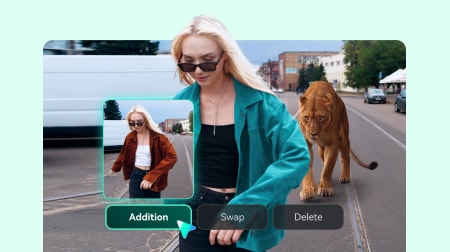
Generiert Video aus Text, Bildern oder Audio und erweitert vorhandene Clips mit AI Extend, während Bewegung, Hintergrundmusik und Umgebungsaudio synchron bleiben. Generierte Ergebnisse können auf der Timeline verfeinert werden. Die Seiten verweisen auch auf Drittanbieter-Modelle wie Veo 3.1 und Seedance 2 für die KI-Videoerstellung.

Bildschirm- und Multi-Source-Aufnahme

Zeichnet Bildschirm, Kamera, Mikrofone und Systemaudio in derselben Sitzung auf, wobei jede unterstützte Quelle in Filmora separat bearbeitbar bleibt. Die Seiten beschreiben es als geeignet für Tutorials, Demos und Gameplay und erwähnen Spielaufnahmen mit hoher Bildrate unter Windows, einschließlich unterstützter 120-fps-Workflows.

Farbkorrektur und Farbanpassung

Beginnt mit schneller Farbkorrektur wie Auto Color und ermöglicht dann Verfeinerung mit 3D-LUTs, AI Color Palette (Farbabgleich aus einem Referenzbild oder -video) und manuellen Steuerelementen. Color Mask wendet Anpassungen nur dort an, wo sie benötigt werden, mithilfe von Form-, Stift- oder KI-Masken, mit HSL, Kurven und Farbkreisen.

Audio-Werkzeuge und KI-Audioverbesserung

Enthält Voiceover-Generierung aus Text, Verbesserung der Sprachklarheit, Reduzierung von Hintergrundgeräuschen und Mix-Balancing. Weitere Audiofunktionen sind Silence Detection, Audio Ducking, Auto Synchronization, Auto Beat Sync, AI Audio Denoise, AI Vocal Remover, AI Voice Enhancer und AI Audio Stretch.

Untertitel- und Untertitel-Workflow

Speech-to-Text transkribiert Dialoge in bearbeitbare Untertitel, mit vorgeschlagenen Korrekturen und einer dedizierten Untertitelspur zum Organisieren von Untertiteln. Dynamische Untertitelstile können angewendet werden, und Smart Text Correction hilft, unterstützte Speech-to-Text-Fehler zu erkennen und zu korrigieren.

Kreative Assets und Vorlagen

Bietet Zugriff auf eine große Bibliothek kreativer Assets, darunter Videovorlagen, Effekte, Titel, Übergänge, Filter, Sticker, Musik und Stock-Medien. Die offiziellen Seiten nennen 2.9M+ kreative Assets, über 1.1 Millionen lizenzfreie Stock-Medien-Assets und über 10,000 anpassbare Videovorlagen.

Ausgabe und verbundener Workflow

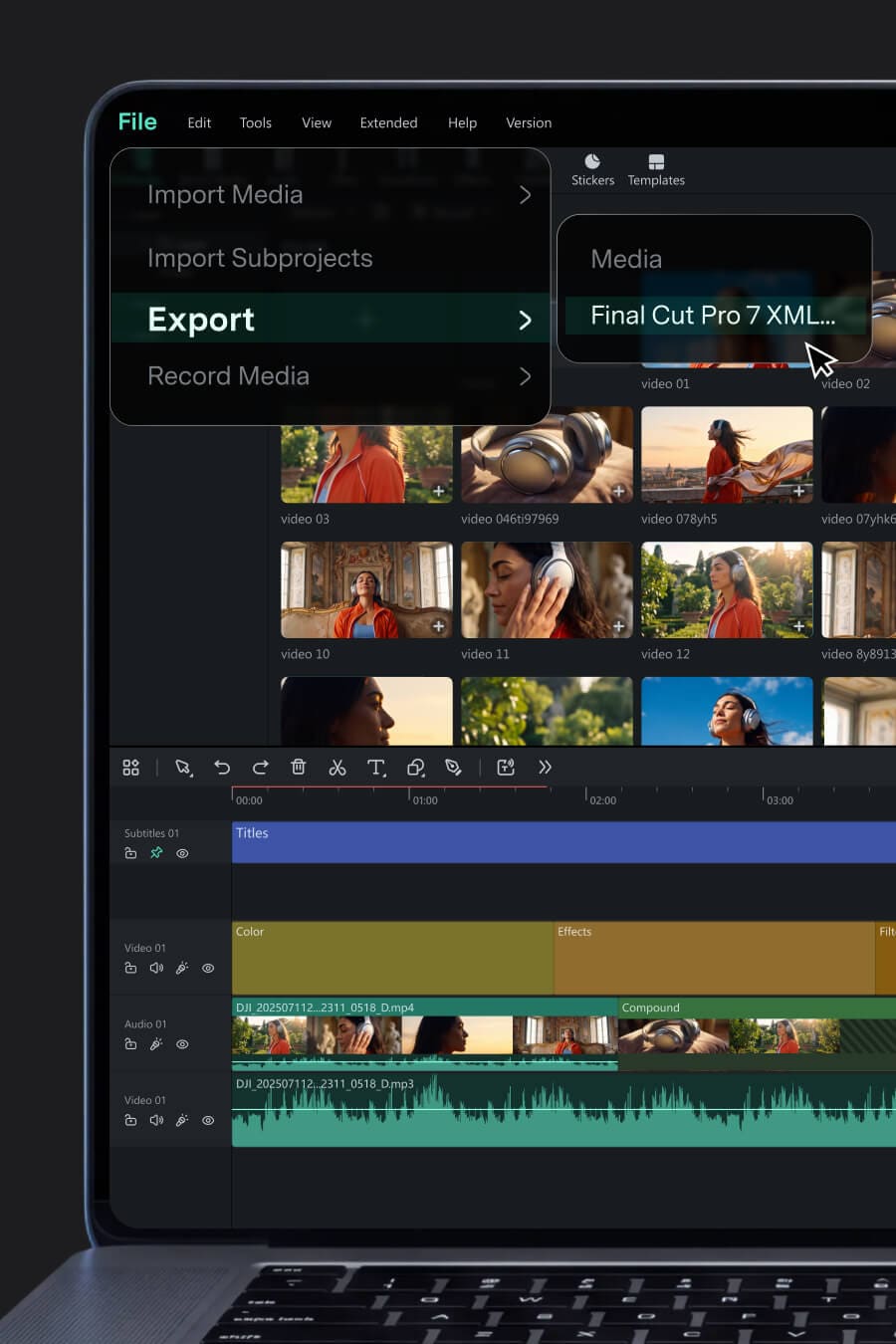
Unterstützt das Neurahmen für verschiedene Seitenverhältnisse, Übersetzung für neue Zielgruppen und den Export mehrerer Versionen an mehrere Ziele aus demselben Projekt. Es kann unterstützte XML-Timelines importieren und Timelines als Final Cut Pro 7 XML exportieren, um die Arbeit in einem anderen Editor fortzusetzen, und bietet Batch Export zum Einreihen mehrerer Videoversionen.

FÜR IHREN WORKFLOW GEMACHT

So passt es in Ihren Alltag

ANWENDUNGSFALL 01

YouTube- und Langform-Inhalte

Gestalten Sie lange Aufnahmen zu fokussierten Videos, verbessern Sie Sprache, fügen Sie Untertitel und B-Roll hinzu und halten Sie wiederkehrende Kanal-Bearbeitungen in Gang. Die offiziellen Seiten nennen Silence Detection, Speech to Text und Smart Short Clips als relevante Werkzeuge für diesen Workflow.

ANWENDUNGSFALL 02

Tutorials und Bildung

Verwandeln Sie Lektionen, Softwaredemonstrationen und Kursinhalte mit Erzählung, Untertiteln, Callouts und ausgewogenem Tempo in klare Videos. Screen Recording, Keyframing und Speech to Text werden für diesen Einsatz genannt.

ANWENDUNGSFALL 03

Gaming- und Tech-Inhalte

Verwandeln Sie Gameplay, Kommentare, Reviews und Walkthroughs in Highlights und polierte Videos, die bereit zum Teilen sind, mit Game Recording, Speed Ramping und Dynamic Captions.

ANWENDUNGSFALL 04

Business- und Kundenvideos

Erstellen Sie Produktdemos, Erklärvideos, Anzeigen, Schulungsvideos, Markeninhalte und Kundenlieferungen in einem Desktop-Workflow mit Color Grading, Animated Charts und Batch Export.

ANWENDUNGSFALL 05

Social-, Vlog- und Reiseinhalte

Verwandeln Sie Alltagsaufnahmen, Reiseclips und längere Aufnahmen in polierte Geschichten und Kurzform-Versionen für verschiedene Plattformen mit Smart Short Clips, Auto Reframe und Video Templates.

IHRE ERSTEN SCHRITTE

Vom ersten Klick zum ersten Ergebnis

Testen Sie es auf der offiziellen Website
  1. Medien hochladen

    Starten Sie die Videobearbeitungssoftware und beginnen Sie ein neues Projekt. Importieren Sie Mediendateien von Ihrem Computer, Ihrer Kamera, Ihrem Telefon oder anderen Quellen, oder verwenden Sie integrierte Ressourcen, um mit der Bearbeitung zu beginnen.

  2. Videos bearbeiten

    Schneiden, zuschneiden und trimmen Sie Clips und ziehen Sie dann Elemente, Text, Audio, Effekte, Sticker und KI-Untertitel per Drag-and-drop auf die Timeline, um die Geschichte aufzubauen.

  3. Bild und Ton verfeinern

    Verwenden Sie Farbkorrektur und Farbanpassung, Audio-Werkzeuge wie Denoise und Ducking sowie Verbesserungsfunktionen, um die Bearbeitung zu bereinigen und zu polieren.

  4. Text und Untertitel hinzufügen

    Fügen Sie Titel und Bildschirmtext hinzu, generieren Sie Untertitel aus Sprache mit Speech-to-Text, prüfen Sie vorgeschlagene Korrekturen und verwalten Sie Untertitel auf einer dedizierten Untertitelspur.

  5. Überprüfen und exportieren

    Zeigen Sie eine Vorschau des Videos an und finalisieren Sie Änderungen, exportieren Sie dann die fertigen Dateien, verwenden Sie Batch-Export für mehrere Versionen oder teilen Sie direkt in sozialen Medien wie YouTube.

PLANEN SIE IHREN NÄCHSTEN SCHRITT

Ein Plan für Ihre Arbeitsweise

Filmora bietet einen kostenlosen Download mit Exporten mit Wasserzeichen. Kostenpflichtige Tarife entfernen das Wasserzeichen; außerdem werden plattformübergreifende sowie Team- oder Geschäftsoptionen angeboten.

Auf der Website des Tools abonnieren

Preise, Nutzungslimits und Bedingungen können sich ändern. Prüfen Sie vor dem Abonnieren die aktuellen Angaben auf der offiziellen Website des Tools.

Auf der offiziellen Preisseite von Filmora finden Sie die aktuellen Preise, Abrechnungszeiträume und enthaltenen Funktionen.

Geprüfte Quellen

NOCH EIN PAAR DINGE

Gute Fragen. Nützliche Antworten.

Mehr auf der offiziellen Website

Was ist Wondershare Filmora?

Filmora ist Wondershares Videoeditor, um aufgenommenes oder generiertes Material in fertige Videos zu verwandeln. Die Desktop-App enthält eine Timeline, Audio- und Farbwerkzeuge, Untertitel, Aufnahme und kreative Assets. Version 16 nutzt außerdem KI, um bei Aufgaben wie der Überprüfung von Filmmaterial und der Erstellung oder Verbesserung von Medien zu helfen.

Ist Filmora kostenlos nutzbar?

Sie können Filmora herunterladen und seinen Bearbeitungsworkflow kostenlos ausprobieren. Exportierte Videos in der kostenlosen Edition zeigen ein Wasserzeichen; ein kostenpflichtiger Plan ist erforderlich, um es zu entfernen. Prüfen Sie die Plandetails für KI-Funktionen oder Asset-Sammlungen, die Sie verwenden möchten, da der Zugriff unterschiedlich sein kann.

Welche Betriebssysteme unterstützt Filmora?

Filmora hat Desktop-Editionen für Windows und macOS sowie Apps für Android, iPhone und iPad. Die offizielle PC-Seite listet 64-Bit Windows 7, 8.1, 10 und 11. Prüfen Sie vor der Installation die aktuellen technischen Spezifikationen von Filmora für Ihr Gerät und Ihre Betriebssystemversion.

Enthält Filmora KI-Videobearbeitung?

Ja. KI-Unterstützung deckt mehrere Phasen eines Projekts ab, darunter die Untersuchung von Filmmaterial, die Bearbeitung gesprochener Inhalte über Text, die Erstellung von Untertiteln, die Verbesserung von Bild oder Stimme sowie die Generierung oder Erweiterung von Clips. Diese Werkzeuge arbeiten neben der Timeline, wo Sie ihre Ausgabe überprüfen und die Bearbeitung fortsetzen können.

Welche Videoexportformate unterstützt Filmora?

Die offizielle PC-Seite listet MP4, MOV, WebM, MKV, WMV und AVI unter den unterstützten Videoformaten auf. Filmora bietet auch Exportoptionen für gängige Veröffentlichungsplattformen. Konsultieren Sie die Liste der unterstützten Formate für Codec- und Betriebssystembeschränkungen, bevor Sie einen Ausgabeworkflow planen.

Kann ich Videos direkt von Filmora nach YouTube exportieren?

Ja. Filmora enthält eine YouTube-Upload-Option und kann ein Video mit Einstellungen vorbereiten, die für diese Plattform vorgesehen sind. Die offizielle FAQ beschreibt auch einen Social Video Planner zum Planen der Veröffentlichung. Prüfen Sie die unterstützten Veröffentlichungsoptionen der aktuellen Version, wenn Sie Ihr Konto verbinden.

Können die Ressourcen von Filmora für kommerzielle Zwecke verwendet werden?

Prüfen Sie die Lizenz jeder Ressource. Filmora erlaubt die kommerzielle Nutzung von Assets, die seine Kennzeichnung für kommerzielle Nutzung tragen, einschließlich qualifizierender AI Music. Die aktuelle FAQ ordnet KI-Bilder, Sticker, Text-zu-Video-Ausgaben und KI-Soundeffekte wegen Unsicherheiten bezüglich der Rechte an Trainingsmaterial der nicht-kommerziellen Kategorie zu. Herkömmliche Assets benötigen ebenfalls die entsprechende Kennzeichnung für kommerzielle Nutzung. Dies ist die von Filmora angegebene Richtlinie; konsultieren Sie die aktuelle Asset-Lizenz für Ihr Projekt.

Kann Filmora meinen Bildschirm, meine Webcam, mein Mikrofon und Systemaudio aufnehmen?

Ja. Die Windows-Edition unterstützt die Aufnahme des Bildschirms zusammen mit einer Webcam, einem Mikrofon und Systemton. Filmoras Multi-Source Recording kann unterstützte Aufnahmen separat bearbeitbar halten, sodass Sie sie beim Schneiden des Projekts unabhängig anpassen können.

AUS DER COMMUNITY

Welche Erfahrungen haben Sie gemacht?

IHRE NÄCHSTE ENTDECKUNG

Weitere Tools zum Entdecken

Alle Tools entdecken

MACHEN SIE DEN NÄCHSTEN SCHRITT

Bereit, Wondershare Filmora zu entdecken?

Besuchen Sie die offizielle Website, um die neuesten Funktionen zu entdecken und loszulegen.

Offizielle Website besuchen
Wondershare Filmorafilmora.wondershare.com
Website besuchen

GALERIE

WEITEREMPFEHLEN

Wondershare Filmora teilen