टूल प्रोफ़ाइल TOOLAI

Wondershare Filmora

Windows, macOS, iOS, iPadOS और Android के लिए AI-संचालित वीडियो संपादन सॉफ़्टवेयर

आधिकारिक वेबसाइट पर जाएँ
filmora.wondershare.comउत्पाद का पूर्वावलोकन
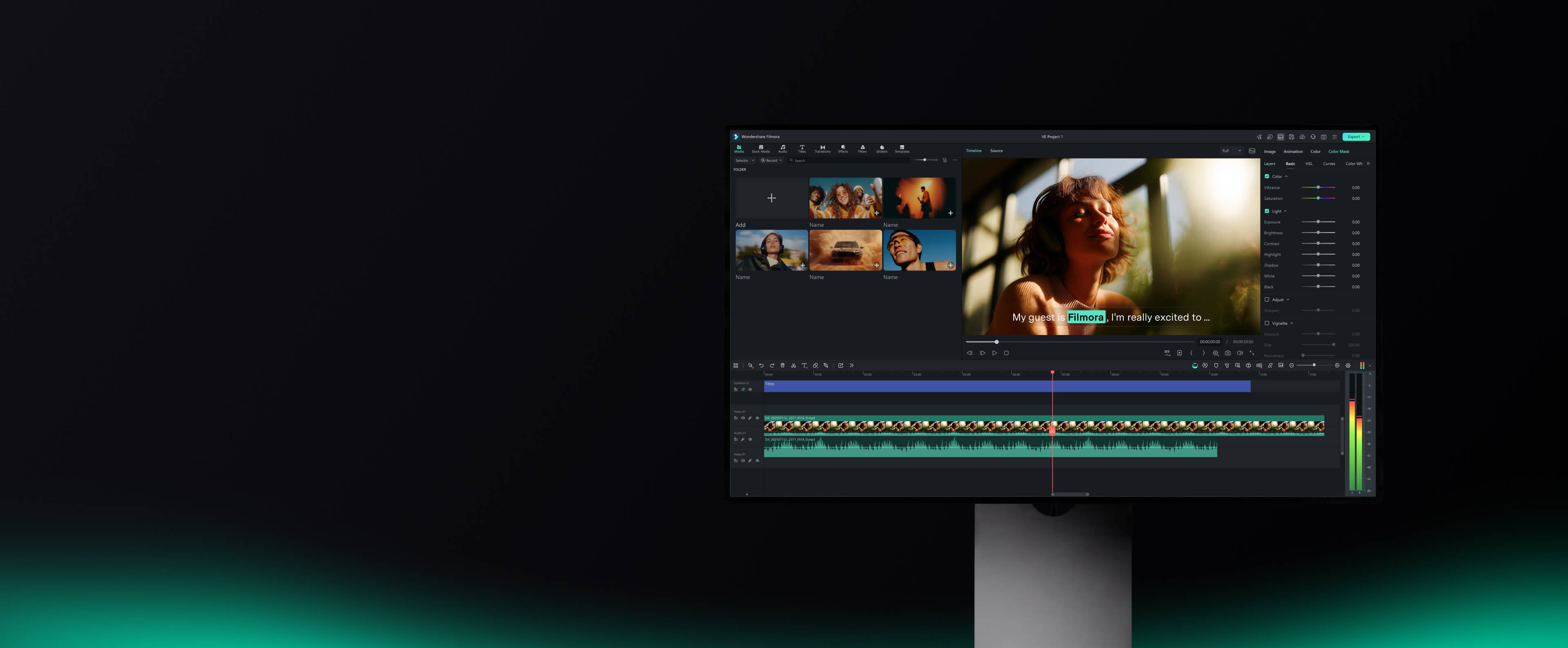
आधिकारिक वेबसाइट पर प्रकाशित उत्पाद इंटरफ़ेस। पूरा चित्र देखें
आधिकारिक वेबसाइट पर प्रकाशित उत्पाद इंटरफ़ेस।चित्र: 5

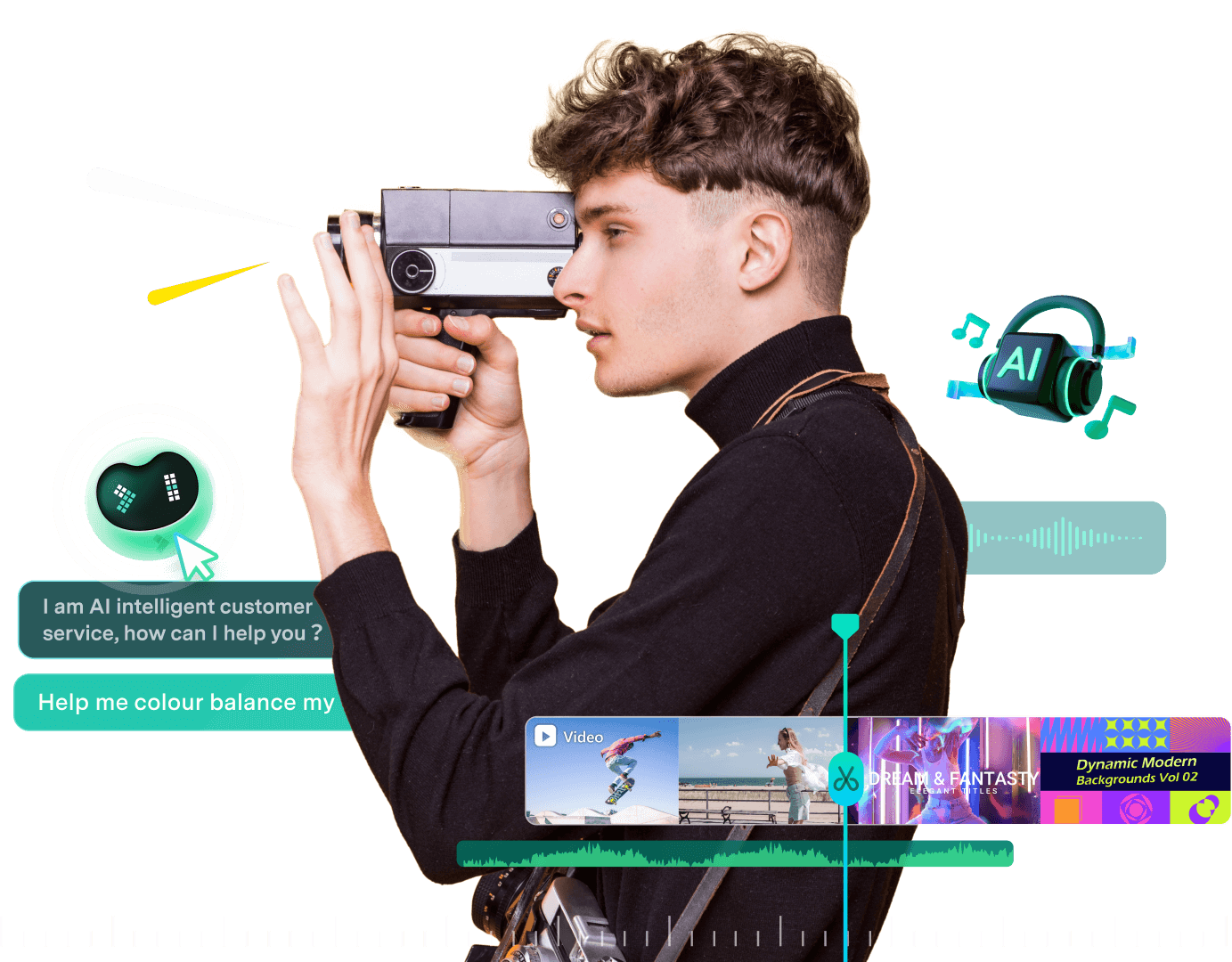
Filmora, Wondershare का वीडियो-संपादन एप्लिकेशन है जो फ़ुटेज जोड़ने, कहानी गढ़ने और वीडियो को प्रकाशन के लिए तैयार करने में मदद करता है। इसका डेस्कटॉप संस्करण मल्टी-ट्रैक टाइमलाइन को रंग, ध्वनि, कैप्शन और रिकॉर्डिंग टूल के साथ जोड़ता है। Filmora 16 मीडिया को व्यवस्थित करने, फ़ुटेज समायोजित करने और आयातित क्लिप के साथ संपादित किए जा सकने वाली सामग्री बनाने के लिए AI सहायता भी जोड़ता है। टेम्पलेट और निर्देशित नियंत्रण शुरुआती लोगों को शुरुआती बिंदु देते हैं, जबकि कीफ़्रेम और अन्य टाइमलाइन नियंत्रण अधिक विस्तृत संपादन का समर्थन करते हैं।

एक सामान्य प्रोजेक्ट क्लिप आयात और चयन से लेकर काटने, चित्र और ऑडियो को परिष्कृत करने, शीर्षक या प्रभाव जोड़ने और निर्यात करने तक चलता है। AI सुविधाएँ ट्रांसक्रिप्शन, उपयोगी फ़ुटेज खोजने और ध्वनि साफ़ करने जैसे दोहराए जाने वाले चरणों में मदद कर सकती हैं। उपयोगकर्ता अंतिम वीडियो बनाने से पहले उसी संपादन कार्यक्षेत्र में उन परिणामों की समीक्षा और संशोधन कर सकते हैं।

डेस्कटॉप संस्करण Windows और macOS के लिए उपलब्ध हैं, साथ में iOS, iPadOS और Android के लिए साथी ऐप्स हैं। Filmora का कहना है कि इसकी क्रॉस-प्लेटफ़ॉर्म सदस्यता एक व्यक्ति को समर्थित उपकरणों पर एक ही खाते का उपयोग करने देती है। संपादक को आज़माने के लिए मुफ़्त संस्करण डाउनलोड किया जा सकता है, लेकिन इसके निर्यात पर वॉटरमार्क होता है। उस वॉटरमार्क को हटाने के लिए सशुल्क योजना आवश्यक है, और व्यक्तिगत AI सुविधाओं या रचनात्मक संपत्तियों तक पहुँच के लिए अलग योजना आवश्यकताएँ हो सकती हैं।

आप क्या कर सकते हैं

खोजने लायक एक टूलकिट

क्षमताओं को जानें। उनका उपयोग करने का अपना तरीका खोजें।

AI मीडिया विश्लेषण

वीडियो और छवि संपत्तियों का विश्लेषण लोगों, दृश्यों, स्थानों, क्रियाओं और मुख्य जानकारी के लिए करता है, फिर टैग, विवरण और संपादन-सुझाव टाइमस्टैम्प उत्पन्न करता है। यह Smart Media Bin के साथ फ़ुटेज व्यवस्थित करने में भी मदद करता है ताकि उपयोगकर्ता संपादन शुरू करने से पहले उपयोगी मीडिया को सीमित कर सकें और क्लिप तेज़ी से खोज सकें।

टाइमलाइन संपादन

वीडियो, ऑडियो, उपशीर्षक और प्रभावों को सटीकता से संपादित करने के लिए एक मल्टी-ट्रैक टाइमलाइन। यह विराम हटाने, टेक्स्ट से संपादन और क्लिप ट्रिमिंग जैसे रफ़-कट टूल का समर्थन करता है, साथ ही कीफ़्रेम, कर्व, दोहरी टाइमलाइन और Pen Tool के साथ कस्टम मोशन पथ सहित उन्नत नियंत्रण भी।

AI वीडियो निर्माण और विस्तार

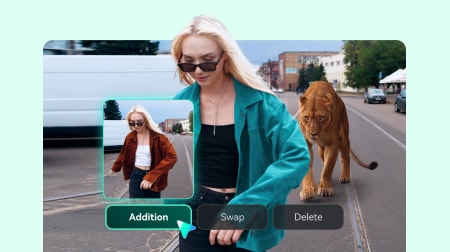
टेक्स्ट, छवियों या ऑडियो से वीडियो उत्पन्न करता है, और मोशन, पृष्ठभूमि संगीत तथा परिवेशी ऑडियो को समकालिक रखते हुए AI Extend के साथ मौजूदा क्लिप का विस्तार करता है। उत्पन्न परिणामों को टाइमलाइन पर परिष्कृत किया जा सकता है। पृष्ठ AI वीडियो निर्माण के लिए Veo 3.1 और Seedance 2 जैसे तृतीय-पक्ष मॉडलों का भी उल्लेख करते हैं।

स्क्रीन और बहु-स्रोत रिकॉर्डिंग

एक ही सत्र में स्क्रीन, कैमरा, माइक्रोफ़ोन और सिस्टम ऑडियो रिकॉर्ड करता है, जिसमें प्रत्येक समर्थित स्रोत Filmora में अलग से संपादन योग्य रहता है। पृष्ठ इसे ट्यूटोरियल, डेमो और गेमप्ले के लिए उपयुक्त बताते हैं, और Windows पर उच्च-फ़्रेम-दर गेम रिकॉर्डिंग का उल्लेख करते हैं, जिसमें समर्थित 120 fps वर्कफ़्लो शामिल हैं।

रंग सुधार और ग्रेडिंग

Auto Color जैसे तेज़ रंग सुधार से शुरू होता है, फिर 3D LUT, AI Color Palette (संदर्भ छवि या वीडियो से रंग मिलान) और मैनुअल नियंत्रणों के साथ परिष्करण की अनुमति देता है। Color Mask आवश्यकता के अनुसार आकार, Pen या AI मास्क का उपयोग करके समायोजन लागू करता है, साथ में HSL, कर्व और कलर व्हील।

ऑडियो टूल और AI ऑडियो संवर्धन

टेक्स्ट से वॉइसओवर निर्माण, भाषण स्पष्टता संवर्धन, पृष्ठभूमि शोर में कमी और मिक्स संतुलन शामिल हैं। अतिरिक्त ऑडियो सुविधाओं में Silence Detection, Audio Ducking, Auto Synchronization, Auto Beat Sync, AI Audio Denoise, AI Vocal Remover, AI Voice Enhancer और AI Audio Stretch शामिल हैं।

कैप्शन और उपशीर्षक वर्कफ़्लो

स्पीच-टू-टेक्स्ट संवाद को संपादन योग्य उपशीर्षकों में ट्रांसक्राइब करता है, सुझाए गए सुधारों और कैप्शन व्यवस्थित करने के लिए एक समर्पित Subtitle Track के साथ। डायनामिक कैप्शन शैलियाँ लागू की जा सकती हैं, और Smart Text Correction समर्थित स्पीच-टू-टेक्स्ट त्रुटियों की पहचान और सुधार में मदद करता है।

रचनात्मक संपत्तियाँ और टेम्पलेट

वीडियो टेम्पलेट, प्रभाव, शीर्षक, ट्रांज़िशन, फ़िल्टर, स्टिकर, संगीत और स्टॉक मीडिया सहित रचनात्मक संपत्तियों की एक बड़ी लाइब्रेरी तक पहुँच प्रदान करता है। आधिकारिक पृष्ठ 2.9M+ रचनात्मक संपत्तियाँ, 1.1 मिलियन से अधिक रॉयल्टी-मुक्त स्टॉक मीडिया संपत्तियाँ, और 10,000 से अधिक अनुकूलन योग्य वीडियो टेम्पलेट बताते हैं।

डिलीवरी और जुड़ा वर्कफ़्लो

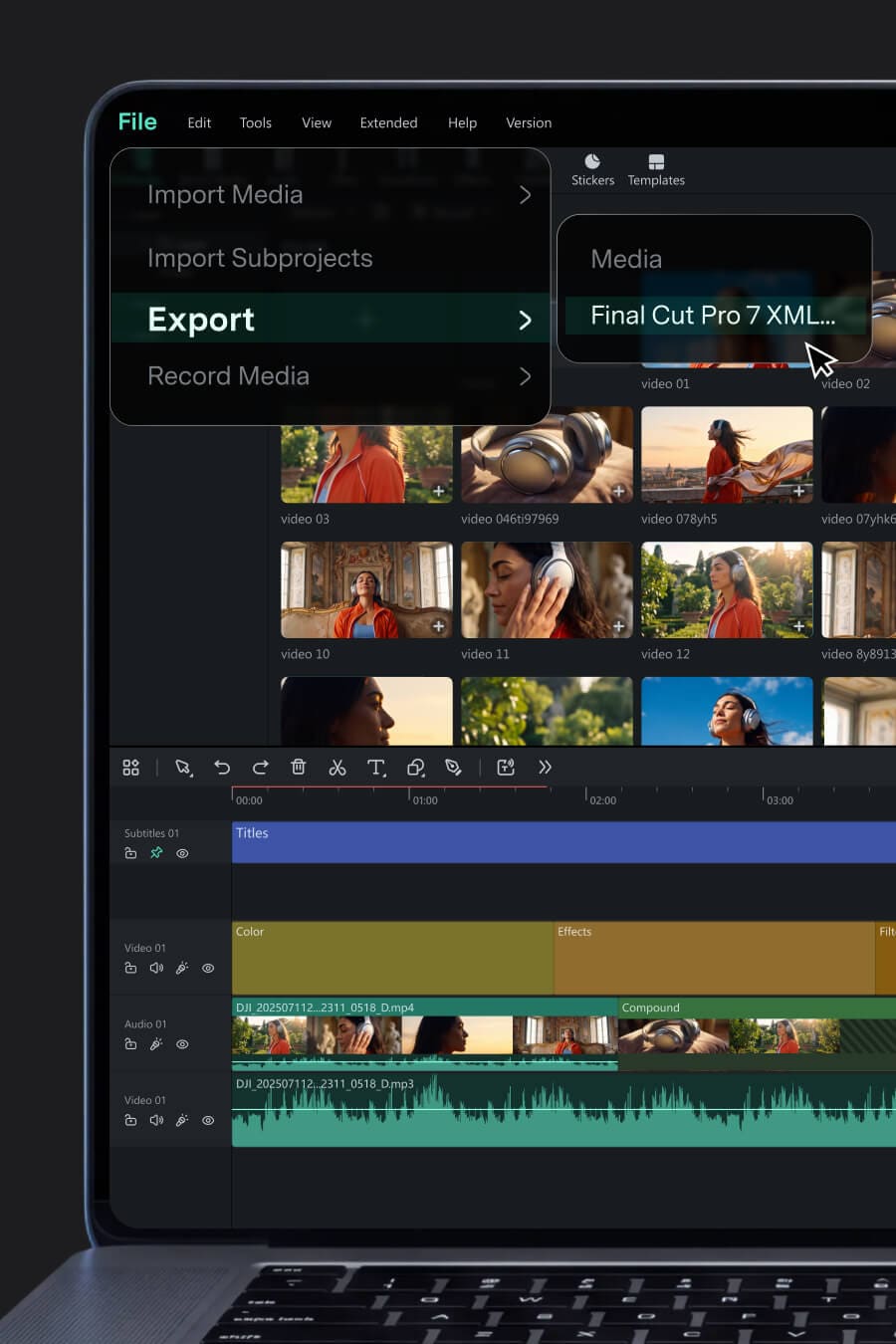
विभिन्न पहलू अनुपातों के लिए रीफ़्रेमिंग, नए दर्शकों के लिए अनुवाद, और एक ही प्रोजेक्ट से कई गंतव्यों पर कई संस्करणों का निर्यात समर्थित करता है। यह समर्थित XML टाइमलाइन आयात कर सकता है और किसी अन्य संपादक में काम जारी रखने के लिए टाइमलाइन को Final Cut Pro 7 XML के रूप में निर्यात कर सकता है, तथा कई वीडियो संस्करणों को कतार में लगाने के लिए Batch Export प्रदान करता है।

आपके कार्यप्रवाह के लिए बनाया गया

आपके दिन में इसका उपयोग कहाँ होता है

उपयोग का मामला 01

YouTube और लंबे-फ़ॉर्म सामग्री

लंबी रिकॉर्डिंग को केंद्रित वीडियो में ढालें, भाषण सुधारें, कैप्शन और B-roll जोड़ें, और आवर्ती चैनल संपादन को गति दें। आधिकारिक पृष्ठ इस वर्कफ़्लो के लिए Silence Detection, Speech to Text और Smart Short Clips को प्रासंगिक टूल के रूप में सूचीबद्ध करते हैं।

उपयोग का मामला 02

ट्यूटोरियल और शिक्षा

पाठ, सॉफ़्टवेयर प्रदर्शन और पाठ्यक्रम सामग्री को नैरेशन, कैप्शन, कॉलआउट और परिष्कृत गति के साथ स्पष्ट वीडियो में बदलें। इस उपयोग के लिए Screen Recording, Keyframing और Speech to Text का उल्लेख किया गया है।

उपयोग का मामला 03

गेमिंग और टेक सामग्री

गेमप्ले, कमेंट्री, समीक्षाओं और वॉकथ्रू को हाइलाइट और साझा करने के लिए तैयार परिष्कृत वीडियो में बदलें, Game Recording, Speed Ramping और Dynamic Captions का उपयोग करके।

उपयोग का मामला 04

व्यवसाय और क्लाइंट वीडियो

उत्पाद डेमो, एक्सप्लेनर, विज्ञापन, प्रशिक्षण वीडियो, ब्रांडेड सामग्री और क्लाइंट डिलीवरेबल एक डेस्कटॉप वर्कफ़्लो में बनाएँ, Color Grading, Animated Charts और Batch Export का उपयोग करके।

उपयोग का मामला 05

सोशल, व्लॉग और यात्रा सामग्री

रोज़मर्रा की फ़ुटेज, यात्रा क्लिप और लंबी रिकॉर्डिंग को विभिन्न प्लेटफ़ॉर्मों के लिए परिष्कृत कहानियों और शॉर्ट-फ़ॉर्म संस्करणों में बदलें, Smart Short Clips, Auto Reframe और Video Templates का उपयोग करके।

आपके शुरुआती कदम

पहली क्लिक से पहले परिणाम तक

आधिकारिक वेबसाइट पर इसे आज़माएँ
  1. मीडिया अपलोड करें

    वीडियो संपादन सॉफ़्टवेयर लॉन्च करें और नया प्रोजेक्ट शुरू करें। अपने कंप्यूटर, कैमरा, फ़ोन या अन्य स्रोतों से मीडिया फ़ाइलें आयात करें, या संपादन शुरू करने के लिए अंतर्निहित संसाधनों का उपयोग करें।

  2. अपने वीडियो संपादित करें

    क्लिप काटें, क्रॉप करें और ट्रिम करें, फिर कहानी बनाने के लिए तत्व, टेक्स्ट, ऑडियो, प्रभाव, स्टिकर और AI कैप्शन को टाइमलाइन पर खींचें और छोड़ें।

  3. चित्र और ध्वनि को परिष्कृत करें

    रंग सुधार और ग्रेडिंग, डीनॉइज़ और डकिंग जैसे ऑडियो टूल, और संवर्धन सुविधाओं का उपयोग करके संपादन को साफ़ और निखारें।

  4. टेक्स्ट और कैप्शन जोड़ें

    शीर्षक और ऑन-स्क्रीन टेक्स्ट जोड़ें, स्पीच-टू-टेक्स्ट से भाषण से कैप्शन उत्पन्न करें, सुझाए गए सुधारों की समीक्षा करें, और समर्पित उपशीर्षक ट्रैक पर उपशीर्षक प्रबंधित करें।

  5. समीक्षा करें और निर्यात करें

    वीडियो का पूर्वावलोकन करें और परिवर्तनों को अंतिम रूप दें, फिर तैयार फ़ाइलें निर्यात करें, कई संस्करणों के लिए बैच निर्यात का उपयोग करें, या YouTube जैसे सोशल मीडिया पर सीधे साझा करें।

अपने अगले कदम की योजना बनाएँ

आपके काम करने के तरीके के लिए एक योजना

Filmora वॉटरमार्क वाले एक्सपोर्ट के साथ मुफ्त डाउनलोड प्रदान करता है। सशुल्क प्लान वॉटरमार्क हटा देते हैं, और क्रॉस-प्लेटफ़ॉर्म तथा टीम या व्यवसाय के विकल्प भी उपलब्ध हैं।

टूल की वेबसाइट पर सदस्यता लें

कीमतें, उपयोग सीमाएँ और शर्तें बदल सकती हैं। सदस्यता लेने से पहले टूल की आधिकारिक वेबसाइट पर नवीनतम विवरण की पुष्टि करें।

वर्तमान कीमतों, बिलिंग अवधियों और शामिल सुविधाओं के लिए Filmora का आधिकारिक मूल्य निर्धारण पृष्ठ देखें।

जाँचे गए स्रोत

कुछ और बातें

अच्छे सवाल। उपयोगी जवाब।

आधिकारिक वेबसाइट पर और जानकारी

Wondershare Filmora क्या है?

Filmora, Wondershare का वीडियो संपादक है जो रिकॉर्ड की गई या उत्पन्न सामग्री को तैयार वीडियो में बदलने के लिए है। डेस्कटॉप ऐप में टाइमलाइन, ऑडियो और रंग टूल, कैप्शन, रिकॉर्डिंग और रचनात्मक संपत्तियाँ शामिल हैं। संस्करण 16 फ़ुटेज की समीक्षा तथा मीडिया बनाने या सुधारने जैसे कार्यों में सहायता के लिए AI का भी उपयोग करता है।

क्या Filmora मुफ़्त उपयोग के लिए है?

आप Filmora डाउनलोड कर सकते हैं और इसके संपादन वर्कफ़्लो को मुफ़्त में आज़मा सकते हैं। मुफ़्त संस्करण में निर्यात किए गए वीडियो पर वॉटरमार्क दिखाई देता है; इसे हटाने के लिए सशुल्क योजना आवश्यक है। आप जिन AI सुविधाओं या संपत्ति संग्रहों का उपयोग करना चाहते हैं, उनके योजना विवरण जाँचें, क्योंकि पहुँच भिन्न हो सकती है।

Filmora किन ऑपरेटिंग सिस्टमों का समर्थन करता है?

Filmora के Windows और macOS डेस्कटॉप संस्करण हैं, साथ ही Android, iPhone और iPad के लिए ऐप्स हैं। आधिकारिक PC पृष्ठ 64-बिट Windows 7, 8.1, 10 और 11 को सूचीबद्ध करता है। इंस्टॉल करने से पहले, अपने उपकरण और ऑपरेटिंग-सिस्टम संस्करण के लिए Filmora के वर्तमान तकनीकी विनिर्देश जाँचें।

क्या Filmora में AI वीडियो संपादन शामिल है?

हाँ। AI सहायता प्रोजेक्ट के कई चरणों को कवर करती है, जिनमें फ़ुटेज की जाँच, टेक्स्ट के माध्यम से बोले गए कंटेंट का संपादन, कैप्शन बनाना, चित्र या आवाज़ सुधारना, और क्लिप उत्पन्न या विस्तारित करना शामिल है। ये टूल टाइमलाइन के साथ काम करते हैं, जहाँ आप उनके आउटपुट की समीक्षा कर सकते हैं और संपादन जारी रख सकते हैं।

Filmora किन वीडियो निर्यात प्रारूपों का समर्थन करता है?

आधिकारिक PC पृष्ठ अपने समर्थित वीडियो प्रारूपों में MP4, MOV, WebM, MKV, WMV और AVI को सूचीबद्ध करता है। Filmora सामान्य प्रकाशन प्लेटफ़ॉर्मों के लिए इच्छित निर्यात विकल्प भी प्रदान करता है। डिलीवरी वर्कफ़्लो की योजना बनाने से पहले कोडेक और ऑपरेटिंग-सिस्टम प्रतिबंधों के लिए समर्थित-प्रारूप सूची देखें।

क्या मैं Filmora से सीधे YouTube पर वीडियो निर्यात कर सकता हूँ?

हाँ। Filmora में YouTube अपलोड विकल्प शामिल है और यह उस प्लेटफ़ॉर्म के लिए इच्छित सेटिंग्स का उपयोग करके वीडियो तैयार कर सकता है। इसका आधिकारिक FAQ प्रकाशन शेड्यूल करने के लिए Social Video Planner का भी वर्णन करता है। अपना खाता जोड़ते समय वर्तमान संस्करण के समर्थित प्रकाशन विकल्प जाँचें।

क्या Filmora के संसाधनों का व्यावसायिक उद्देश्यों के लिए उपयोग किया जा सकता है?

प्रत्येक संसाधन का लाइसेंस जाँचें। Filmora अपने व्यावसायिक-उपयोग लेबल वाली संपत्तियों के व्यावसायिक उपयोग की अनुमति देता है, जिसमें योग्य AI Music शामिल है। इसका वर्तमान FAQ प्रशिक्षण-सामग्री अधिकारों के आसपास की अनिश्चितता के कारण AI छवियों, स्टिकर, टेक्स्ट-टू-वीडियो आउटपुट और AI ध्वनि प्रभावों को गैर-व्यावसायिक श्रेणी में रखता है। पारंपरिक संपत्तियों के लिए भी उचित व्यावसायिक-उपयोग पदनाम आवश्यक है। यह Filmora की बताई गई नीति है; अपने प्रोजेक्ट के लिए वर्तमान संपत्ति लाइसेंस देखें।

क्या Filmora मेरी स्क्रीन, वेबकैम, माइक्रोफ़ोन और सिस्टम ऑडियो रिकॉर्ड कर सकता है?

हाँ। Windows संस्करण वेबकैम, माइक्रोफ़ोन और सिस्टम ध्वनि के साथ स्क्रीन रिकॉर्ड करने का समर्थन करता है। Filmora की Multi-Source Recording समर्थित रिकॉर्डिंग को अलग से संपादन योग्य रख सकती है, ताकि प्रोजेक्ट काटते समय आप उन्हें स्वतंत्र रूप से समायोजित कर सकें।

समुदाय की ओर से

आपका अनुभव कैसा रहा?

आपकी अगली खोज

खोजने के लिए और टूल

सभी टूल देखें

अपना अगला कदम उठाएँ

Wondershare Filmora को एक्सप्लोर करने के लिए तैयार हैं?

नवीनतम सुविधाएँ देखने और शुरुआत करने के लिए आधिकारिक वेबसाइट पर जाएँ।

आधिकारिक वेबसाइट पर जाएँ
Wondershare Filmorafilmora.wondershare.com
वेबसाइट पर जाएँ

गैलरी

इसे आगे साझा करें

Wondershare Filmora साझा करें