

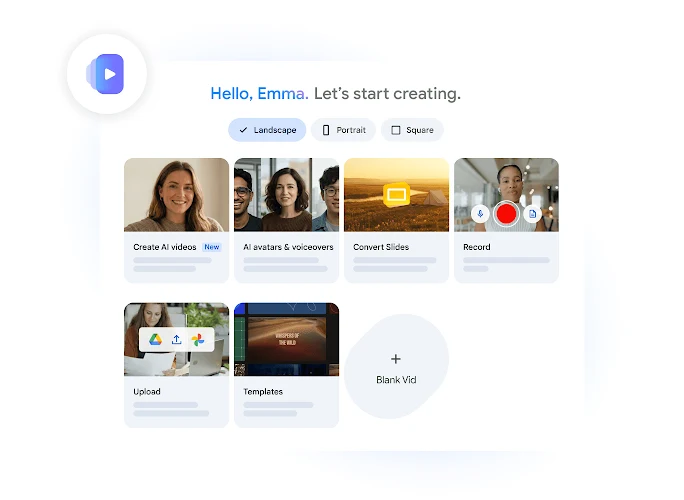
Создание видео на основе запросов
Создавайте видеоклипы из текстовых запросов, сокращая необходимость искать подходящие кадры при построении сцен на основе письменной концепции.
ПРОФИЛЬ ИНСТРУМЕНТА TOOLAI
Создание и редактирование видео с помощью ИИ для работы
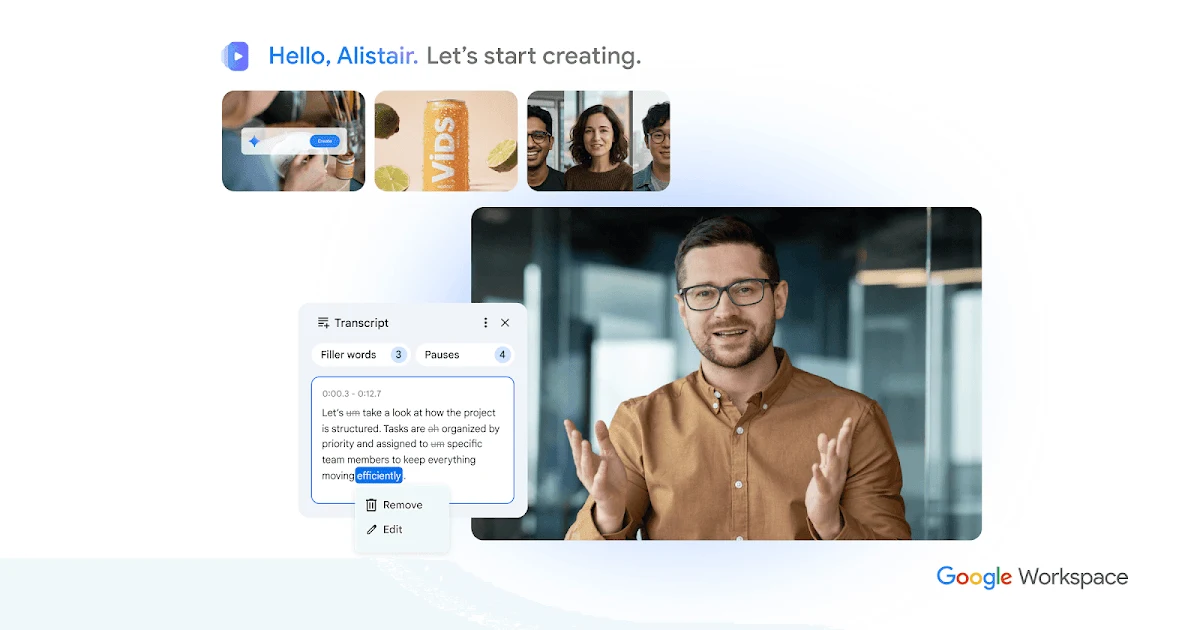 Просмотреть изображение полностью
ОБЩАЯ КАРТИНА
Google Vids — это совместный инструмент для создания и редактирования видео в Google Workspace. Он помогает командам превращать презентации, запросы, записи, медиаресурсы и письменные сценарии в видео, которыми можно делиться, используя функции создания с поддержкой Gemini.
Пользователи могут начать с шаблонов, стоковых медиафайлов или существующей презентации Google Slides, а затем редактировать сцены и дикторский текст в рабочем пространстве на основе браузера. Vids поддерживает запись экрана и аудио, созданные ИИ видеоэлементы, аватары, закадровый голос, субтитры, настройки совместной работы и прямой экспорт на YouTube.
ПОДРОБНЫЙ ОБЗОР
Изучите экраны продукта и опубликованные примеры. Откройте любое изображение для подробного просмотра.
ЧТО ВЫ МОЖЕТЕ ДЕЛАТЬ
Узнайте о возможностях и найдите свой способ их использовать.
Создавайте видеоклипы из текстовых запросов, сокращая необходимость искать подходящие кадры при построении сцен на основе письменной концепции.
Преобразуйте существующую презентацию Google Slides в видео, получая практичную отправную точку для презентаций, коммерческих предложений и учебных материалов.
Начинайте проекты с профессиональных шаблонов и стоковых медиафайлов, включая доступ к миллионам высококачественных бесплатных медиафайлов для визуальной разработки.
Записывайте экран и аудио непосредственно в Vids, создавая демонстрации, пошаговые инструкции, объяснения и озвученные обновления без необходимости использовать камеру.
Создавайте настраиваемые ИИ-аватары, добавляйте фирменное оформление и генерируйте закадровый голос, чтобы ведущие могли представлять подготовленные сообщения без съемки себя.
Редактируйте видео, изменяя его текстовую расшифровку как документ, а затем добавляйте стилизованные субтитры и переходы без работы со сложной временной шкалой.
Загружайте изображение и анимируйте его с помощью ИИ, добавляя движение и встроенный звук для создания более динамичного визуального контента из статичных материалов.
Управляйте разрешениями на редактирование, комментирование и просмотр, совместно работайте в Workspace и экспортируйте видео напрямую на YouTube; экспортированные видео по умолчанию имеют статус «приватное» для проверки.
СОЗДАНО ДЛЯ ВАШЕГО РАБОЧЕГО ПРОЦЕССА
Преобразуйте слайды для адаптации, записанные демонстрации и подготовленные объяснения в короткие обучающие видео, которые новые сотрудники могут смотреть в удобное время.
Превращайте презентацию в озвученное коммерческое предложение с фирменными визуальными материалами, голосами, созданными ИИ, или аватарами для объяснений и последующих материалов, адаптированных под конкретного потенциального клиента.
Записывайте пошаговые инструкции с экрана и объединяйте их с субтитрами, шаблонами и дополнительными медиафайлами, чтобы объяснять процессы, функции или внутренние процедуры.
ВАШИ ПЕРВЫЕ ШАГИ
Войдите с аккаунтом Google и откройте Vids со страницы продукта.
Выберите шаблон, начните со стоковых медиафайлов, импортируйте презентацию Google Slides или начните с текстового запроса.
Добавьте собственные фотографии, видео и другие медиафайлы из Google Drive или Google Photos либо запишите экран и аудио.
Настройте расшифровку, сцены, субтитры, дикторский текст, аватары и переходы, чтобы сформировать содержание и темп повествования.
Настройте разрешения для редакторов, комментаторов и зрителей, затем поделитесь видео или экспортируйте его напрямую на YouTube.
ОСМОТРИТЕСЬ
Изучите демо или видео инструмента, чтобы увидеть его интерфейс и рабочий процесс.
ПЛАНИРУЙТЕ СЛЕДУЮЩИЙ ШАГ
Google Vids можно попробовать бесплатно с аккаунтом Google. Расширенные функции и увеличенные лимиты использования доступны бизнес-пользователям в тарифах Workspace и частным пользователям в тарифах Google AI.
ТАРИФ
Получите доступ к Google Vids бесплатно с аккаунтом Google.
ТАРИФ
Бизнес-пользователи могут получить доступ к расширенным функциям и увеличенным лимитам использования через тарифы Workspace.
ТАРИФ
Частные пользователи могут получить доступ к расширенным функциям и увеличенным лимитам использования через тарифы Google AI.
Цены, лимиты использования и условия могут измениться. Перед оформлением подписки уточните актуальные сведения на официальном сайте инструмента.
Проверенные источники
Да. Google Vids можно попробовать бесплатно, войдя с аккаунтом Google. Расширенные функции и увеличенные лимиты использования доступны в соответствующих тарифах Workspace или Google AI.
Продолжительность каждого видео может составлять не более 30 минут.
Да. Vids поддерживает широкоэкранное, вертикальное и квадратное соотношения сторон.
Vids поддерживает многоязычную транскрибацию и создание субтитров для видео, записанных на локальном языке пользователя. Сценарии ИИ-аватаров и закадровый голос поддерживают 24 языка.
Создание и редактирование доступны на компьютере. Просмотр доступен как на компьютерах, так и на мобильных устройствах.
Да. Vids может напрямую загружать экспортированные видео на YouTube. Экспортированные видео по умолчанию имеют статус «приватное», чтобы их можно было проверить перед публикацией.
ОТ СООБЩЕСТВА
Войдите, чтобы поделиться опытом и помочь другим найти подходящий инструмент.
ВАШЕ СЛЕДУЮЩЕЕ ОТКРЫТИЕ

Инструмент для создания кратких изложений веб-сайтов.
AnimeGenius — бесплатный генератор аниме-арта на базе ИИ с инструментами для создания качественных изображений и видео в стиле аниме без навыков рисования.
Tutorial AI — AI-платформа для создания tutorials и демо. Она превращает необработанные записи экрана в студийные обучающие видео с narration и идеально синхронизированными визуальными элементами за несколько минут.

Veo 3.1 — профессиональный AI-инструмент от Google DeepMind, который превращает текст или изображения в кинематографические видео с синхронизированным звуком и реалистичной физикой.
СДЕЛАЙТЕ СЛЕДУЮЩИЙ ШАГ
Посетите официальный сайт, чтобы узнать о последних функциях и начать работу.