

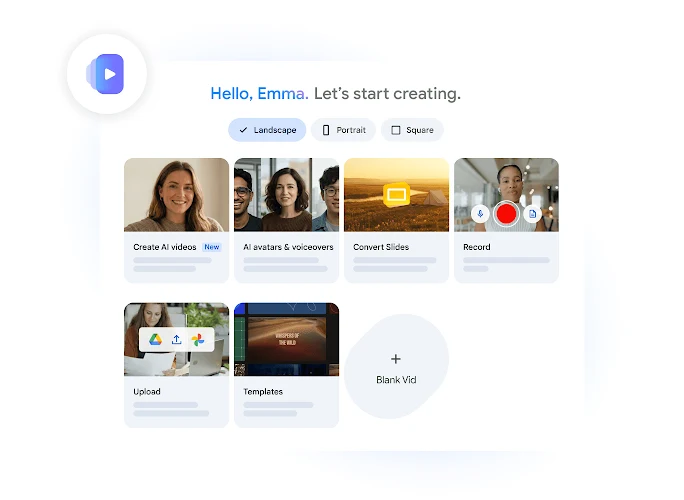
প্রম্পট-ভিত্তিক ভিডিও তৈরি
টেক্সট প্রম্পট থেকে ভিডিও ক্লিপ তৈরি করুন, যাতে লিখিত ধারণাকে কেন্দ্র করে দৃশ্য তৈরির সময় উপযুক্ত ফুটেজ খোঁজার প্রয়োজন কমে।
টুলের প্রোফাইল TOOLAI
কাজের জন্য AI-চালিত ভিডিও তৈরি ও সম্পাদনা
 সম্পূর্ণ ছবি দেখুন
সামগ্রিক চিত্র
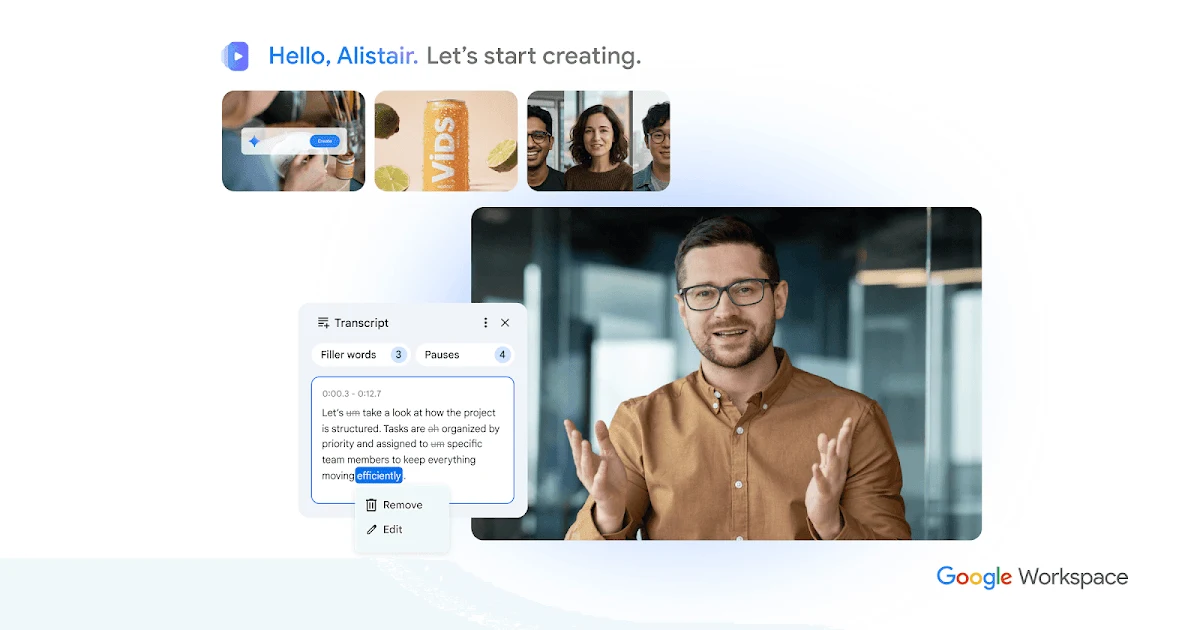
Google Vids হলো Google Workspace-এর একটি সহযোগিতামূলক ভিডিও তৈরি ও সম্পাদনার টুল। এটি দলগুলোকে Gemini-এর সহায়তায় তৈরি করার ফিচারের মাধ্যমে প্রেজেন্টেশন, প্রম্পট, রেকর্ডিং, মিডিয়া অ্যাসেট এবং লিখিত স্ক্রিপ্টকে শেয়ারযোগ্য ভিডিওতে রূপান্তর করতে সাহায্য করে।
ব্যবহারকারীরা টেমপ্লেট, স্টক মিডিয়া অথবা বিদ্যমান Google Slides প্রেজেন্টেশন দিয়ে শুরু করতে পারেন, এরপর ব্রাউজার-ভিত্তিক ওয়ার্কস্পেসে দৃশ্য ও বর্ণনা সম্পাদনা করতে পারেন। Vids স্ক্রিন ও অডিও রেকর্ডিং, AI-তৈরি ভিডিও উপাদান, অবতার, ভয়েসওভার, ক্যাপশন, সহযোগিতার নিয়ন্ত্রণ এবং সরাসরি YouTube-এ রপ্তানি সমর্থন করে।
আরও কাছ থেকে দেখুন
পণ্যের স্ক্রিন ও প্রকাশিত উদাহরণগুলো দেখুন। আরও কাছ থেকে দেখতে যেকোনো ছবি খুলুন।
আপনি যা করতে পারেন
এর সক্ষমতাগুলো সম্পর্কে জানুন। সেগুলো ব্যবহারের নিজস্ব উপায় খুঁজে নিন।
টেক্সট প্রম্পট থেকে ভিডিও ক্লিপ তৈরি করুন, যাতে লিখিত ধারণাকে কেন্দ্র করে দৃশ্য তৈরির সময় উপযুক্ত ফুটেজ খোঁজার প্রয়োজন কমে।
বিদ্যমান Google Slides প্রেজেন্টেশনকে ভিডিওতে রূপান্তর করুন, যা প্রেজেন্টেশন, পিচ এবং শিক্ষামূলক উপকরণের জন্য ব্যবহারিক সূচনাবিন্দু দেয়।
পেশাদার টেমপ্লেট ও স্টক মিডিয়া দিয়ে প্রকল্প শুরু করুন, যার মধ্যে ভিজ্যুয়াল তৈরির জন্য লক্ষাধিক উচ্চমানের রয়্যালটি-মুক্ত মিডিয়া অ্যাসেটের অ্যাক্সেস রয়েছে।
Vids-এ সরাসরি আপনার স্ক্রিন ও অডিও রেকর্ড করুন, যাতে ক্যামেরার প্রয়োজন ছাড়াই প্রদর্শনী, ধাপে ধাপে নির্দেশনা, ব্যাখ্যা এবং বর্ণনাসহ আপডেট তৈরি করা যায়।
কাস্টমাইজযোগ্য AI অবতার তৈরি করুন, ব্র্যান্ডিং যোগ করুন এবং ভয়েসওভার তৈরি করুন, যাতে উপস্থাপকেরা নিজেদের ভিডিও না করেই স্ক্রিপ্ট করা বার্তা উপস্থাপন করতে পারেন।
ডকুমেন্টের মতো ভিডিওর টেক্সট ট্রান্সক্রিপ্ট পরিবর্তন করে ভিডিও সম্পাদনা করুন, এরপর জটিল টাইমলাইনে কাজ না করেই স্টাইলযুক্ত ক্যাপশন ও ট্রানজিশন যোগ করুন।
একটি ইমেজ আপলোড করে AI দিয়ে তাতে অ্যানিমেশন যোগ করুন এবং স্থির অ্যাসেট থেকে আরও গতিশীল ভিজ্যুয়াল কনটেন্ট তৈরি করতে মোশন ও নেটিভ অডিও যুক্ত করুন।
সম্পাদনা, মন্তব্য ও দেখার অনুমতি পরিচালনা করুন, Workspace-এর মধ্যে সহযোগিতা করুন এবং সরাসরি YouTube-এ রপ্তানি করুন; রপ্তানি করা ভিডিও পর্যালোচনার জন্য ডিফল্টভাবে ব্যক্তিগত থাকে।
আপনার কর্মপ্রবাহের জন্য তৈরি
অনবোর্ডিং স্লাইড, রেকর্ড করা প্রদর্শনী এবং স্ক্রিপ্ট করা ব্যাখ্যাকে সংক্ষিপ্ত প্রশিক্ষণ ভিডিওতে রূপান্তর করুন, যা নতুন কর্মীরা নিজেদের সময় অনুযায়ী দেখতে পারেন।
ব্র্যান্ডযুক্ত ভিজ্যুয়াল, AI ভয়েসওভার বা অবতারসহ একটি প্রেজেন্টেশনকে বর্ণনাসহ পিচে রূপান্তর করুন, যাতে সম্ভাব্য গ্রাহকভিত্তিক ব্যাখ্যা ও ফলো-আপ কনটেন্ট তৈরি করা যায়।
প্রক্রিয়া, ফিচার বা অভ্যন্তরীণ পদ্ধতি ব্যাখ্যা করতে স্ক্রিন-ভিত্তিক ধাপে ধাপে নির্দেশনা রেকর্ড করুন এবং ক্যাপশন, টেমপ্লেট ও সহায়ক মিডিয়ার সঙ্গে যুক্ত করুন।
আপনার প্রথম পদক্ষেপগুলো
Google Account দিয়ে সাইন ইন করুন এবং পণ্যের পেজ থেকে Vids খুলুন।
একটি টেমপ্লেট নির্বাচন করুন, স্টক মিডিয়া দিয়ে শুরু করুন, Google Slides প্রেজেন্টেশন ইমপোর্ট করুন অথবা একটি টেক্সট প্রম্পট দিয়ে শুরু করুন।
Google Drive বা Google Photos থেকে নিজের ছবি, ভিডিও ও অন্যান্য মিডিয়া আনুন, অথবা আপনার স্ক্রিন ও অডিও রেকর্ড করুন।
বার্তা ও গতির কাঠামো ঠিক করতে ট্রান্সক্রিপ্ট, দৃশ্য, ক্যাপশন, বর্ণনা, অবতার ও ট্রানজিশন সমন্বয় করুন।
সম্পাদক, মন্তব্যকারী ও দর্শকদের জন্য অনুমতি নির্ধারণ করুন, তারপর ভিডিও শেয়ার করুন বা সরাসরি YouTube-এ রপ্তানি করুন।
একবার ঘুরে দেখুন
টুলটির ডেমো বা ভিডিও দেখে এর ইন্টারফেস ও কাজের ধরণ সম্পর্কে জানুন।
আপনার পরবর্তী পদক্ষেপের পরিকল্পনা করুন
Google Account দিয়ে Google Vids বিনামূল্যে ব্যবহার করে দেখা যায়। Workspace প্ল্যানে ব্যবসায়িক ব্যবহারকারী এবং Google AI প্ল্যানে ভোক্তারা উন্নত ফিচার ও বর্ধিত ব্যবহারের সীমা পেতে পারেন।
প্ল্যান
Google Account দিয়ে বিনামূল্যে Google Vids ব্যবহার করুন।
প্ল্যান
Workspace প্ল্যানের মাধ্যমে ব্যবসায়িক ব্যবহারকারীরা উন্নত ফিচার ও বর্ধিত ব্যবহারের সীমা পেতে পারেন।
প্ল্যান
Google AI প্ল্যানের মাধ্যমে ভোক্তারা উন্নত ফিচার ও বর্ধিত ব্যবহারের সীমা পেতে পারেন।
দাম, ব্যবহারের সীমা এবং শর্তাবলি পরিবর্তিত হতে পারে। সাবস্ক্রাইব করার আগে টুলটির অফিসিয়াল ওয়েবসাইটে সর্বশেষ তথ্য নিশ্চিত করুন।
যাচাই করা উৎস
হ্যাঁ। Google Account দিয়ে সাইন ইন করে বিনামূল্যে Google Vids ব্যবহার করে দেখা যায়। যোগ্য Workspace বা Google AI প্ল্যানের মাধ্যমে উন্নত ফিচার ও বর্ধিত ব্যবহারের সীমা পাওয়া যায়।
প্রতিটি ভিডিও সর্বোচ্চ 30 মিনিটের হতে পারে।
হ্যাঁ। Vids ওয়াইডস্ক্রিন, উল্লম্ব এবং বর্গাকার অ্যাসপেক্ট রেশিও সমর্থন করে।
ব্যবহারকারীর স্থানীয় ভাষায় রেকর্ড করা ভিডিওর জন্য Vids বহুভাষিক ট্রান্সক্রিপশন ও ক্যাপশন সমর্থন করে। AI অবতারের স্ক্রিপ্ট ও ভয়েসওভার 24টি ভাষা সমর্থন করে।
ডেস্কটপে তৈরি ও সম্পাদনা করা যায়। ডেস্কটপ ও মোবাইল—উভয় ডিভাইসেই দেখা যায়।
হ্যাঁ। Vids রপ্তানি করা ভিডিও সরাসরি YouTube-এ আপলোড করতে পারে। রপ্তানি করা ভিডিও ডিফল্টভাবে ব্যক্তিগত থাকে, যাতে শেয়ার করার আগে সেগুলো পর্যালোচনা করা যায়।
কমিউনিটির পক্ষ থেকে
আপনার অভিজ্ঞতা শেয়ার করতে এবং অন্যদের সঠিক টুলটি খুঁজে পেতে সাহায্য করতে সাইন ইন করুন।
আপনার পরবর্তী আবিষ্কার

প্রতিক্রিয়া তৈরি করার জন্য একটি Google Chrome এক্সটেনশন।

ডেভেলপারদের জন্য একটি GitHub রিপোজিটরি, যেখানে স্বয়ংক্রিয় AI এজেন্ট তৈরি, স্থাপন ও পরিচালনা করা যায়।

কাস্টম প্রম্পটসহ নির্বাচিত লেখা সরাসরি ChatGPT-এ খুলুন। এই এক্সটেনশনটি রাইট-ক্লিক করে দ্রুত নির্বাচিত লেখা ChatGPT-এ খোলার সুবিধা দেয়। প্রাসঙ্গিক তথ্য দেওয়ার জন্য আগে থেকে পূরণ করা একটি প্রম্পট সেট করে ChatGPT-এর আচরণ কাস্টমাইজ করুন।
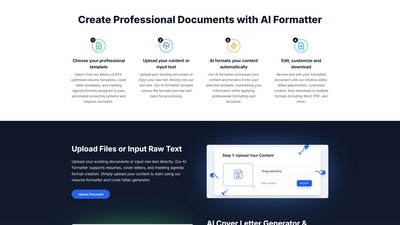
AI Formatter একটি আধুনিক AI-চালিত ডকুমেন্ট ফরম্যাটিং প্ল্যাটফর্ম, যা কাঁচা টেক্সট ও আপলোড করা ফাইলকে তাৎক্ষণিকভাবে পেশাদার ডকুমেন্টে রূপান্তর করে। এতে 100+ প্রিমিয়াম টেমপ্লেট রয়েছে।
আপনার পরবর্তী পদক্ষেপ নিন
সর্বশেষ ফিচারগুলো দেখতে এবং শুরু করতে অফিসিয়াল ওয়েবসাইটে যান।