

प्रॉम्प्ट-आधारित वीडियो निर्माण
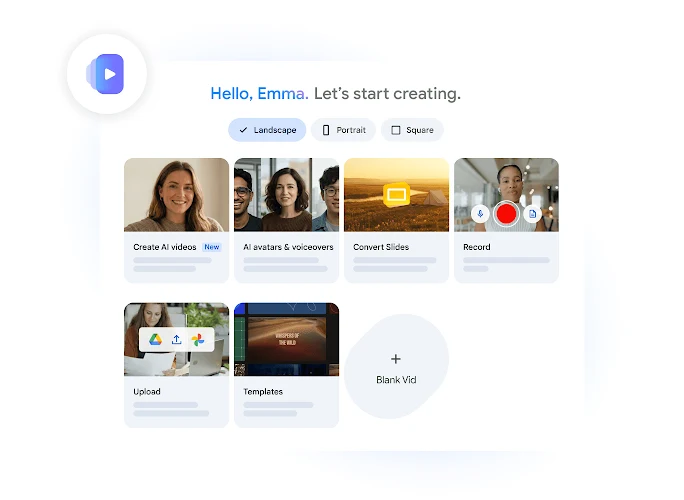
टेक्स्ट प्रॉम्प्ट से वीडियो क्लिप बनाएँ, जिससे लिखित अवधारणा के आधार पर दृश्य तैयार करते समय उपयुक्त फुटेज खोजने की आवश्यकता कम हो जाती है।
टूल प्रोफ़ाइल TOOLAI
काम के लिए AI-संचालित वीडियो निर्माण और संपादन
 पूरा चित्र देखें
समग्र चित्र
Google Vids, Google Workspace में सहयोगात्मक वीडियो निर्माण और संपादन का टूल है। यह टीमों को Gemini-सहायता प्राप्त निर्माण सुविधाओं के साथ प्रस्तुतियों, प्रॉम्प्ट, रिकॉर्डिंग, मीडिया एसेट और लिखित स्क्रिप्ट को साझा किए जा सकने वाले वीडियो में बदलने में मदद करता है।
उपयोगकर्ता टेम्पलेट, स्टॉक मीडिया या मौजूदा Google Slides प्रस्तुति से शुरुआत कर सकते हैं, फिर ब्राउज़र-आधारित कार्यक्षेत्र में दृश्यों और नैरेशन को संपादित कर सकते हैं। Vids स्क्रीन और ऑडियो रिकॉर्डिंग, AI-जनित वीडियो तत्व, अवतार, वॉइसओवर, कैप्शन, सहयोग नियंत्रण और YouTube पर सीधे निर्यात का समर्थन करता है।
करीब से देखें
उत्पाद की स्क्रीन और प्रकाशित उदाहरण देखें। किसी भी चित्र को करीब से देखने के लिए खोलें।
आप क्या कर सकते हैं
क्षमताओं को जानें। उनका उपयोग करने का अपना तरीका खोजें।
टेक्स्ट प्रॉम्प्ट से वीडियो क्लिप बनाएँ, जिससे लिखित अवधारणा के आधार पर दृश्य तैयार करते समय उपयुक्त फुटेज खोजने की आवश्यकता कम हो जाती है।
मौजूदा Google Slides प्रस्तुति को वीडियो में बदलें, जो प्रस्तुतियों, पिच और निर्देशात्मक सामग्री के लिए व्यावहारिक शुरुआती बिंदु प्रदान करता है।
पेशेवर टेम्पलेट और स्टॉक मीडिया के साथ परियोजनाएँ शुरू करें, जिसमें दृश्य विकास के लिए लाखों उच्च-गुणवत्ता वाले रॉयल्टी-मुक्त मीडिया एसेट का उपयोग शामिल है।
Vids में सीधे अपनी स्क्रीन और ऑडियो रिकॉर्ड करें। इससे कैमरे की आवश्यकता के बिना प्रदर्शन, चरण-दर-चरण निर्देश, स्पष्टीकरण और नैरेट किए गए अपडेट संभव होते हैं।
अनुकूलन योग्य AI अवतार बनाएँ, ब्रांडिंग जोड़ें और वॉइसओवर तैयार करें, ताकि प्रस्तुतकर्ता स्वयं फ़िल्म बनाए बिना स्क्रिप्ट किए गए संदेश प्रस्तुत कर सकें।
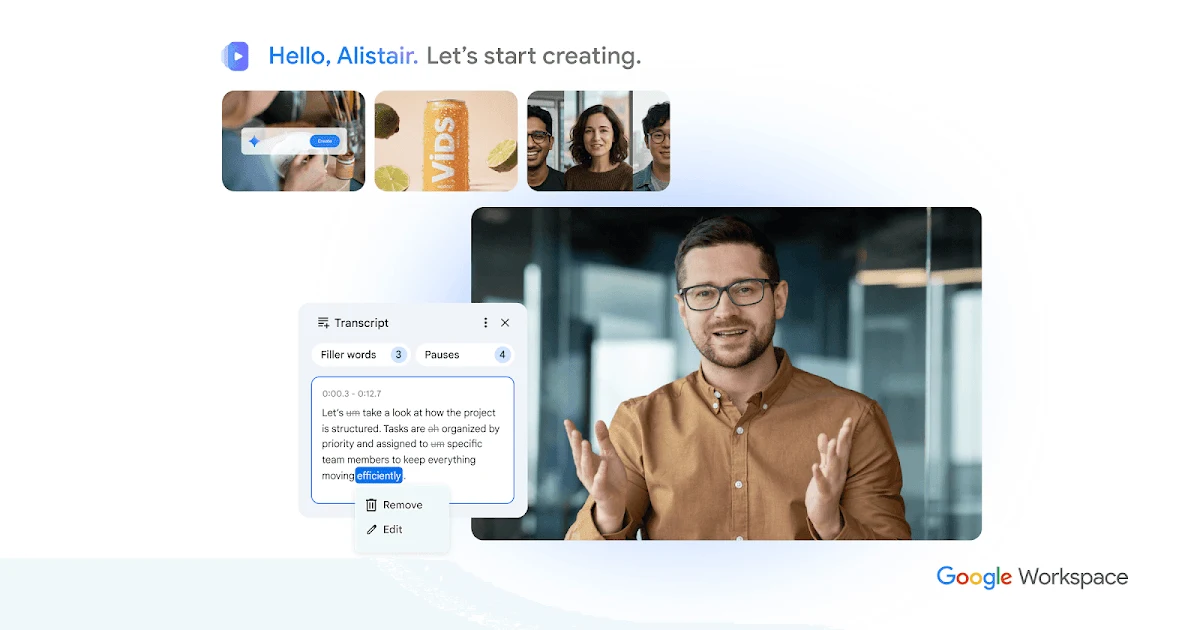
दस्तावेज़ की तरह उसके टेक्स्ट ट्रांसक्रिप्ट को बदलकर वीडियो संपादित करें, फिर जटिल टाइमलाइन पर काम किए बिना स्टाइल वाले कैप्शन और ट्रांज़िशन जोड़ें।
एक इमेज अपलोड करें और उसे AI से एनिमेट करें, फिर स्थिर एसेट से अधिक गतिशील दृश्य सामग्री बनाने के लिए गति और मूल ऑडियो जोड़ें।
संपादन, टिप्पणी और देखने की अनुमतियाँ प्रबंधित करें, Workspace में सहयोग करें और सीधे YouTube पर निर्यात करें; निर्यात किए गए वीडियो समीक्षा के लिए डिफ़ॉल्ट रूप से निजी होते हैं।
आपके कार्यप्रवाह के लिए बनाया गया
ऑनबोर्डिंग स्लाइड, रिकॉर्ड किए गए प्रदर्शन और स्क्रिप्ट किए गए स्पष्टीकरण को छोटे प्रशिक्षण वीडियो में बदलें, जिन्हें नए कर्मचारी अपनी सुविधा के अनुसार देख सकें।
किसी प्रस्तुति को ब्रांडेड विज़ुअल, AI वॉइसओवर या अवतार वाली नैरेटेड पिच में बदलें, ताकि संभावित ग्राहकों के लिए विशिष्ट स्पष्टीकरण और फॉलो-अप सामग्री तैयार की जा सके।
प्रक्रियाओं, सुविधाओं या आंतरिक कार्यविधियों को समझाने के लिए स्क्रीन-आधारित चरण-दर-चरण निर्देश रिकॉर्ड करें और उन्हें कैप्शन, टेम्पलेट तथा सहायक मीडिया के साथ मिलाएँ।
आपके शुरुआती कदम
Google Account से साइन इन करें और उत्पाद पेज से Vids खोलें।
कोई टेम्पलेट चुनें, स्टॉक मीडिया से शुरुआत करें, Google Slides प्रस्तुति आयात करें या टेक्स्ट प्रॉम्प्ट से शुरू करें।
Google Drive या Google Photos से अपनी फ़ोटो, वीडियो और अन्य मीडिया लाएँ, या अपनी स्क्रीन और ऑडियो रिकॉर्ड करें।
संदेश और गति को आकार देने के लिए ट्रांसक्रिप्ट, दृश्य, कैप्शन, नैरेशन, अवतार और ट्रांज़िशन समायोजित करें।
संपादकों, टिप्पणीकारों और दर्शकों के लिए अनुमतियाँ निर्धारित करें, फिर वीडियो साझा करें या सीधे YouTube पर निर्यात करें।
एक नज़र डालें
इसका इंटरफ़ेस और कार्यप्रवाह देखने के लिए टूल का डेमो या वीडियो देखें।
अपने अगले कदम की योजना बनाएँ
Google Account के साथ Google Vids को बिना किसी लागत के आज़माया जा सकता है। उन्नत सुविधाएँ और विस्तारित उपयोग सीमाएँ Workspace प्लान वाले व्यावसायिक उपयोगकर्ताओं और Google AI प्लान वाले उपभोक्ताओं के लिए उपलब्ध हैं।
योजना
Google Account के साथ Google Vids का बिना किसी लागत के उपयोग करें।
योजना
व्यावसायिक उपयोगकर्ता Workspace प्लान के माध्यम से उन्नत सुविधाओं और विस्तारित उपयोग सीमाओं का उपयोग कर सकते हैं।
योजना
उपभोक्ता Google AI प्लान के माध्यम से उन्नत सुविधाओं और विस्तारित उपयोग सीमाओं का उपयोग कर सकते हैं।
कीमतें, उपयोग सीमाएँ और शर्तें बदल सकती हैं। सदस्यता लेने से पहले टूल की आधिकारिक वेबसाइट पर नवीनतम विवरण की पुष्टि करें।
जाँचे गए स्रोत
हाँ। Google Account से साइन इन करके Google Vids को बिना किसी लागत के आज़माया जा सकता है। उन्नत सुविधाएँ और विस्तारित उपयोग सीमाएँ पात्र Workspace या Google AI प्लान के माध्यम से उपलब्ध हैं।
प्रत्येक वीडियो अधिकतम 30 मिनट का हो सकता है।
हाँ। Vids वाइडस्क्रीन, वर्टिकल और स्क्वेयर आस्पेक्ट रेशियो का समर्थन करता है।
Vids उपयोगकर्ता की स्थानीय भाषा में रिकॉर्ड किए गए वीडियो के लिए बहुभाषी ट्रांसक्रिप्शन और कैप्शनिंग का समर्थन करता है। AI अवतार स्क्रिप्ट और वॉइसओवर 24 भाषाओं का समर्थन करते हैं।
निर्माण और संपादन डेस्कटॉप पर उपलब्ध हैं। देखना डेस्कटॉप और मोबाइल, दोनों डिवाइस पर उपलब्ध है।
हाँ। Vids निर्यात किए गए वीडियो सीधे YouTube पर अपलोड कर सकता है। निर्यात किए गए वीडियो डिफ़ॉल्ट रूप से निजी होते हैं, ताकि साझा करने से पहले उनकी समीक्षा की जा सके।
समुदाय की ओर से
अपना अनुभव साझा करने और दूसरों को सही टूल खोजने में मदद करने के लिए साइन इन करें।
आपकी अगली खोज

सामग्री बनाने और उसे बेहतर बनाने के लिए Google Chrome एक्सटेंशन।

Confluence, Google Drive और PDF फ़ाइलों जैसे विभिन्न डेटा स्रोतों से आपके कंटेंट पर प्रशिक्षित AI सहायक को अपनी टीम के साथ साझा करके उत्पादकता बढ़ाएँ। Notion, Google Sheets, Slack, GitHub... जैसे और स्रोत जल्द आने वाले हैं।

बिना किसी कोडिंग के शानदार लैंडिंग पेज आसानी से बनाएँ। अपने कंटेंट निर्माण और मार्केटिंग को तेज़ करें तथा AI-संचालित प्लेटफ़ॉर्म से डिज़ाइन और विकास की चुनौतियों को हल करें।
Yollo AI एक ऑल-इन-वन क्रिएटिव प्लेटफ़ॉर्म है, जो इमर्सिव स्टोरीटेलिंग और उच्च-गुणवत्ता वाले विज़ुअल निर्माण के लिए बनाया गया है।
अपना अगला कदम उठाएँ
नवीनतम सुविधाएँ देखने और शुरुआत करने के लिए आधिकारिक वेबसाइट पर जाएँ।