

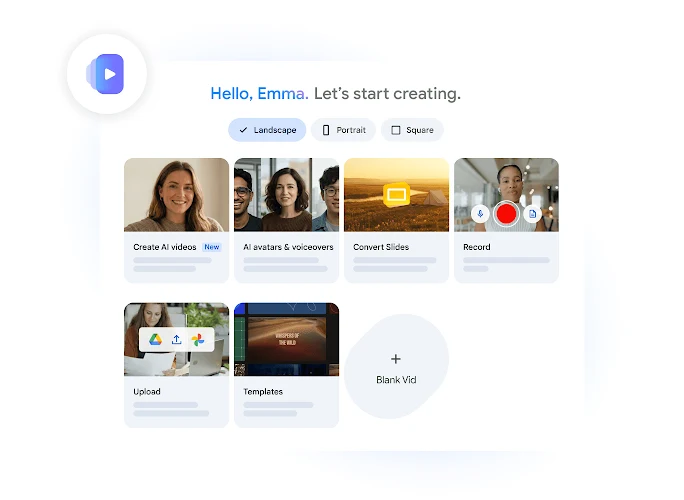
Generación de videos basada en indicaciones
Genera clips de video a partir de indicaciones de texto, reduciendo la necesidad de buscar material adecuado al crear escenas en torno a un concepto escrito.
PERFIL DE LA HERRAMIENTA TOOLAI
Creación y edición de videos con IA para el trabajo
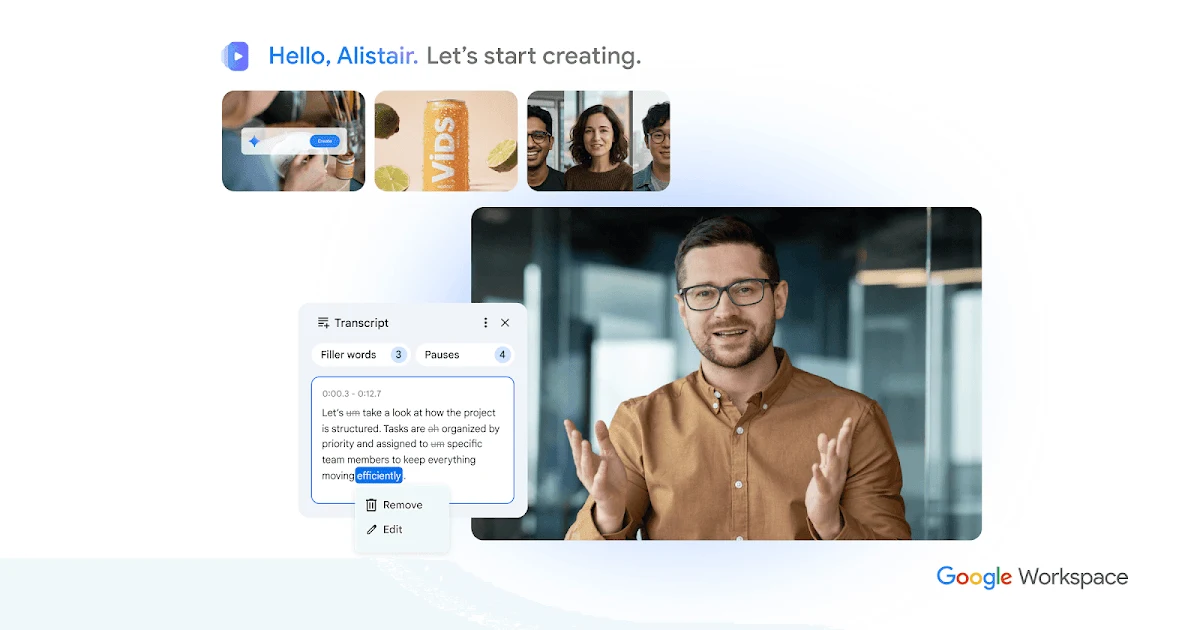 Ver imagen completa
VISIÓN GENERAL
Google Vids es una herramienta colaborativa de creación y edición de videos en Google Workspace. Ayuda a los equipos a convertir presentaciones, indicaciones, grabaciones, recursos multimedia y guiones escritos en videos compartibles con funciones de creación asistida por Gemini.
Los usuarios pueden comenzar con plantillas, contenido multimedia de archivo o una presentación existente de Google Slides, y luego editar escenas y narración en un espacio de trabajo basado en el navegador. Vids admite grabación de pantalla y audio, elementos de video generados por IA, avatares, voces en off, subtítulos, controles de colaboración y exportación directa a YouTube.
UNA MIRADA MÁS DETALLADA
Explora las pantallas del producto y los ejemplos publicados. Abre cualquier imagen para verla más de cerca.
LO QUE PUEDES HACER
Conoce sus capacidades. Encuentra tu propia forma de usarlas.
Genera clips de video a partir de indicaciones de texto, reduciendo la necesidad de buscar material adecuado al crear escenas en torno a un concepto escrito.
Transforma una presentación existente de Google Slides en un video, proporcionando un punto de partida práctico para presentaciones, propuestas y material instructivo.
Inicia proyectos con plantillas profesionales y contenido multimedia de archivo, incluido el acceso a millones de recursos multimedia de alta calidad libres de regalías para el desarrollo visual.
Graba tu pantalla y audio directamente en Vids para realizar demostraciones, recorridos, explicaciones y actualizaciones narradas sin necesidad de una cámara.
Crea avatares de IA personalizables, añade elementos de marca y genera voces en off para que los presentadores transmitan mensajes guionizados sin tener que grabarse.
Edita el video modificando su transcripción de texto como si fuera un documento y luego añade subtítulos con estilo y transiciones sin trabajar con una línea de tiempo compleja.
Sube una imagen y anímala con IA, añadiendo movimiento y audio nativo para crear contenido visual más dinámico a partir de recursos estáticos.
Administra los permisos de edición, comentarios y visualización, colabora dentro de Workspace y exporta directamente a YouTube; los videos exportados se configuran como privados de forma predeterminada para su revisión.
DISEÑADO PARA TU FLUJO DE TRABAJO
Convierte diapositivas de incorporación, demostraciones grabadas y explicaciones guionizadas en videos de capacitación breves que los nuevos empleados pueden ver de forma asíncrona.
Convierte una presentación en una propuesta narrada con elementos visuales de marca, voces en off o avatares de IA para explicaciones específicas para cada posible cliente y contenido de seguimiento.
Graba recorridos basados en la pantalla y combínalos con subtítulos, plantillas y contenido multimedia de apoyo para explicar procesos, funciones o procedimientos internos.
TUS PRIMEROS PASOS
Inicia sesión con una Cuenta de Google y abre Vids desde la página del producto.
Selecciona una plantilla, comienza con contenido multimedia de archivo, importa una presentación de Google Slides o empieza con una indicación de texto.
Incorpora tus propias fotos, videos y otros recursos multimedia desde Google Drive o Google Photos, o graba tu pantalla y audio.
Ajusta la transcripción, las escenas, los subtítulos, la narración, los avatares y las transiciones para dar forma al mensaje y al ritmo.
Configura los permisos para editores, comentaristas y espectadores, y luego comparte el video o expórtalo directamente a YouTube.
ECHA UN VISTAZO
Explora la demostración o el video de la herramienta para conocer su interfaz y flujo de trabajo.
PLANIFICA TU SIGUIENTE PASO
Google Vids se puede probar sin costo con una Cuenta de Google. Las funciones avanzadas y los límites de uso ampliados están disponibles para usuarios empresariales con planes de Workspace y para consumidores con planes de Google AI.
PLAN
Accede a Google Vids sin costo con una Cuenta de Google.
PLAN
Los usuarios empresariales pueden acceder a funciones avanzadas y límites de uso ampliados mediante los planes de Workspace.
PLAN
Los consumidores pueden acceder a funciones avanzadas y límites de uso ampliados mediante los planes de Google AI.
Los precios, límites de uso y términos pueden cambiar. Confirma la información más reciente en el sitio web oficial de la herramienta antes de suscribirte.
Fuentes consultadas
Sí. Google Vids se puede probar sin costo iniciando sesión con una Cuenta de Google. Las funciones avanzadas y los límites de uso ampliados están disponibles mediante planes de Workspace o Google AI que cumplan los requisitos.
Cada video puede durar un máximo de 30 minutos.
Sí. Vids admite relaciones de aspecto panorámica, vertical y cuadrada.
Vids admite la transcripción y los subtítulos multilingües para videos grabados en el idioma local del usuario. Los guiones de avatares de IA y las voces en off admiten 24 idiomas.
La creación y edición están disponibles en computadoras de escritorio. La visualización está disponible tanto en computadoras de escritorio como en dispositivos móviles.
Sí. Vids puede subir videos exportados directamente a YouTube. Los videos exportados se configuran como privados de forma predeterminada para que puedan revisarse antes de compartirlos.
DE LA COMUNIDAD
Inicia sesión para compartir tu experiencia y ayudar a otros a encontrar la herramienta adecuada.
TU PRÓXIMO DESCUBRIMIENTO

Una extensión de Google Chrome para enviar conversaciones de ChatGPT por correo electrónico.
¡Automatiza tus solicitudes de empleo más rápido que nunca con nuestro nuevo producto, ResumeFox!

Herramienta gratuita para abrir varios enlaces web a la vez, con gestión inteligente de URL y modos de apertura personalizables, compatible con Chrome, Firefox, Safari y otros navegadores principales.

Image to Video Generator de Dream Machine AI transforma imágenes estáticas y prompts de texto en vídeos dinámicos de alta calidad mediante IA.
DA TU SIGUIENTE PASO
Visita el sitio web oficial para explorar las funciones más recientes y comenzar.