

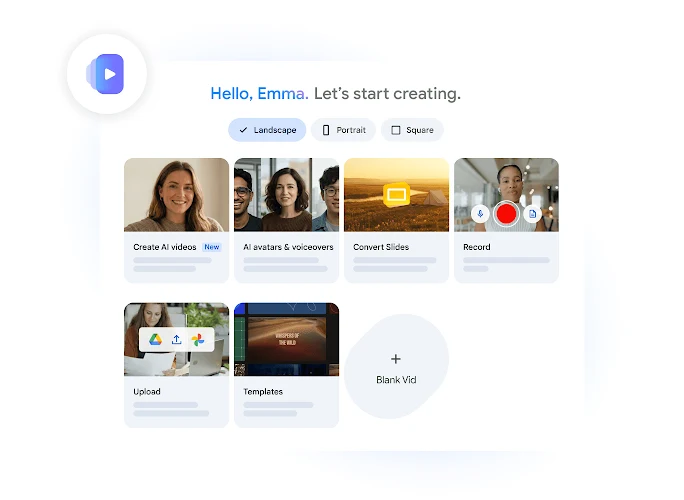
プロンプトベースの動画生成
テキストプロンプトから動画クリップを生成し、文章で書かれたコンセプトを中心にシーンを構築する際、適切な映像を探す手間を減らします。
ツールプロフィール TOOLAI
仕事向けのAI搭載動画作成・編集
 画像全体を表示
全体像
Google Vidsは、Google Workspaceに組み込まれた共同動画作成・編集ツールです。チームがGeminiの支援による作成機能を使って、プレゼンテーション、プロンプト、録画、メディアアセット、文章で書かれたスクリプトを共有可能な動画に変換できるよう支援します。
ユーザーはテンプレート、ストックメディア、既存のGoogle スライドプレゼンテーションから始め、ブラウザベースのワークスペースでシーンやナレーションを編集できます。Vidsは、画面と音声の録画、AI生成動画要素、アバター、ボイスオーバー、字幕、共同編集の管理機能、YouTubeへの直接エクスポートに対応しています。
詳しく見る
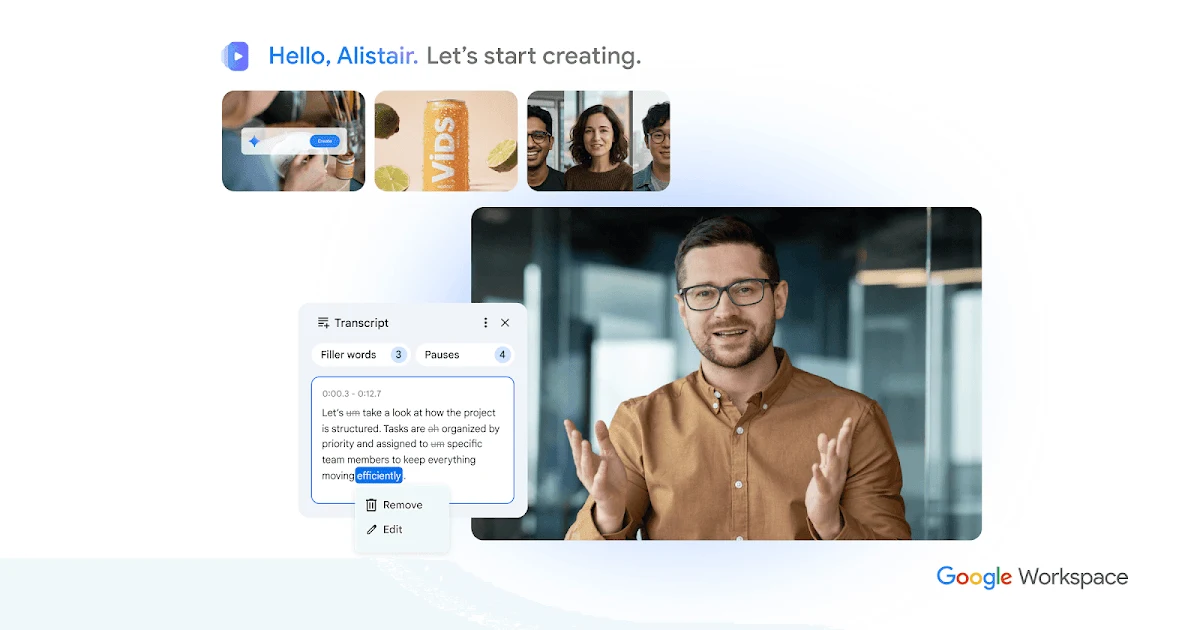
製品画面や公開されている例をご覧ください。画像を開くと、より詳しく確認できます。
できること
機能を知り、自分なりの活用方法を見つけましょう。
テキストプロンプトから動画クリップを生成し、文章で書かれたコンセプトを中心にシーンを構築する際、適切な映像を探す手間を減らします。
既存のGoogle スライドプレゼンテーションを動画に変換し、プレゼンテーション、ピッチ、教材の実用的な出発点を提供します。
プロフェッショナルなテンプレートとストックメディアを使ってプロジェクトを開始できます。ビジュアル制作のために、数百万点の高品質なロイヤリティフリーメディアアセットにもアクセスできます。
Vids内で画面と音声を直接録画でき、カメラを使わずにデモ、操作説明、解説、ナレーション付きの更新情報を作成できます。
カスタマイズ可能なAIアバターを作成し、ブランディングを追加してボイスオーバーを生成できます。プレゼンターは自分自身を撮影せずに、スクリプトに沿ったメッセージを届けられます。
文書のように動画の文字起こしテキストを変更して動画を編集し、複雑なタイムラインを操作せずにスタイル付き字幕やトランジションを追加できます。
画像をアップロードしてAIでアニメーション化し、動きとネイティブ音声を加えて、静止画のアセットからより動きのあるビジュアルコンテンツを作成できます。
編集者、コメント投稿者、閲覧者の権限を管理し、Workspace内で共同作業して、YouTubeに直接エクスポートできます。エクスポートした動画は確認用にデフォルトで非公開になります。
あなたのワークフローのために
オンボーディング用のスライド、録画したデモ、スクリプトによる説明を短い研修動画に変換し、新入社員が都合のよい時間に視聴できるようにします。
プレゼンテーションを、ブランドに合わせたビジュアル、AIボイスオーバー、またはアバターを使ったナレーション付きのピッチに変換し、見込み顧客に合わせた説明やフォローアップコンテンツを作成します。
画面ベースの操作説明を録画し、字幕、テンプレート、補助的なメディアと組み合わせて、プロセス、機能、社内手順を説明します。
はじめの一歩
Google アカウントでログインし、製品ページからVidsを開きます。
テンプレートを選択するか、ストックメディアから始めるか、Google スライドプレゼンテーションをインポートするか、テキストプロンプトから始めます。
Google ドライブまたはGoogle フォトから自分の写真、動画、その他のメディアを取り込むか、画面と音声を録画します。
文字起こし、シーン、字幕、ナレーション、アバター、トランジションを調整して、メッセージとテンポを整えます。
編集者、コメント投稿者、閲覧者の権限を設定し、動画を共有するか、YouTubeに直接エクスポートします。
まずは見てみる
ツールのデモや動画で、インターフェースとワークフローを確認しましょう。
次のステップを計画する
Google アカウントがあれば、Google Vidsを無料で試すことができます。高度な機能と拡張された利用上限は、Workspaceプランを利用するビジネスユーザーと、Google AIプランを利用する個人ユーザーが利用できます。
プラン
Google アカウントがあれば、Google Vidsに無料でアクセスできます。
プラン
ビジネスユーザーは、Workspaceプランを通じて高度な機能と拡張された利用上限を利用できます。
プラン
個人ユーザーは、Google AIプランを通じて高度な機能と拡張された利用上限を利用できます。
料金、利用上限、利用規約は変更される場合があります。申し込む前に、ツールの公式サイトで最新情報をご確認ください。
確認済みの情報源
はい。Google アカウントでログインすれば、Google Vidsを無料で試すことができます。高度な機能と拡張された利用上限は、対象となるWorkspaceまたはGoogle AIプランを通じて利用できます。
各動画の長さは最大30分です。
はい。Vidsはワイドスクリーン、縦型、正方形のアスペクト比に対応しています。
Vidsは、ユーザーの現地語で録画された動画の多言語文字起こしと字幕に対応しています。AIアバターのスクリプトとボイスオーバーは24言語に対応しています。
作成と編集はデスクトップで利用できます。視聴はデスクトップとモバイルデバイスの両方で利用できます。
はい。Vidsでは、エクスポートした動画をYouTubeに直接アップロードできます。エクスポートした動画は、共有前に確認できるようデフォルトで非公開になります。
コミュニティから
ログインして体験を共有し、他の人が適切なツールを見つけられるようにしましょう。
次に見つけるもの
履歴書と求人情報を入力するだけで、AIがスキルや経験を分析し、求人内容に合わせたカバーレターを作成します。娯楽目的のみ。自己責任でご利用ください。

ChatGPTと連携したWYSIWYGオンボーディングフロービルダー。オンボーディング文の作成、アプリ内体験の改善、UIやツールチップの自動言い換え、A/Bテストによるユーザー活性化と導入の最適化を支援します。

Insight7で顧客インサイトを10倍速く引き出せます。AI搭載の顧客リサーチツールとして、プロダクト開発者やチームによる顧客理解、課題の優先順位付け、機会の発見を数秒で支援します。

TrickleはAIの力をシームレスに統合し、チームのコラボレーションとコミュニケーションを変革します。AIアシスタントで情報にアクセスし、アイデアを生み、プロジェクトをスムーズに進められます。
次の一歩を踏み出す
公式サイトで最新機能を確認し、始めましょう。