

Generazione di video basata su prompt
Genera clip video da prompt testuali, riducendo la necessità di cercare filmati adatti quando si costruiscono scene intorno a un concetto scritto.
PROFILO DELLO STRUMENTO TOOLAI
Creazione e modifica di video basate sull'IA per il lavoro
 Visualizza immagine intera
IL QUADRO GENERALE
Google Vids è uno strumento collaborativo per la creazione e la modifica di video in Google Workspace. Aiuta i team a trasformare presentazioni, prompt, registrazioni, risorse multimediali e script scritti in video condivisibili con funzionalità di creazione assistita da Gemini.
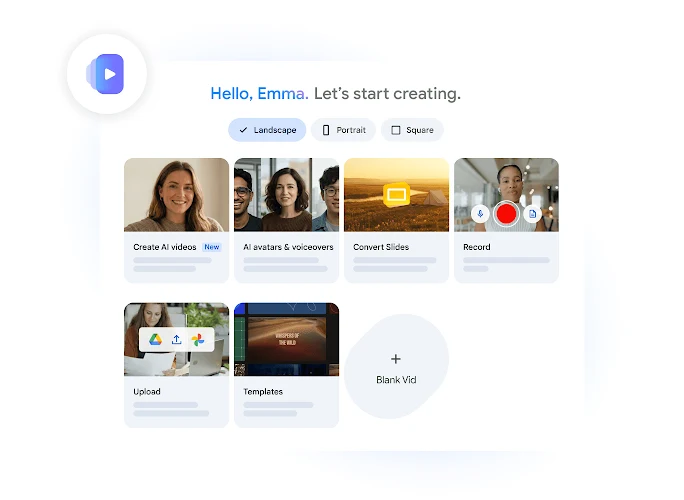
Gli utenti possono iniziare con modelli, contenuti multimediali stock o una presentazione Google Slides esistente, quindi modificare scene e narrazione in un ambiente di lavoro basato su browser. Vids supporta la registrazione dello schermo e dell'audio, elementi video generati dall'IA, avatar, voiceover, sottotitoli, controlli per la collaborazione ed esportazione diretta su YouTube.
UNO SGUARDO PIÙ DA VICINO
Esplora le schermate del prodotto e gli esempi pubblicati. Apri un’immagine per osservarla più da vicino.
COSA PUOI FARE
Scopri le funzionalità. Trova il tuo modo di usarle.
Genera clip video da prompt testuali, riducendo la necessità di cercare filmati adatti quando si costruiscono scene intorno a un concetto scritto.
Trasforma una presentazione Google Slides esistente in un video, offrendo un punto di partenza pratico per presentazioni, proposte e materiale didattico.
Avvia i progetti con modelli professionali e contenuti multimediali stock, incluso l'accesso a milioni di risorse multimediali royalty-free di alta qualità per lo sviluppo visivo.
Registra lo schermo e l'audio direttamente in Vids, supportando dimostrazioni, procedure guidate, spiegazioni e aggiornamenti narrati senza richiedere una fotocamera.
Crea avatar IA personalizzabili, aggiungi il branding e genera voiceover affinché i presentatori possano comunicare messaggi scritti senza filmarsi.
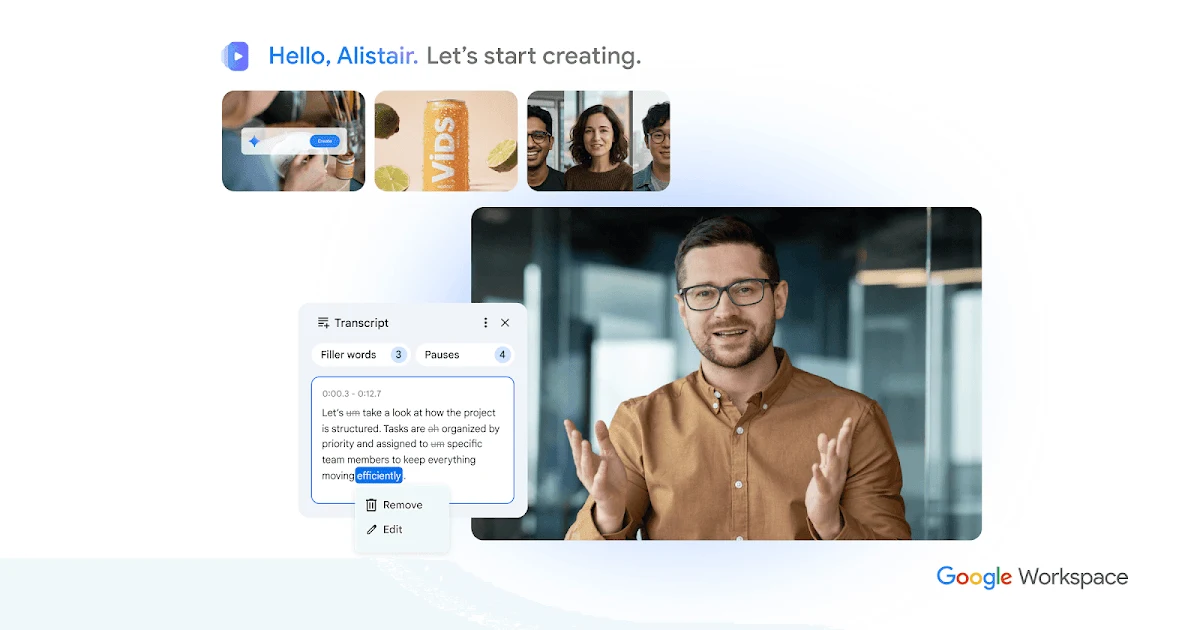
Modifica il video cambiando la trascrizione testuale come se fosse un documento, quindi aggiungi sottotitoli stilizzati e transizioni senza lavorare su una timeline complessa.
Carica un'immagine e animala con l'IA, aggiungendo movimento e audio nativo per creare contenuti visivi più dinamici a partire da risorse statiche.
Gestisci i permessi di modifica, commento e visualizzazione, collabora all'interno di Workspace ed esporta direttamente su YouTube; i video esportati sono impostati per impostazione predefinita come privati per la revisione.
PENSATO PER IL TUO FLUSSO DI LAVORO
Trasforma slide di inserimento, dimostrazioni registrate e spiegazioni scritte in brevi video di formazione che i nuovi dipendenti possono guardare in autonomia.
Trasforma una presentazione in una proposta narrata con elementi visivi brandizzati, voiceover IA o avatar per spiegazioni specifiche per i potenziali clienti e contenuti di follow-up.
Registra procedure guidate basate sullo schermo e combinale con sottotitoli, modelli e contenuti multimediali di supporto per spiegare processi, funzionalità o procedure interne.
I TUOI PRIMI PASSI
Accedi con un Account Google e apri Vids dalla pagina del prodotto.
Seleziona un modello, inizia da contenuti multimediali stock, importa una presentazione Google Slides oppure inizia con un prompt testuale.
Importa le tue foto, i tuoi video e altri contenuti multimediali da Google Drive o Google Photos, oppure registra lo schermo e l'audio.
Modifica la trascrizione, le scene, i sottotitoli, la narrazione, gli avatar e le transizioni per definire il messaggio e il ritmo.
Imposta i permessi per editor, commentatori e visualizzatori, quindi condividi il video o esportalo direttamente su YouTube.
DAI UN'OCCHIATA
Esplora la demo o il video dello strumento per vedere la sua interfaccia e il suo flusso di lavoro.
PIANIFICA IL TUO PROSSIMO PASSO
Google Vids può essere provato senza costi con un Account Google. Funzionalità avanzate e limiti di utilizzo più ampi sono disponibili per gli utenti aziendali con i piani Workspace e per i consumatori con i piani Google AI.
PIANO
Accedi a Google Vids senza costi con un Account Google.
PIANO
Gli utenti aziendali possono accedere a funzionalità avanzate e limiti di utilizzo più ampi tramite i piani Workspace.
PIANO
I consumatori possono accedere a funzionalità avanzate e limiti di utilizzo più ampi tramite i piani Google AI.
Prezzi, limiti di utilizzo e condizioni possono cambiare. Verifica gli ultimi dettagli sul sito ufficiale dello strumento prima di abbonarti.
Fonti verificate
Sì. Google Vids può essere provato senza costi effettuando l'accesso con un Account Google. Le funzionalità avanzate e i limiti di utilizzo più ampi sono disponibili tramite piani Workspace o Google AI idonei.
Ogni video può durare al massimo 30 minuti.
Sì. Vids supporta i rapporti d'aspetto panoramico, verticale e quadrato.
Vids supporta la trascrizione e la sottotitolazione multilingue per i video registrati nella lingua locale dell'utente. Gli script degli avatar IA e i voiceover supportano 24 lingue.
La creazione e la modifica sono disponibili su desktop. La visualizzazione è disponibile sia su computer sia su dispositivi mobili.
Sì. Vids può caricare i video esportati direttamente su YouTube. I video esportati sono impostati per impostazione predefinita come privati, così possono essere esaminati prima della condivisione.
DALLA COMMUNITY
Accedi per condividere la tua esperienza e aiutare gli altri a trovare lo strumento giusto.
LA TUA PROSSIMA SCOPERTA

Uno strumento per generare changelog di prodotto dai dati di Jira, Linear e GitHub.

Permette agli insegnanti di creare esercizi e lezioni per i propri studenti

Integra ChatGPT e rendi OdooBot intelligente. Chiedi a OdooBot qualsiasi cosa e ricevi risposte utili e specifiche grazie alla potenza di GPT 🧠. Si integra con ChatGPT usando la tua chiave API OpenAI.

Sheeter.ai aiuta gli utenti avanzati a generare formule Excel complesse con facilità e precisione.
FAI LA TUA PROSSIMA MOSSA
Visita il sito ufficiale per scoprire le funzionalità più recenti e iniziare.