

テキストから動画を生成
プロンプトボックスにシーンの被写体、動作、環境、照明、スタイルを入力し、動画の設定を選択してクリップを生成します。
ツールプロフィール TOOLAI
動画シーンを生成・構成するAIクリエイティブスタジオ
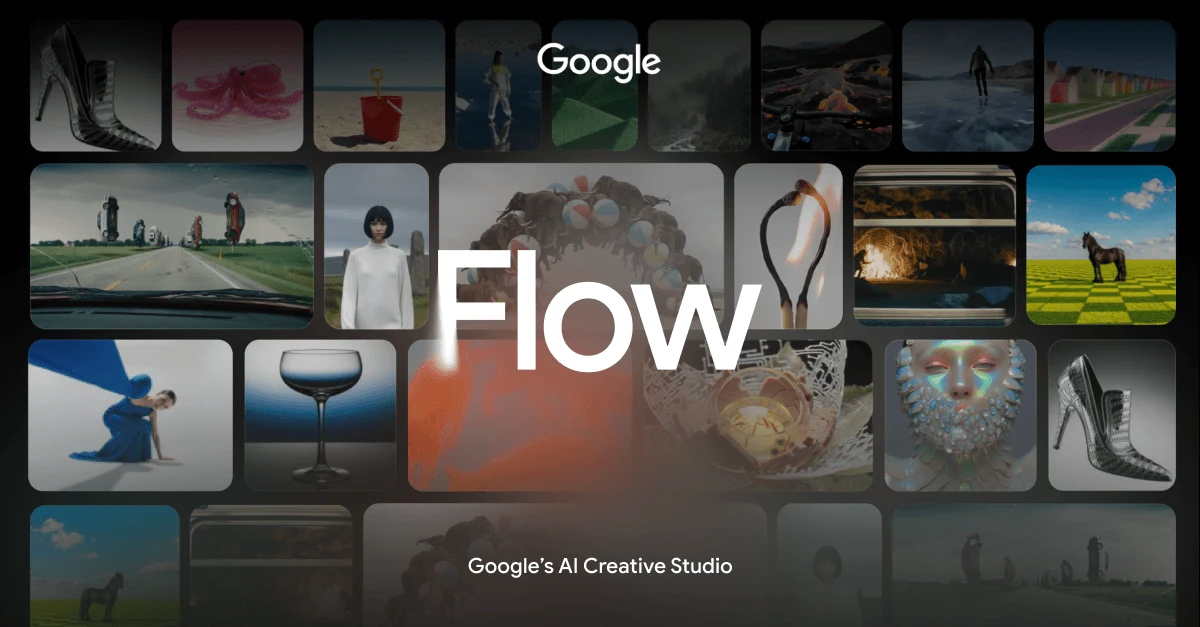 画像全体を表示
全体像
このツールは、ビジュアルの実験と一貫性を目的に設計されています。クリエイターは、被写体、動作、環境、照明、スタイルを説明し、クリップ間でキャラクターやオブジェクトを再利用したり、静止画像をアニメーション化したり、トランジションを作成したり、対応する動画生成で音声リファレンスやカスタム音声を追加したりできます。
詳しく見る
製品画面や公開されている例をご覧ください。画像を開くと、より詳しく確認できます。
できること
機能を知り、自分なりの活用方法を見つけましょう。
プロンプトボックスにシーンの被写体、動作、環境、照明、スタイルを入力し、動画の設定を選択してクリップを生成します。
Agentをオンにして希望するシーンを説明すると、Google Flowに異なる照明など、複数のバリエーションの作成を依頼できます。
開始画像と終了画像をトランジションプロンプトとともに指定し、特定のビジュアル状態の間を移動するシーンを作成します。
アップロードした画像、動画、プロジェクトアセットを、生成クリップ内で使用するキャラクター、製品、場所、オブジェクトのリファレンスとして追加します。
@meを使用したアバターを含め、キャラクターを名前で作成または参照し、そのリファレンスをプロンプトや動画クリップ間で再利用します。
音声を選択し、素材を使用する動画プロンプト内で@Voiceを使って参照することで、クリップ間で特定のキャラクターの声を維持しやすくします。
プリセットのベース音声に名前を付け、かすれた声質やアクセントなどの演技の特徴を説明して、カスタム音声を作成します。
既存のプロジェクトから名前でアップロード済みアセットを選択するか、デバイスからファイルをプロンプトにドラッグしてクリエイティブなリファレンスを再利用します。
あなたのワークフローのために
文章で書かれたシーンのコンセプトを短いビジュアルクリップに変換し、Agentが生成したバリエーションを比較して、より大きなプロジェクトを制作する前に構図、照明、雰囲気、動きを検討します。
製品やキャラクターの鮮明なリファレンス画像を用意し、プロンプト間で素材を使用して、より一貫したビジュアルアイデンティティを持つ複数のクリップを作成します。
開始フレームと終了フレームを使用して、2つのデザイン画像間の変化、出現、動きを試作し、意図したトランジションをテキストで説明します。
はじめの一歩
デバイスでGoogle Flowを開き、既存のプロジェクトをクリックするか、新しいプロジェクトを開始します。
具体的な言葉で、被写体、動作、環境、照明、スタイルを説明します。
画像や動画をプロンプトにドラッグするか、プロジェクトアセットを選択します。一貫性が重要な場合は、開始フレームと終了フレームを追加します。
生成をクリックする前に、動画モデル、アスペクト比、出力数、生成時間を選択します。
結果を確認し、矛盾する指示を修正し、リファレンス画像を改善するか、Agentを使って複数のバリエーションを依頼します。
まずは見てみる
ツールのデモや動画で、インターフェースとワークフローを確認しましょう。
次のステップを計画する
無料および有料のアクセスオプションでは、生成にAIクレジットを使用します。選択したモデルと生成設定によって、クレジットの消費量が変わります。
プラン
利用可能なAIクレジットを使って、ビジュアルコンテンツを作成・改善します。
ウェブサイトでプランを見る料金、利用上限、利用規約は変更される場合があります。申し込む前に、ツールの公式サイトで最新情報をご確認ください。
確認済みの情報源
テキストプロンプト、画像、素材、フレーム、その他の動画から動画クリップを作成できます。また、画像をアニメーション化したり、指定したフレーム間にトランジションを作成したりできます。
はい。デバイスからメディアをプロンプトにドラッグするか、プロジェクトからアップロード済みのアセットを素材またはビジュアルリファレンスとして選択できます。
開始フレームとして画像を追加し、終了フレームとして別の画像を追加して、その間に起こる動作やトランジションを説明します。
キャラクターを名前で作成または参照し、キャラクターやオブジェクトの画像を素材としてクリップ間で使用できます。鮮明で一貫したリファレンス画像が推奨されます。
素材を使用した動画生成に音声リファレンスを追加できます。音声を選択するか、プリセットのベース音声と演技の説明からカスタム音声を作成できます。
音声リファレンスは、素材を使用する動画生成に限られます。その他の生成タイプでは、Google Flowがエラーを返す場合があります。
コミュニティから
ログインして体験を共有し、他の人が適切なツールを見つけられるようにしましょう。
次に見つけるもの

Deepswap.aiは、数秒でさまざまなディープフェイクプロジェクトを作成できるオンラインツールです。数回のクリックでディープフェイク動画を作成できます。

Pippit AIはCapCutが提供するスマートなクリエイティブエージェントで、マーケティング動画とコンテンツを一括制作できるAIソリューションです。
Kie.aiのVeo 3 AI APIは、テキストや画像から高品質な動画を生成する手頃なソリューションです。同期音声、Veo 3 Fast・Qualityモードに対応し、競合より低コストです。
Stivioは、商品写真やポートレート、古い写真をアニメーション化してHD動画にするオンライン画像・動画AIジェネレーターです。写真をアップロードし、動きを平易な英語で説明すると、数分でHD MP4動画を生成できます。
次の一歩を踏み出す
公式サイトで最新機能を確認し、始めましょう。