

টেক্সট-টু-ভিডিও জেনারেশন
প্রম্পট বক্সে দৃশ্যের বিষয়, কার্যকলাপ, পরিবেশ, আলো এবং স্টাইল বর্ণনা করুন, এরপর ভিডিও পছন্দ নির্বাচন করে একটি ক্লিপ তৈরি করুন।
টুলের প্রোফাইল TOOLAI
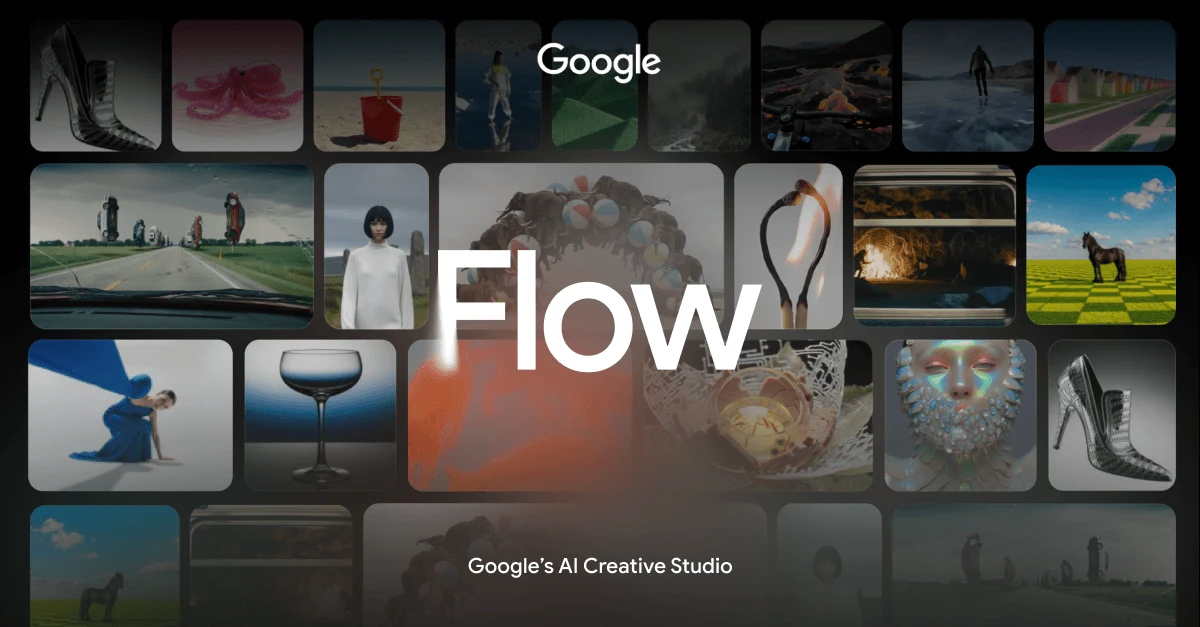
ভিডিও দৃশ্য তৈরি ও বিন্যাসের জন্য AI ক্রিয়েটিভ স্টুডিও
 সম্পূর্ণ ছবি দেখুন
সামগ্রিক চিত্র
টুলটি ভিজ্যুয়াল পরীক্ষা-নিরীক্ষা ও ধারাবাহিকতার জন্য তৈরি। নির্মাতারা বিষয়, কার্যকলাপ, পরিবেশ, আলো এবং স্টাইল বর্ণনা করতে পারেন; ক্লিপজুড়ে চরিত্র ও বস্তু পুনর্ব্যবহার করতে পারেন; স্থির ছবিকে অ্যানিমেট করতে পারেন; ট্রানজিশন তৈরি করতে পারেন; এবং সমর্থিত ভিডিও জেনারেশনে ভয়েস রেফারেন্স বা কাস্টম ভয়েস যোগ করতে পারেন।
আরও কাছ থেকে দেখুন
পণ্যের স্ক্রিন ও প্রকাশিত উদাহরণগুলো দেখুন। আরও কাছ থেকে দেখতে যেকোনো ছবি খুলুন।
আপনি যা করতে পারেন
এর সক্ষমতাগুলো সম্পর্কে জানুন। সেগুলো ব্যবহারের নিজস্ব উপায় খুঁজে নিন।
প্রম্পট বক্সে দৃশ্যের বিষয়, কার্যকলাপ, পরিবেশ, আলো এবং স্টাইল বর্ণনা করুন, এরপর ভিডিও পছন্দ নির্বাচন করে একটি ক্লিপ তৈরি করুন।
Agent চালু করুন, কাঙ্ক্ষিত দৃশ্য বর্ণনা করুন এবং Google Flow-কে একাধিক বৈচিত্র্য তৈরি করতে বলুন, যেমন ভিন্ন আলোসহ সংস্করণ।
নির্দিষ্ট ভিজ্যুয়াল অবস্থার মধ্যে চলমান একটি দৃশ্য তৈরি করতে ট্রানজিশন প্রম্পটের সঙ্গে শুরুর ও শেষের ছবি দিন।
জেনারেট করা ক্লিপে ব্যবহৃত চরিত্র, পণ্য, স্থান এবং বস্তুর রেফারেন্স হিসেবে আপলোড করা ছবি, ভিডিও বা প্রজেক্ট অ্যাসেট যোগ করুন।
নাম দিয়ে চরিত্র তৈরি বা রেফারেন্স করুন, যার মধ্যে @me ব্যবহার করে একটি অ্যাভাটারও রয়েছে, এরপর প্রম্পট ও ভিডিও ক্লিপজুড়ে সেই রেফারেন্স পুনর্ব্যবহার করুন।
একটি ভয়েস বেছে নিয়ে উপাদান-ভিত্তিক ভিডিও প্রম্পটে @Voice দিয়ে সেটি রেফারেন্স করুন, যাতে ক্লিপজুড়ে নির্দিষ্ট চরিত্রের ভয়েস বজায় রাখতে সহায়তা করে।
একটি প্রিসেট বেস ভয়েস থেকে তার নামকরণ করে এবং কর্কশ টোন বা অ্যাকসেন্টের মতো পারফরম্যান্সের বৈশিষ্ট্য বর্ণনা করে কাস্টম ভয়েস তৈরি করুন।
নাম দিয়ে বিদ্যমান প্রজেক্ট থেকে আপলোড করা অ্যাসেট নির্বাচন করুন, অথবা ক্রিয়েটিভ রেফারেন্স পুনর্ব্যবহারের জন্য ডিভাইস থেকে ফাইল প্রম্পটে টেনে আনুন।
আপনার কর্মপ্রবাহের জন্য তৈরি
লিখিত দৃশ্যের ধারণাকে ছোট ভিজ্যুয়াল ক্লিপে রূপান্তর করুন, এরপর বড় প্রজেক্ট তৈরির আগে ফ্রেমিং, আলো, আবহ এবং গতি অন্বেষণ করতে Agent-জেনারেটেড বৈচিত্র্যগুলোর তুলনা করুন।
কোনো পণ্য বা চরিত্রের পরিষ্কার রেফারেন্স ছবি দিন এবং প্রম্পটজুড়ে উপাদান ব্যবহার করে আরও সামঞ্জস্যপূর্ণ ভিজ্যুয়াল পরিচয়সহ একাধিক ক্লিপ তৈরি করুন।
দুটি নকশা করা ছবির মধ্যে রূপান্তর, প্রকাশ বা গতি প্রোটোটাইপ করতে শুরু ও শেষের ফ্রেম ব্যবহার করুন এবং টেক্সটে কাঙ্ক্ষিত ট্রানজিশন বর্ণনা করুন।
আপনার প্রথম পদক্ষেপগুলো
আপনার ডিভাইসে Google Flow খুলুন এবং কোনো বিদ্যমান প্রজেক্টে ক্লিক করুন বা নতুন একটি শুরু করুন।
নির্দিষ্ট ভাষায় বিষয়, কার্যকলাপ, পরিবেশ, আলো এবং স্টাইল বর্ণনা করুন।
ছবি বা ভিডিও প্রম্পটে টেনে আনুন, প্রজেক্ট অ্যাসেট নির্বাচন করুন, অথবা ধারাবাহিকতা গুরুত্বপূর্ণ হলে শুরু ও শেষের ফ্রেম যোগ করুন।
Generate-এ ক্লিক করার আগে ভিডিও মডেল, অ্যাসপেক্ট রেশিও, আউটপুটের সংখ্যা এবং জেনারেশনের দৈর্ঘ্য নির্বাচন করুন।
ফলাফল পর্যালোচনা করুন, পরস্পরবিরোধী নির্দেশনা সংশোধন করুন, রেফারেন্স ছবি উন্নত করুন, অথবা একাধিক বৈচিত্র্য চাইতে Agent ব্যবহার করুন।
একবার ঘুরে দেখুন
টুলটির ডেমো বা ভিডিও দেখে এর ইন্টারফেস ও কাজের ধরণ সম্পর্কে জানুন।
আপনার পরবর্তী পদক্ষেপের পরিকল্পনা করুন
ফ্রি ও পেইড অ্যাক্সেসের বিকল্পগুলো জেনারেশনের জন্য AI ক্রেডিট ব্যবহার করে। নির্বাচিত মডেল ও জেনারেশন সেটিংস ক্রেডিট খরচকে প্রভাবিত করে।
প্ল্যান
ভিজ্যুয়াল কনটেন্ট তৈরি ও পরিমার্জনের জন্য উপলব্ধ AI ক্রেডিট ব্যবহার করুন।
ওয়েবসাইটে প্ল্যান দেখুনদাম, ব্যবহারের সীমা এবং শর্তাবলি পরিবর্তিত হতে পারে। সাবস্ক্রাইব করার আগে টুলটির অফিসিয়াল ওয়েবসাইটে সর্বশেষ তথ্য নিশ্চিত করুন।
যাচাই করা উৎস
এটি টেক্সট প্রম্পট, ছবি, উপাদান, ফ্রেম এবং অন্যান্য ভিডিও থেকে ভিডিও ক্লিপ তৈরি করতে পারে। এটি ছবিকে অ্যানিমেট করতে এবং দেওয়া ফ্রেমগুলোর মধ্যে ট্রানজিশন তৈরি করতেও পারে।
হ্যাঁ। আপনি আপনার ডিভাইস থেকে মিডিয়া প্রম্পটে টেনে আনতে পারেন অথবা কোনো প্রজেক্ট থেকে আপলোড করা অ্যাসেটকে উপাদান বা ভিজ্যুয়াল রেফারেন্স হিসেবে নির্বাচন করতে পারেন।
একটি ছবিকে শুরুর ফ্রেম, আরেকটি ছবিকে শেষের ফ্রেম হিসেবে যোগ করুন এবং তাদের মধ্যে যে কার্যকলাপ বা ট্রানজিশন ঘটবে তা বর্ণনা করুন।
আপনি নাম দিয়ে চরিত্র তৈরি বা রেফারেন্স করতে পারেন এবং ক্লিপজুড়ে চরিত্র বা বস্তুর ছবিকে উপাদান হিসেবে ব্যবহার করতে পারেন। পরিষ্কার ও সামঞ্জস্যপূর্ণ রেফারেন্স ছবি ব্যবহারের পরামর্শ দেওয়া হয়।
উপাদান-ভিত্তিক ভিডিও জেনারেশনে ভয়েস রেফারেন্স যোগ করা যায়। আপনি একটি ভয়েস বেছে নিতে পারেন অথবা প্রিসেট বেস ভয়েস ও পারফরম্যান্সের বর্ণনা থেকে কাস্টম ভয়েস তৈরি করতে পারেন।
ভয়েস রেফারেন্স উপাদান ব্যবহার করা ভিডিও জেনারেশনের মধ্যেই সীমিত। অন্যান্য জেনারেশন ধরনের ক্ষেত্রে Google Flow একটি ত্রুটি দেখাতে পারে।
কমিউনিটির পক্ষ থেকে
আপনার অভিজ্ঞতা শেয়ার করতে এবং অন্যদের সঠিক টুলটি খুঁজে পেতে সাহায্য করতে সাইন ইন করুন।
আপনার পরবর্তী আবিষ্কার
FaceMagic একটি AI ফেস সোয়াপ অ্যাপ, যার মাধ্যমে যেকোনো ভিডিও, ছবি বা GIF-এ মাত্র এক সেকেন্ডে নিজের বা বন্ধুর মুখ বদলানো যায়। অ্যাপের ভেতরের উপকরণের পাশাপাশি কাস্টম ফেস সোয়াপের জন্য নিজের ভিডিও, GIF বা ছবি আপলোড করা যায়।

AI-এর পরামর্শ নিয়ে কনটেন্টের ধারণা লিখুন এবং লেখার দক্ষতা উন্নত করুন। বিষয়গুলোর রূপরেখা তৈরি করুন, বিভিন্ন ধারণার জন্য প্রম্পট দিন এবং আপনার প্রেজেন্টেশনের ভাবনার সঙ্গে সবচেয়ে ভালো মানানসই ধারণাটি বেছে নিন।

VividHubs.ai একটি AI কিসিং ভিডিও জেনারেটর, যা দুটি ছবি আপলোড করে রোমান্টিক কিসিং ভিডিও তৈরি করতে দেয়। এতে বিভিন্ন কিসিং স্টাইল ও ব্যাকগ্রাউন্ড সমর্থিত।
Nereo একটি বিনামূল্যের AI ভিডিও জেনারেটর, যেখানে Veo3, Seedance, Wan2.2 ও Hailuo-এর মতো শীর্ষস্থানীয় মডেল রয়েছে।
আপনার পরবর্তী পদক্ষেপ নিন
সর্বশেষ ফিচারগুলো দেখতে এবং শুরু করতে অফিসিয়াল ওয়েবসাইটে যান।