

टेक्स्ट-टू-वीडियो जनरेशन
प्रॉम्प्ट बॉक्स में दृश्य के विषय, क्रिया, वातावरण, प्रकाश व्यवस्था और शैली का वर्णन करें, फिर वीडियो प्राथमिकताएं चुनें और एक क्लिप जनरेट करें।
टूल प्रोफ़ाइल TOOLAI
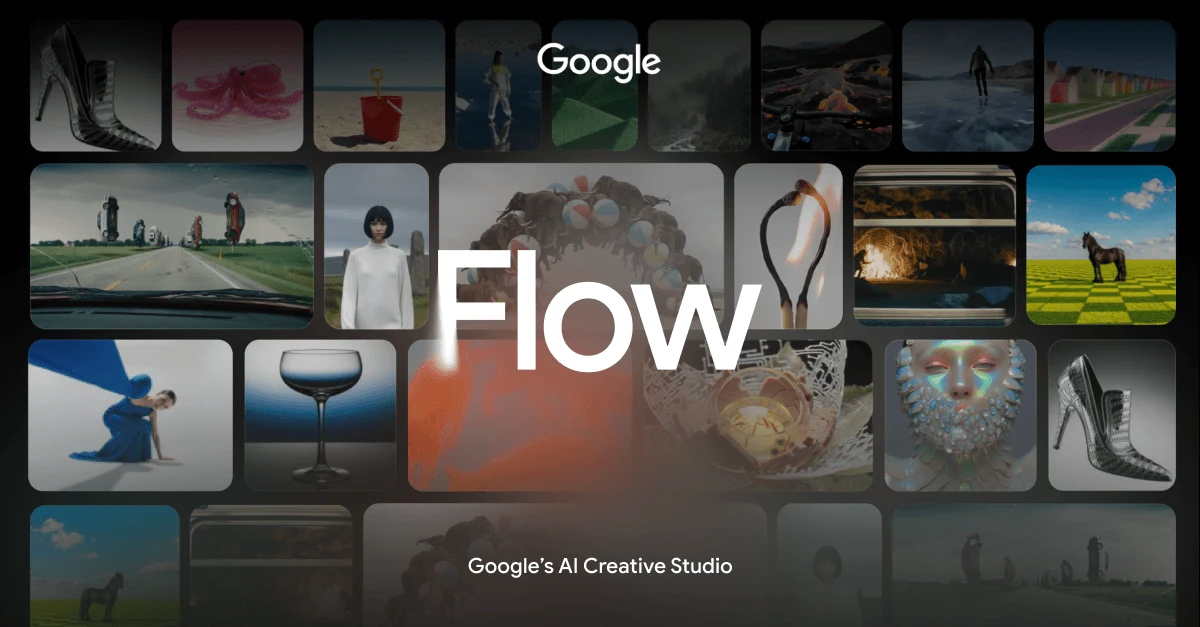
वीडियो दृश्यों को बनाने और आकार देने के लिए AI क्रिएटिव स्टूडियो
 पूरा चित्र देखें
समग्र चित्र
यह टूल दृश्य प्रयोग और निरंतरता के लिए बनाया गया है। क्रिएटर विषयों, क्रिया, वातावरण, प्रकाश व्यवस्था और शैली का वर्णन कर सकते हैं; क्लिप्स में पात्रों और वस्तुओं का पुनः उपयोग कर सकते हैं; स्थिर छवियों को एनिमेट कर सकते हैं; ट्रांज़िशन बना सकते हैं; और समर्थित वीडियो जनरेशन में वॉइस रेफरेंस या कस्टम आवाज़ें जोड़ सकते हैं।
करीब से देखें
उत्पाद की स्क्रीन और प्रकाशित उदाहरण देखें। किसी भी चित्र को करीब से देखने के लिए खोलें।
आप क्या कर सकते हैं
क्षमताओं को जानें। उनका उपयोग करने का अपना तरीका खोजें।
प्रॉम्प्ट बॉक्स में दृश्य के विषय, क्रिया, वातावरण, प्रकाश व्यवस्था और शैली का वर्णन करें, फिर वीडियो प्राथमिकताएं चुनें और एक क्लिप जनरेट करें।
Agent चालू करें, इच्छित दृश्य का वर्णन करें और Google Flow से कई वैरिएशन बनाने को कहें, जैसे अलग-अलग प्रकाश व्यवस्था वाले संस्करण।
किसी ट्रांज़िशन प्रॉम्प्ट के साथ आरंभ और समाप्ति की छवियां दें, ताकि विशिष्ट विज़ुअल अवस्थाओं के बीच आगे बढ़ने वाला दृश्य बनाया जा सके।
जनरेट की गई क्लिप में उपयोग किए जाने वाले पात्रों, उत्पादों, स्थानों और वस्तुओं के रेफरेंस के रूप में अपलोड की गई छवियां, वीडियो या प्रोजेक्ट एसेट्स जोड़ें।
पात्रों को नाम से बनाएं या रेफरेंस करें, जिसमें @me के ज़रिए अवतार भी शामिल है, फिर उन रेफरेंस का प्रॉम्प्ट्स और वीडियो क्लिप्स में पुनः उपयोग करें।
किसी आवाज़ को चुनें और ingredient-आधारित वीडियो प्रॉम्प्ट्स में @Voice के साथ उसका रेफरेंस दें, ताकि क्लिप्स में किसी विशिष्ट पात्र की आवाज़ बनाए रखने में सहायता मिले।
किसी प्रीसेट बेस वॉइस से उसका नाम देकर और खरखरी आवाज़ या उच्चारण जैसी प्रदर्शन विशेषताओं का वर्णन करके कस्टम आवाज़ बनाएं।
किसी मौजूदा प्रोजेक्ट से अपलोड किए गए एसेट्स को नाम से चुनें या क्रिएटिव रेफरेंस का पुनः उपयोग करने के लिए डिवाइस से फ़ाइलों को प्रॉम्प्ट में खींचें।
आपके कार्यप्रवाह के लिए बनाया गया
लिखित दृश्य कॉन्सेप्ट्स को छोटे विज़ुअल क्लिप्स में बदलें, फिर बड़े प्रोजेक्ट का निर्माण करने से पहले फ़्रेमिंग, प्रकाश व्यवस्था, माहौल और गति का पता लगाने के लिए Agent द्वारा जनरेट किए गए वैरिएशन्स की तुलना करें।
किसी उत्पाद या पात्र की साफ़ रेफरेंस छवियां दें और अधिक सुसंगत विज़ुअल पहचान वाले कई क्लिप्स विकसित करने के लिए प्रॉम्प्ट्स में ingredients का उपयोग करें।
दो डिज़ाइन की गई छवियों के बीच रूपांतरण, प्रकटीकरण या गति का प्रोटोटाइप बनाने के लिए आरंभ और समाप्ति फ़्रेम्स का उपयोग करें और टेक्स्ट में इच्छित ट्रांज़िशन का वर्णन करें।
आपके शुरुआती कदम
अपने डिवाइस पर Google Flow खोलें और किसी मौजूदा प्रोजेक्ट पर क्लिक करें या नया प्रोजेक्ट शुरू करें।
विशिष्ट भाषा में विषय, क्रिया, वातावरण, प्रकाश व्यवस्था और शैली का वर्णन करें।
छवियों या वीडियो को प्रॉम्प्ट में खींचें, प्रोजेक्ट एसेट्स चुनें या निरंतरता महत्वपूर्ण होने पर आरंभ और समाप्ति फ़्रेम्स जोड़ें।
Generate पर क्लिक करने से पहले वीडियो मॉडल, आस्पेक्ट रेशियो, आउटपुट की संख्या और जनरेशन की लंबाई चुनें।
परिणाम की समीक्षा करें, परस्पर विरोधी निर्देशों को परिष्कृत करें, रेफरेंस छवियों में सुधार करें या कई वैरिएशन का अनुरोध करने के लिए Agent का उपयोग करें।
एक नज़र डालें
इसका इंटरफ़ेस और कार्यप्रवाह देखने के लिए टूल का डेमो या वीडियो देखें।
अपने अगले कदम की योजना बनाएँ
मुफ़्त और सशुल्क एक्सेस विकल्प जनरेशन के लिए AI क्रेडिट्स का उपयोग करते हैं। चयनित मॉडल और जनरेशन सेटिंग्स क्रेडिट खपत को प्रभावित करती हैं।
योजना
विज़ुअल सामग्री बनाने और परिष्कृत करने के लिए उपलब्ध AI क्रेडिट्स का उपयोग करें।
वेबसाइट पर योजना देखेंकीमतें, उपयोग सीमाएँ और शर्तें बदल सकती हैं। सदस्यता लेने से पहले टूल की आधिकारिक वेबसाइट पर नवीनतम विवरण की पुष्टि करें।
जाँचे गए स्रोत
यह टेक्स्ट प्रॉम्प्ट्स, छवियों, ingredients, फ़्रेम्स और अन्य वीडियो से वीडियो क्लिप्स बना सकता है। यह छवियों को एनिमेट भी कर सकता है और दिए गए फ़्रेम्स के बीच ट्रांज़िशन बना सकता है।
हां। आप अपने डिवाइस से मीडिया को प्रॉम्प्ट में खींच सकते हैं या किसी प्रोजेक्ट से अपलोड किए गए एसेट्स को ingredients या विज़ुअल रेफरेंस के रूप में चुन सकते हैं।
एक छवि को आरंभ फ़्रेम और दूसरी छवि को समाप्ति फ़्रेम के रूप में जोड़ें, फिर उनके बीच होने वाली क्रिया या ट्रांज़िशन का वर्णन करें।
आप पात्रों को नाम से बना या रेफरेंस कर सकते हैं और क्लिप्स में पात्रों या वस्तुओं की छवियों को ingredients के रूप में उपयोग कर सकते हैं। साफ़ और सुसंगत रेफरेंस छवियों की अनुशंसा की जाती है।
Ingredient-आधारित वीडियो जनरेशन में वॉइस रेफरेंस जोड़े जा सकते हैं। आप किसी आवाज़ को चुन सकते हैं या प्रीसेट बेस वॉइस और प्रदर्शन विवरण से कस्टम आवाज़ बना सकते हैं।
वॉइस रेफरेंस केवल ingredients का उपयोग करने वाली वीडियो जनरेशन तक सीमित हैं। अन्य जनरेशन प्रकारों के लिए Google Flow कोई त्रुटि लौटा सकता है।
समुदाय की ओर से
अपना अनुभव साझा करने और दूसरों को सही टूल खोजने में मदद करने के लिए साइन इन करें।
आपकी अगली खोज

YouTube Shorts बनाने का AI टूल, जो लंबे वीडियो से सबसे आकर्षक हिस्से चुनकर छोटे क्लिप बनाता है।

VisionStory स्थिर चित्रों को बोलते हुए वीडियो में बदलने वाला AI वीडियो प्लेटफ़ॉर्म है, जिसमें 30+ भाषाएँ, वॉइस क्लोनिंग और ग्रीन स्क्रीन प्रभाव शामिल हैं।
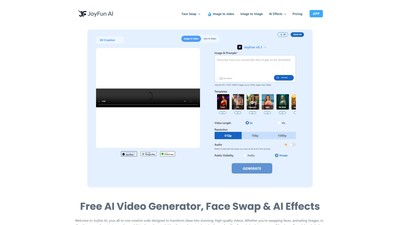
JoyFun AI स्थिर तस्वीरों को गतिशील कहानी और उच्च-गुणवत्ता वाले वीडियो में बदलने वाला व्यापक जनरेटिव AI प्लेटफ़ॉर्म है।
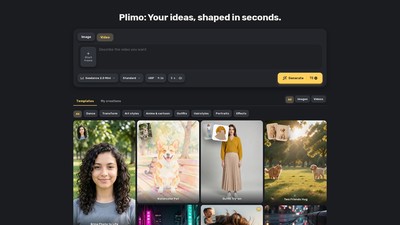
Plimo एक ऑनलाइन क्रिएटिव प्लेटफ़ॉर्म है, जो इमेज और वीडियो बनाने, फ़ोटो संपादित करने, टेक्स्ट-टू-वीडियो, इमेज-टू-वीडियो, वर्चुअल कपड़े और हेयरस्टाइल बदलने तथा मोशन कंट्रोल के लिए कई AI मॉडल को एक साथ लाता है। नए खातों को एक बार इस्तेमाल किए जा सकने वाले 100 क्रेडिट मिलते हैं, जबकि सशुल्क सदस्यता वॉटरमार्क-रहित परिणाम और व्यावसायिक उपयोग सक्षम करती है।
अपना अगला कदम उठाएँ
नवीनतम सुविधाएँ देखने और शुरुआत करने के लिए आधिकारिक वेबसाइट पर जाएँ।