

Génération texte-vidéo
Décrivez le sujet, l’action, l’environnement, l’éclairage et le style d’une scène dans la zone de prompt, puis sélectionnez les préférences vidéo et générez un clip.
PROFIL DE L’OUTIL TOOLAI
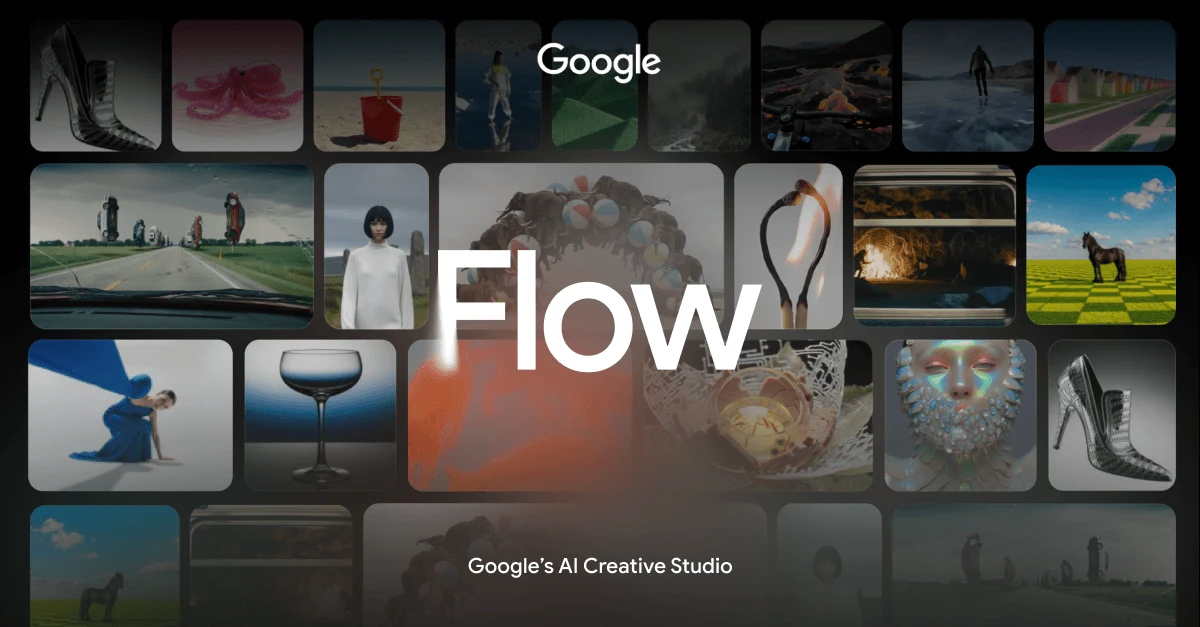
Studio créatif d’IA pour générer et façonner des scènes vidéo
 Voir l’image en taille réelle
VUE D’ENSEMBLE
L’outil est conçu pour l’expérimentation visuelle et la continuité. Les créateurs peuvent décrire les sujets, l’action, l’environnement, l’éclairage et le style ; réutiliser des personnages et des objets dans plusieurs clips ; animer des images fixes ; créer des transitions ; et ajouter des références vocales ou des voix personnalisées dans les générations vidéo prises en charge.
EN DÉTAIL
Découvrez les écrans du produit et les exemples publiés. Ouvrez une image pour l’examiner de plus près.
CE QUE VOUS POUVEZ FAIRE
Découvrez ses capacités. Trouvez votre propre façon de les utiliser.
Décrivez le sujet, l’action, l’environnement, l’éclairage et le style d’une scène dans la zone de prompt, puis sélectionnez les préférences vidéo et générez un clip.
Activez Agent, décrivez la scène souhaitée et demandez à Google Flow de créer plusieurs variantes, par exemple des versions avec un éclairage différent.
Fournissez des images de début et de fin avec un prompt de transition pour créer une scène qui évolue entre des états visuels précis.
Ajoutez des images, vidéos ou ressources de projet importées comme références pour les personnages, produits, lieux et objets utilisés dans un clip généré.
Créez ou référencez des personnages par leur nom, y compris un avatar via @me, puis réutilisez ces références dans les prompts et les clips vidéo.
Choisissez une voix et référencez-la avec @Voice dans les prompts vidéo utilisant des éléments afin de contribuer à maintenir la voix d’un personnage spécifique dans plusieurs clips.
Créez une voix personnalisée à partir d’une voix de base prédéfinie en lui donnant un nom et en décrivant des qualités d’interprétation, comme un timbre rauque ou un accent.
Sélectionnez par leur nom des ressources importées depuis un projet existant, ou faites glisser des fichiers d’un appareil dans le prompt pour réutiliser des références créatives.
CONÇU POUR VOTRE FLUX DE TRAVAIL
Transformez des concepts de scènes écrits en courts clips visuels, puis comparez les variantes générées par Agent pour explorer le cadrage, l’éclairage, l’atmosphère et le mouvement avant de produire un projet plus important.
Fournissez des images de référence nettes d’un produit ou d’un personnage et utilisez des éléments dans plusieurs prompts afin de développer plusieurs clips avec une identité visuelle plus cohérente.
Utilisez des images de début et de fin pour prototyper une transformation, une révélation ou un mouvement entre deux images conçues, tout en décrivant la transition souhaitée en texte.
VOS PREMIERS PAS
Ouvrez Google Flow sur votre appareil et cliquez sur un projet existant ou démarrez-en un nouveau.
Décrivez le sujet, l’action, l’environnement, l’éclairage et le style avec un langage précis.
Faites glisser des images ou des vidéos dans le prompt, sélectionnez des ressources de projet ou ajoutez des images de début et de fin lorsque la continuité est importante.
Sélectionnez le modèle vidéo, le format d’image, le nombre de résultats et la durée de génération avant de cliquer sur Generate.
Examinez le résultat, corrigez les instructions contradictoires, améliorez les images de référence ou utilisez Agent pour demander plusieurs variantes.
FAITES UN TOUR
Explorez la démo ou la vidéo de l'outil pour découvrir son interface et son flux de travail.
PLANIFIEZ LA SUITE
Les options d’accès gratuites et payantes utilisent des crédits d’IA pour la génération. Le modèle sélectionné et les paramètres de génération influencent la consommation de crédits.
FORFAIT
Utilisez les crédits d’IA disponibles pour créer et affiner du contenu visuel.
Voir le forfait sur le siteLes prix, limites d'utilisation et conditions peuvent changer. Vérifiez les dernières informations sur le site officiel de l'outil avant de vous abonner.
Sources vérifiées
QUELQUES INFORMATIONS SUPPLÉMENTAIRES
Il peut créer des clips vidéo à partir de prompts textuels, d’images, d’éléments, d’images clés et d’autres vidéos. Il peut également animer des images et créer des transitions entre les images fournies.
Oui. Vous pouvez faire glisser des médias depuis votre appareil dans le prompt ou sélectionner des ressources importées depuis un projet comme éléments ou références visuelles.
Ajoutez une image comme image de début, une autre comme image de fin, puis décrivez l’action ou la transition qui doit se produire entre les deux.
Vous pouvez créer ou référencer des personnages par leur nom et utiliser des images de personnages ou d’objets comme éléments dans plusieurs clips. Il est recommandé d’utiliser des images de référence nettes et cohérentes.
Des références vocales peuvent être ajoutées aux générations vidéo utilisant des éléments. Vous pouvez choisir une voix ou créer une voix personnalisée à partir d’une voix de base prédéfinie et d’une description de l’interprétation.
Les références vocales sont limitées aux générations vidéo qui utilisent des éléments. Pour les autres types de génération, Google Flow peut renvoyer une erreur.
DE LA COMMUNAUTÉ
Connectez-vous pour partager votre expérience et aider les autres à trouver le bon outil.
VOTRE PROCHAINE DÉCOUVERTE
Réinventez la culture des réunions et libérez le potentiel de l’IA grâce à des prises de parole limitées dans le temps et à une écoute caméra éteinte. Renforcez dès aujourd’hui la structure et la collaboration en réinitialisant la manière dont votre équipe se réunit à distance. 🚀

Avec YouTalk, posez directement des questions sur le contenu vidéo et recevez instantanément des réponses pertinentes sous forme d’extraits YouTube, fondées sur le contenu de la vidéo.

Échangez des visages par IA dans des vidéos, GIF et images, avec prise en charge de plusieurs visages et du traitement par lots.

VisionStory transforme les images fixes en vidéos parlantes et prend en charge plus de 30 langues, le clonage vocal, les effets d’écran vert et la production vidéo HD.
PASSEZ À L'ACTION
Visitez le site officiel pour découvrir les dernières fonctionnalités et commencer.