
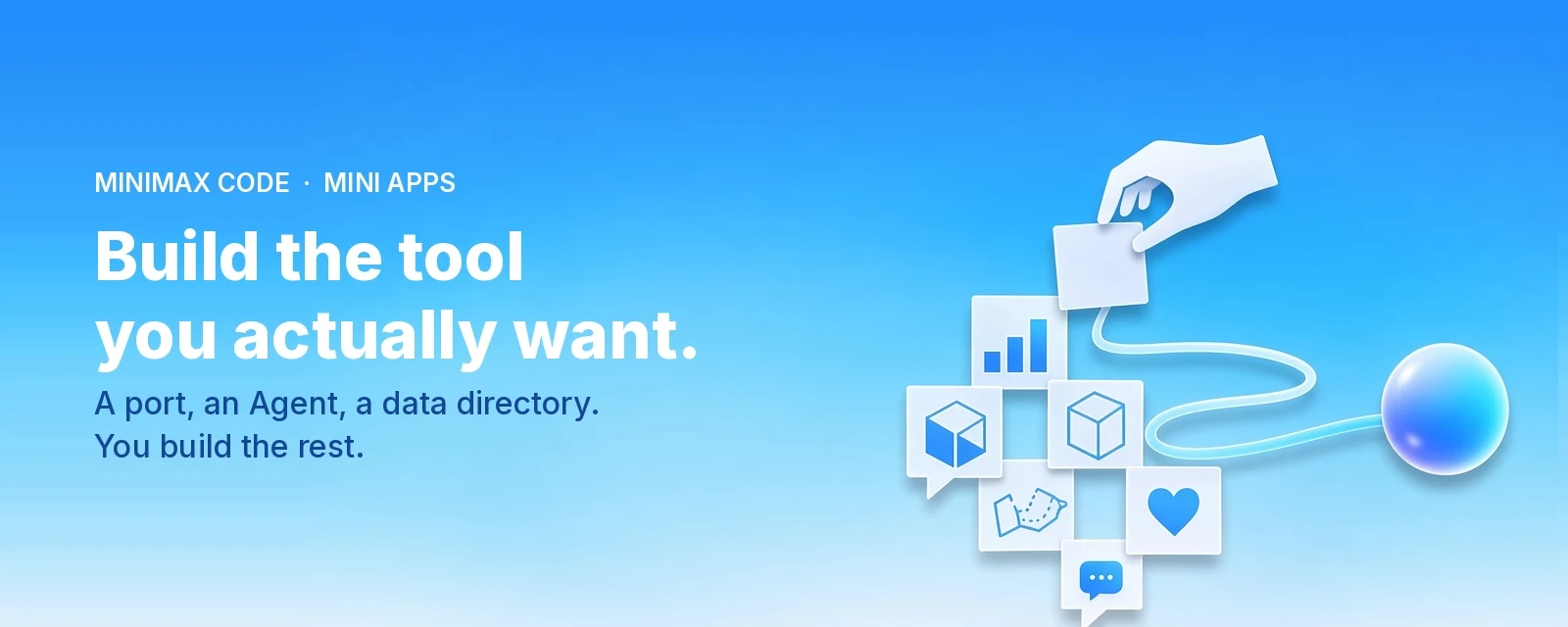
CodingモードとWorkモード
Codingモードはプロジェクト、ターミナル、コード管理のコンテキストを保持し、Workモードはリサーチ、文書、プレゼンテーション、データ整理、ウェブサイト、オフィス作業を重視します。

ツールプロフィール TOOLAI
コーディング、リサーチ、オフィス業務、ローカルプロジェクトのためのAIエージェント
 画像全体を表示
全体像
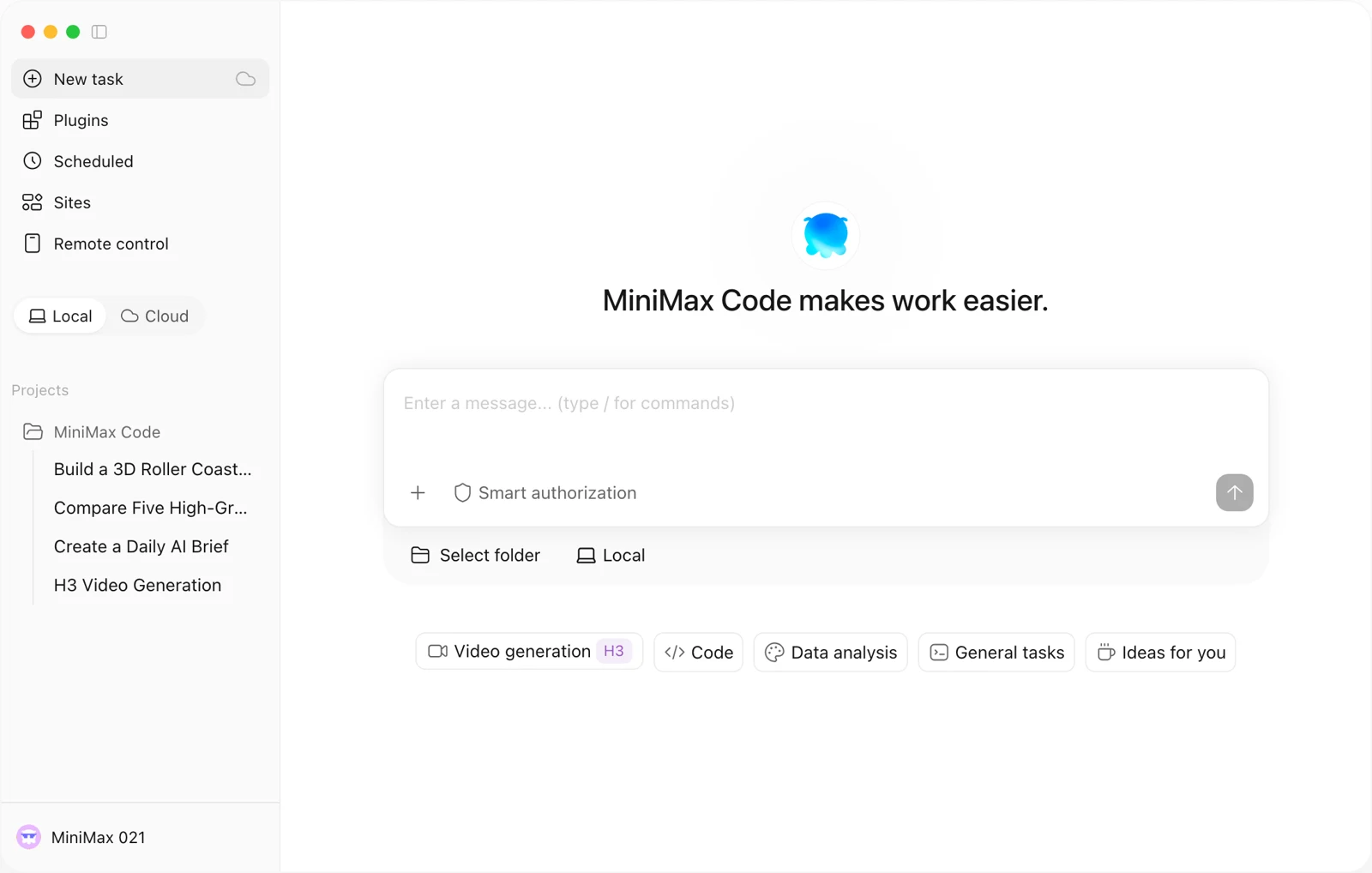
MiniMax Codeは、ローカルファイル、プロジェクトフォルダー、ツール、ブラウザー、クラウドワークフローに接続するデスクトップおよびターミナルベースのAIエージェントです。CodingモードとWorkモードの両方をサポートし、リサーチ、文書、プレゼンテーション、データ分析、ウェブサイト、その他の成果物と並行して、コードの計画、作成、デバッグ、レビュー、デプロイを支援します。
詳しく見る
製品画面や公開されている例をご覧ください。画像を開くと、より詳しく確認できます。
できること
機能を知り、自分なりの活用方法を見つけましょう。
Codingモードはプロジェクト、ターミナル、コード管理のコンテキストを保持し、Workモードはリサーチ、文書、プレゼンテーション、データ整理、ウェブサイト、オフィス作業を重視します。
許可を与えると、デスクトップエージェントはファイルの読み取りと変更、コマンドの実行、ターミナルの使用、差分の確認、確認済みの変更のローカルディレクトリへの同期を行えます。
組み込みブラウザーでウェブを閲覧し、情報を整理し、結果を検証できます。リサーチ、操作、成果物の作成を1つのワークフローでつなげます。
MiniMax Codeは画像、動画、音声をもとに作業し、情報やスタイルを抽出して、ウェブサイト、コンテンツ、プレゼンテーション、その他の出力の作成を支援できます。
オープンソースCLIは、インタラクティブセッション、スクリプトやCI向けのヘッドレス実行、セッションの継続、計画、権限、テスト、コマンドラインによるプロジェクトワークフローをサポートします。
スキルは専門的なワークフローと検証手順を記述し、プラグインはブラウザー、データベース、Feishu、その他のアプリケーションなど、外部ツールやサービスに接続します。
デスクトップのタスクをコンテキストや必要なファイルとともにクラウドへ引き継ぎ、デバイス間で進捗を確認したり追加指示を出したりしてから、結果をダウンロードできます。
レポート、情報整理、定期的な確認のための指示を毎日または毎週繰り返し実行でき、結果は対応する会話に表示されます。
デスクトップアプリ内で、フロントエンドとNodeバックエンドを備えた永続的な小規模アプリケーションを作成できます。Mini Appsはプラグインを利用し、MCPまたはAgent APIを通じてサービスを公開できます。
あなたのワークフローのために
プロジェクトフォルダーを開き、MiniMax Codeに失敗しているテストを探させ、実装を変更し、関連するテストを実行して、変更を承認する前に結果を確認します。
トピック、文書、またはスプレッドシートを提供し、Workモードに調査結果の整理、データ分析、グラフの生成、編集可能なプレゼンテーションまたはHTMLレポートの作成を依頼します。
参考画像、動画、または音声をアップロードし、MiniMax Codeにスタイルと情報を抽出させ、サイト構造を作成し、選択した部分を改善します。
はじめの一歩
macOSまたはWindowsのデスクトップアプリをダウンロードするか、ターミナルワークフロー向けに、提供されているインストーラーまたはnpmの手順でCLIをインストールします。
MiniMaxアカウントでサインインするか、CLIがサポートするOpenAIまたはAnthropic互換形式を使用して、互換性のあるサードパーティーまたはセルフホスト型プロバイダーを設定します。
ホームページでタスクを説明し、参考ファイルをドラッグして追加するか、エージェントが使用するファイルとツールを含むローカルプロジェクトフォルダーを選択します。
期待する出力、許可する変更、制約、検証要件を明示します。開発にはCodingモード、オフィスまたはリサーチのタスクにはWorkモードを使用します。
生成されたファイル、テスト結果、権限、差分を確認し、要件を追加したり、方向性を調整したり、ローカルプロジェクトへの同期を確定したりします。
まずは見てみる
ツールのデモや動画で、インターフェースとワークフローを確認しましょう。
次のステップを計画する
毎日のログインクレジットにより、コーディングおよびWorkタスクを無料で試用できます。Go、Explore、Buildでは有料サブスクリプションを利用できます。
プラン
毎日の無料クレジットで、プログラミング、オフィス作業、コンテンツ作成、その他のタスクを試せます。
毎日のログインアクセス
プラン
無料のログインクレジットを超えてMiniMax Codeを継続的に利用するための有料オプション。
サブスクリプション
料金、利用上限、利用規約は変更される場合があります。申し込む前に、ツールの公式サイトで最新情報をご確認ください。
いいえ。CodingモードとWorkモードがあります。Workモードは、リサーチ、文書、プレゼンテーション、データ整理、ウェブサイト、その他のオフィス作業に対応します。
デスクトップアプリは、ローカルファイル、コードプロジェクト、ターミナル、コマンド、組み込みブラウザー、プラグインに適しています。タスクをクラウドに引き渡すこともできます。
ウェブ版では、インストールなしでクラウドタスクを開始できます。オンラインリサーチ、コンテンツ生成、情報整理などが含まれます。
スキルはワークフローとその確認手順を文書化します。プラグインは呼び出し可能なツールまたは外部サービスを提供し、一部のプラグインには付属スキルが含まれます。
CLIは、OpenAI Completions、OpenAI Responses、またはAnthropic Messages API形式を使用するプロバイダー向けのBYOK設定をサポートします。
はい。スケジュールタスクでは、レポートや定期的な確認などの作業を繰り返し実行できます。ただし、デスクトップアプリを開いたままにし、コンピューターをスリープさせない必要があります。
コミュニティから
ログインして体験を共有し、他の人が適切なツールを見つけられるようにしましょう。
FEATURED BADGE

次に見つけるもの
次の一歩を踏み出す
公式サイトで最新機能を確認し、始めましょう。


