
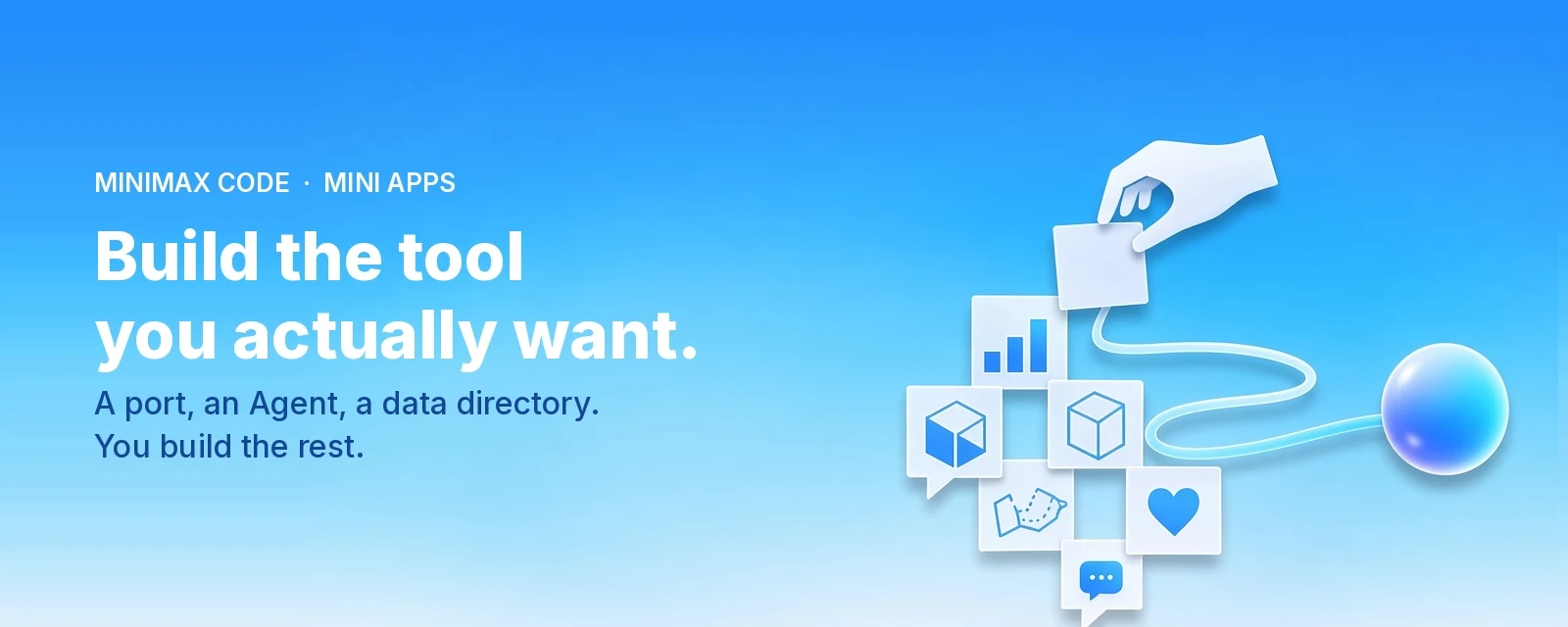
Programmier- und Arbeitsmodus
Der Programmiermodus bewahrt den Kontext von Projekt, Terminal und Codeverwaltung, während der Arbeitsmodus Recherche, Dokumente, Präsentationen, Datenorganisation, Websites und Büroaufgaben in den Mittelpunkt stellt.

TOOL-PROFIL TOOLAI
Ein KI-Agent für Programmierung, Recherche, Büroarbeit und lokale Projekte
 Gesamtes Bild anzeigen
DAS GROSSE BILD
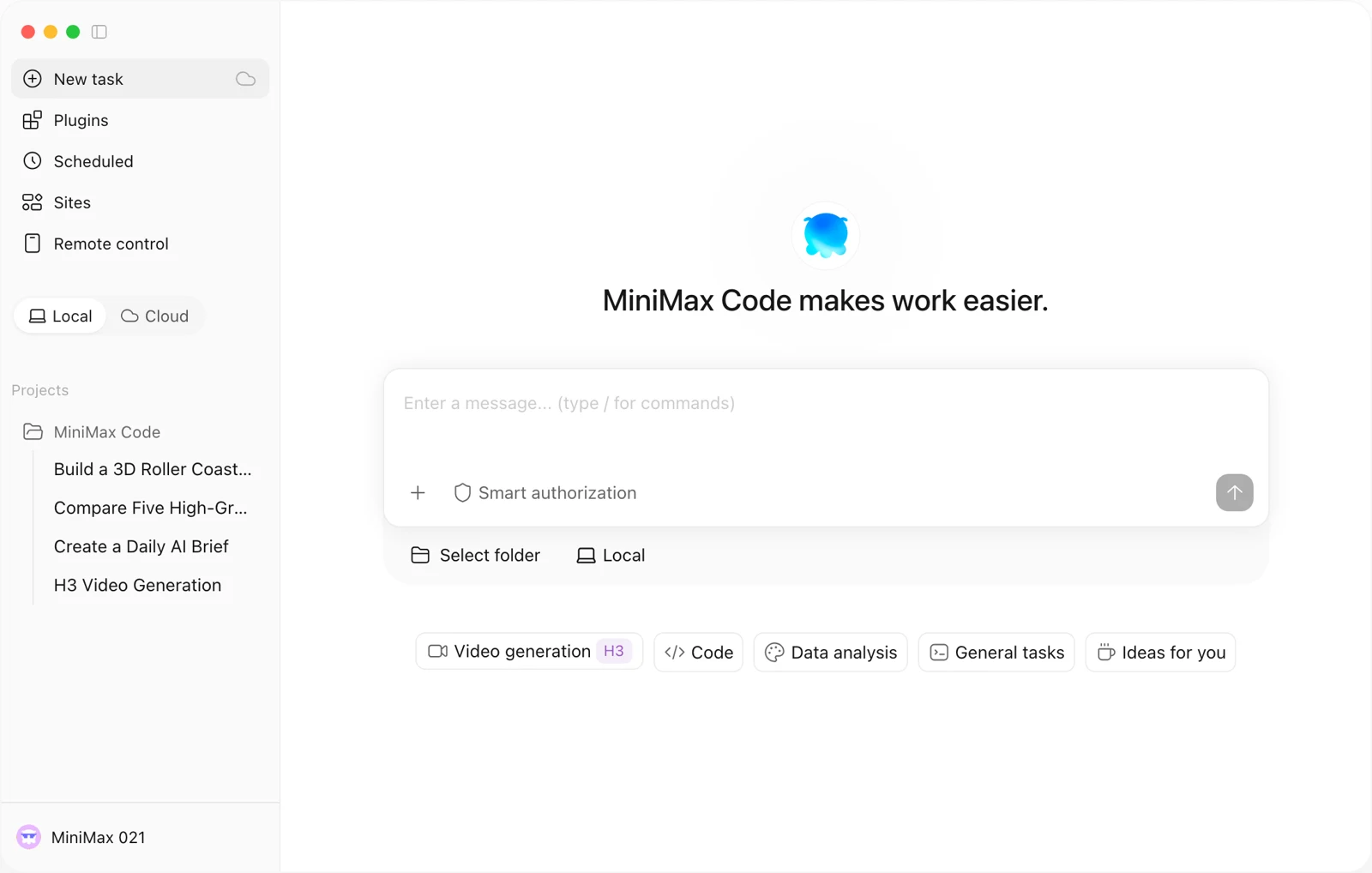
MiniMax Code ist ein desktop- und terminalbasierter KI-Agent, der eine Verbindung zu lokalen Dateien, Projektordnern, Tools, Browsern und Cloud-Workflows herstellt. Er unterstützt sowohl den Programmier- als auch den Arbeitsmodus und hilft Nutzern dabei, Code zu planen, zu schreiben, zu debuggen, zu überprüfen und bereitzustellen sowie Recherchen, Dokumente, Präsentationen, Datenanalysen, Websites und andere Ergebnisse zu erstellen.
EIN GENAUERER BLICK
Erkunden Sie Produktansichten und veröffentlichte Beispiele. Öffnen Sie ein beliebiges Bild für eine genauere Ansicht.
WAS SIE TUN KÖNNEN
Lernen Sie die Möglichkeiten kennen. Finden Sie Ihren eigenen Weg, sie zu nutzen.
Der Programmiermodus bewahrt den Kontext von Projekt, Terminal und Codeverwaltung, während der Arbeitsmodus Recherche, Dokumente, Präsentationen, Datenorganisation, Websites und Büroaufgaben in den Mittelpunkt stellt.
Mit entsprechender Berechtigung kann der Desktop-Agent Dateien lesen und ändern, Befehle ausführen, Terminals verwenden, Unterschiede untersuchen und bestätigte Änderungen mit einem lokalen Verzeichnis synchronisieren.
Der integrierte Browser kann das Web durchsuchen, Informationen organisieren und Ergebnisse überprüfen, sodass Recherche, Aktionen und die Erstellung von Ergebnissen in einem Workflow verbunden werden.
MiniMax Code kann mit Bildern, Videos und Audiodateien arbeiten, Informationen und Stil extrahieren und so bei der Erstellung von Websites, Inhalten, Präsentationen und anderen Ergebnissen helfen.
Die Open-Source-CLI unterstützt interaktive Sitzungen, die Headless-Ausführung für Skripte und CI, die Fortsetzung von Sitzungen, Planung, Berechtigungen, Tests und projektbezogene Befehlszeilen-Workflows.
Skills beschreiben professionelle Workflows und Verifizierungsschritte, während Plugins externe Tools und Dienste wie Browser, Datenbanken, Feishu und andere Anwendungen verbinden.
Desktop-Aufgaben können mit Kontext und erforderlichen Dateien an die Cloud übergeben werden. So sind geräteübergreifend Fortschrittsprüfungen und Folgeanweisungen möglich, bevor Ergebnisse heruntergeladen werden.
Wiederkehrende Anweisungen können täglich oder wöchentlich für Berichte, Informationsorganisation und regelmäßige Prüfungen ausgeführt werden, wobei die Ergebnisse im entsprechenden Gespräch angezeigt werden.
Erstelle dauerhafte kleine Anwendungen mit einem Frontend und Node-Backend innerhalb der Desktop-App. Mini Apps können Plugins verwenden und Dienste über MCP oder eine Agent API bereitstellen.
FÜR IHREN WORKFLOW GEMACHT
Öffne einen Projektordner, bitte MiniMax Code, einen fehlschlagenden Test zu finden, die Implementierung zu ändern, relevante Tests auszuführen und die daraus resultierenden Änderungen zu überprüfen, bevor du sie akzeptierst.
Stelle ein Thema, ein Dokument oder eine Tabelle bereit und bitte den Arbeitsmodus, Erkenntnisse zu organisieren, Daten zu analysieren, Diagramme zu erstellen und eine bearbeitbare Präsentation oder einen HTML-Bericht zu erzeugen.
Lade Referenzbilder, Videos oder Audiodateien hoch und bitte MiniMax Code anschließend, Stil und Informationen zu extrahieren, die Seitenstruktur zu erstellen und ausgewählte Bereiche zu verfeinern.
IHRE ERSTEN SCHRITTE
Lade die Desktop-App für macOS oder Windows herunter oder installiere die CLI über das bereitgestellte Installationsprogramm oder die npm-Anleitung für einen Terminal-Workflow.
Melde dich mit einem MiniMax-Konto an oder konfiguriere über die von der CLI unterstützten OpenAI- oder Anthropic-kompatiblen Formate einen kompatiblen Drittanbieter oder selbst gehosteten Anbieter.
Beschreibe eine Aufgabe auf der Startseite, ziehe Referenzdateien hinein oder wähle einen lokalen Projektordner aus, dessen Dateien und Tools der Agent verwenden soll.
Gib die erwartete Ausgabe, zulässige Änderungen, Einschränkungen und Verifizierungsanforderungen an. Verwende den Programmiermodus für Entwicklung und den Arbeitsmodus für Büro- oder Rechercheaufgaben.
Überprüfe generierte Dateien, Testergebnisse, Berechtigungen und Unterschiede. Füge anschließend Anforderungen hinzu, verfeinere die Richtung oder bestätige die Synchronisierung zurück in das lokale Projekt.
SCHAUEN SIE SICH UM
Sehen Sie sich die Demo oder das Video des Tools an, um seine Benutzeroberfläche und den Workflow kennenzulernen.
PLANEN SIE IHREN NÄCHSTEN SCHRITT
Tägliche Anmelde-Credits ermöglichen kostenlose Tests von Programmier- und Arbeitsaufgaben. Go, Explore und Build bieten kostenpflichtige Abonnementoptionen.
PLAN
Tägliche kostenlose Credits ermöglichen das Ausprobieren von Programmierung, Büroarbeit, Inhaltserstellung und anderen Aufgaben.
Täglicher Anmeldezugriff
PLAN
Kostenpflichtige Optionen für die fortlaufende Nutzung von MiniMax Code über die kostenlosen Anmelde-Credits hinaus.
Abonnement
Preise, Nutzungslimits und Bedingungen können sich ändern. Prüfen Sie vor dem Abonnieren die aktuellen Angaben auf der offiziellen Website des Tools.
Nein. Es gibt einen Programmier- und einen Arbeitsmodus. Der Arbeitsmodus unterstützt Recherche, Dokumente, Präsentationen, Datenorganisation, Websites und andere Büroaufgaben.
Die Desktop-App eignet sich für lokale Dateien, Codeprojekte, Terminals, Befehle, den integrierten Browser und Plugins. Sie kann Aufgaben außerdem an die Cloud übergeben.
Die Webversion startet Cloud-Aufgaben ohne Installation, darunter Online-Recherche, Inhaltserstellung und Informationsorganisation.
Skills dokumentieren einen Workflow und seine Prüfschritte. Plugins stellen aufrufbare Tools oder externe Dienste bereit, und einige Plugins enthalten ergänzende Skills.
Die CLI unterstützt eine BYOK-Konfiguration für Anbieter, die die API-Formate OpenAI Completions, OpenAI Responses oder Anthropic Messages verwenden.
Ja, geplante Aufgaben können wiederkehrende Arbeiten wie Berichte oder regelmäßige Prüfungen ausführen. Die Desktop-App muss jedoch geöffnet bleiben und der Computer muss aktiv bleiben.
AUS DER COMMUNITY
Melden Sie sich an, um Ihre Erfahrungen zu teilen und anderen zu helfen, das richtige Tool zu finden.
FEATURED BADGE

IHRE NÄCHSTE ENTDECKUNG

Mest ist ein Wallet-Tracker mit Buchhaltung, Analysen und personalisierten Einblicken.

WasteAID ist eine cloudbasierte Software, die Entsorgungsunternehmen bei der Echtzeitverwaltung ihrer Flotte, der Überwachung von Abholrouten, der Erkennung abzuholender Behälter und der KI-gestützten Klassifizierung der gesammelten Materialien unterstützt.

BookingBee.ai: Konversations-KI für eine reibungslose Terminplanung. Optimieren Sie Buchungen, steigern Sie den Umsatz und verbessern Sie das Kundenerlebnis mit Sprachassistenten und Chatbots, die die Terminverwaltung automatisieren.

Proddy.io, der KI-Assistent für Produktdokumentation, vereinfacht das Produktmanagement. Das Tool verwandelt kurze Ideen in ausführliche Dokumente und spart Zeit. Ideal für Manager, Unternehmer und Unternehmen: Aus einer 2-Satz-Idee wird mühelos ein umfassender Produktbrief.
MACHEN SIE DEN NÄCHSTEN SCHRITT
Besuchen Sie die offizielle Website, um die neuesten Funktionen zu entdecken und loszulegen.