PROFILO DELLO STRUMENTO TOOLAI

MiniMax Code

Un agente IA per programmazione, ricerca, lavoro d’ufficio e progetti locali

Visita il sito ufficiale
code.minimax.ioANTEPRIMA DEL PRODOTTO
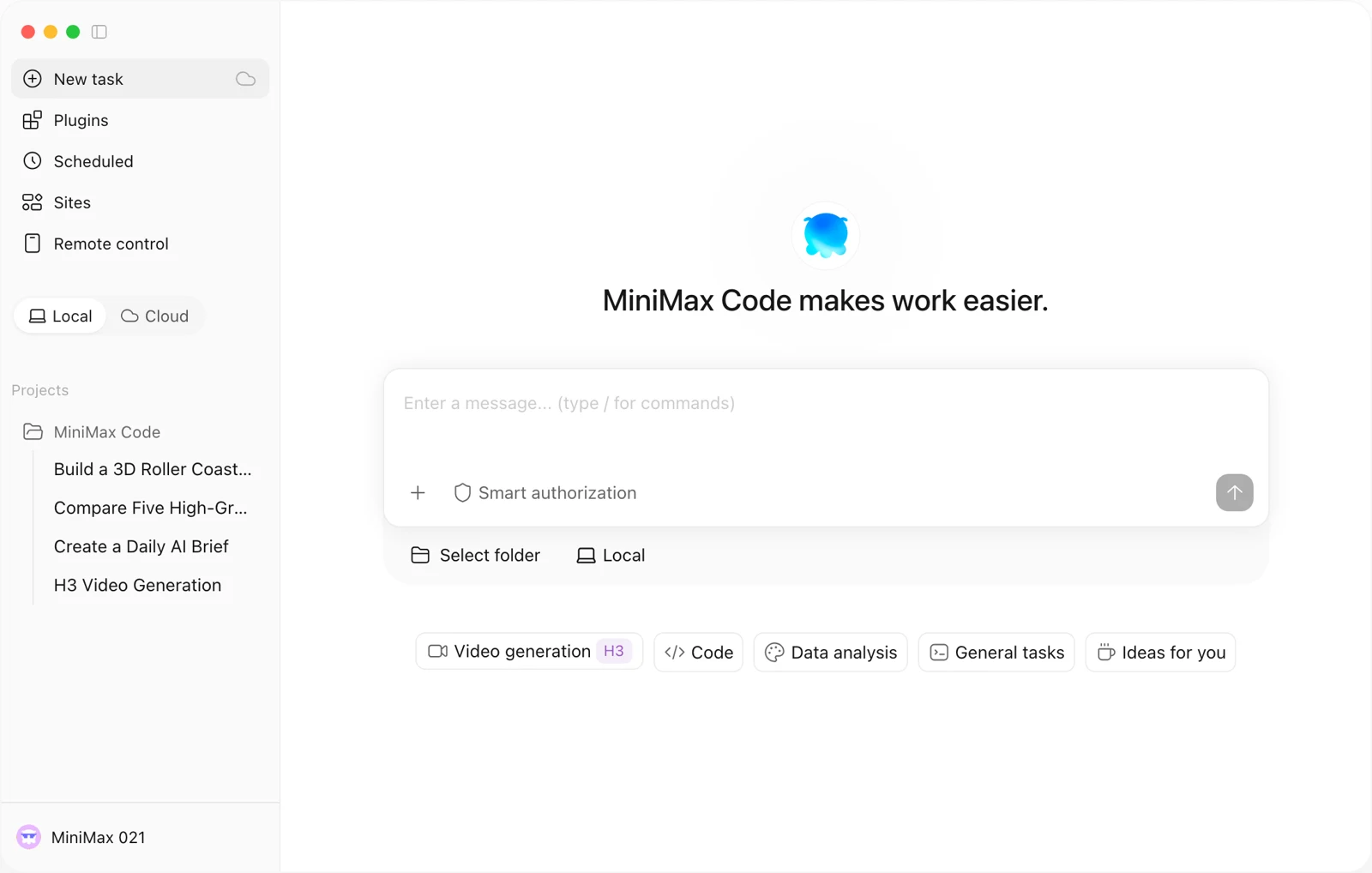
Immagine del prodotto pubblicata da MiniMax Code. Visualizza immagine intera
Immagine del prodotto pubblicata da MiniMax Code.Immagini: 2

IL QUADRO GENERALE

Informazioni su MiniMax Code

MiniMax Code è un agente IA per desktop e terminale che si collega a file locali, cartelle di progetto, strumenti, browser e flussi di lavoro cloud. Supporta le modalità Coding e Work, aiutando gli utenti a pianificare, scrivere, correggere, revisionare e distribuire codice, oltre a occuparsi di ricerca, documenti, presentazioni, analisi dei dati, siti web e altri elaborati.

COSA PUOI FARE

Un kit di strumenti da esplorare

Scopri le funzionalità. Trova il tuo modo di usarle.

Modalità Coding e Work

La modalità Coding conserva il contesto del progetto, del terminale e della gestione del codice, mentre la modalità Work pone l’accento su ricerca, documenti, presentazioni, organizzazione dei dati, siti web e attività d’ufficio.

Controllo dei progetti locali

Con l’autorizzazione, l’agente desktop può leggere e modificare file, eseguire comandi, utilizzare terminali, esaminare le differenze e sincronizzare le modifiche confermate in una directory locale.

Ricerca nel browser

Il browser integrato può navigare sul web, organizzare le informazioni e verificare i risultati, collegando la ricerca alle azioni e alla creazione di elaborati in un unico flusso di lavoro.

Flussi di lavoro multimediali

MiniMax Code può lavorare a partire da immagini, video e audio, estraendo informazioni e stile per contribuire alla creazione di siti web, contenuti, presentazioni e altri risultati.

CLI per terminale

La CLI open source supporta sessioni interattive, esecuzione headless per script e CI, continuazione delle sessioni, pianificazione, autorizzazioni, test e flussi di lavoro da riga di comando per i progetti.

Plugin e competenze

Le competenze descrivono flussi di lavoro professionali e procedure di verifica, mentre i plugin collegano strumenti e servizi esterni come browser, database, Feishu e altre applicazioni.

Collaborazione locale-cloud

Le attività desktop possono essere trasferite al cloud insieme al contesto e ai file necessari, consentendo di controllare i progressi e inviare istruzioni successive da più dispositivi prima di scaricare i risultati.

Attività programmate

Le istruzioni ricorrenti possono essere eseguite ogni giorno o ogni settimana per report, organizzazione delle informazioni e controlli periodici, con i risultati visualizzati nella conversazione corrispondente.

Mini App

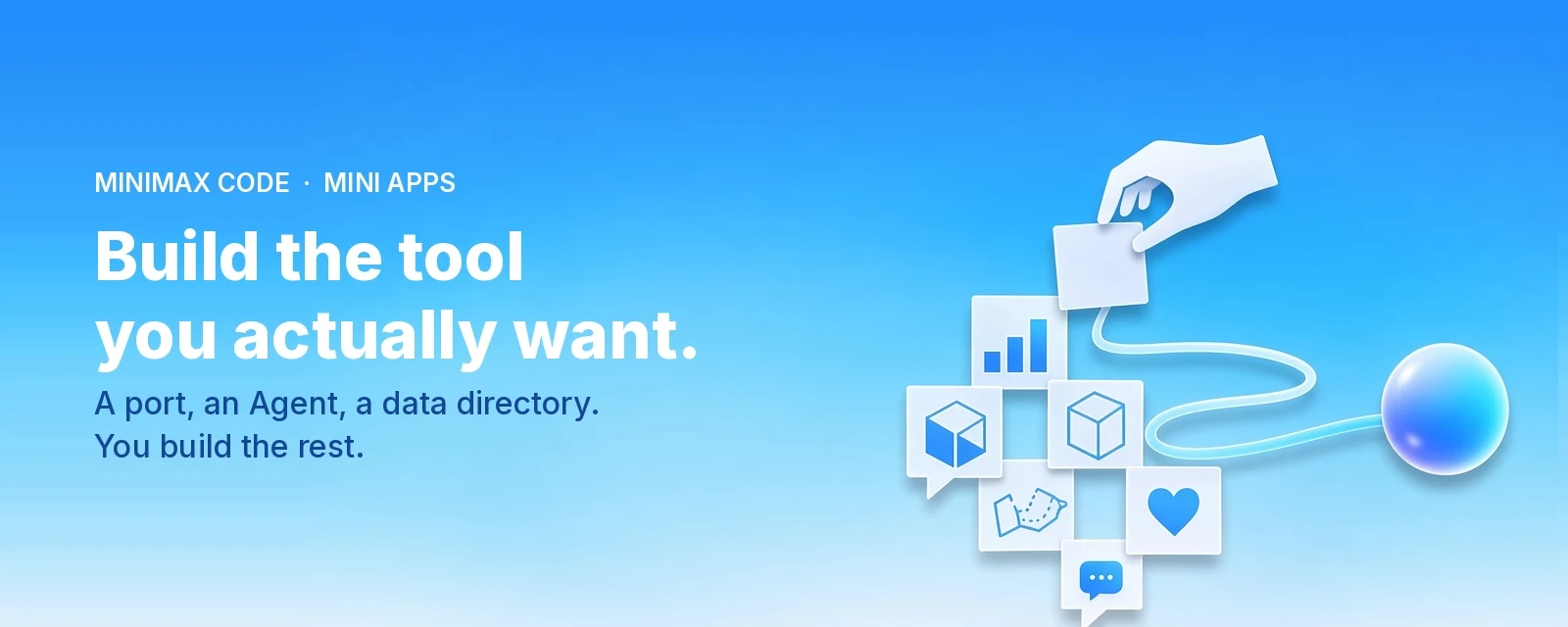
Crea piccole applicazioni persistenti con un front end e un backend Node all’interno dell’app desktop. Le Mini App possono utilizzare plugin ed esporre servizi tramite MCP o un’API per agenti.

PENSATO PER IL TUO FLUSSO DI LAVORO

Come si integra nella tua giornata

CASO D'USO 01

Riparare e verificare un progetto

Apri una cartella di progetto, chiedi a MiniMax Code di trovare un test non riuscito, modificare l’implementazione, eseguire i test pertinenti e verificare le modifiche risultanti prima di accettarle.

CASO D'USO 02

Creare un elaborato di ricerca

Fornisci un argomento, un documento o un foglio di calcolo e chiedi alla modalità Work di organizzare i risultati, analizzare i dati, generare grafici e produrre una presentazione modificabile o un report HTML.

CASO D'USO 03

Creare un sito web basato sui contenuti multimediali

Carica immagini, video o audio di riferimento, quindi chiedi a MiniMax Code di estrarne lo stile e le informazioni, creare la struttura del sito e perfezionare le aree selezionate.

I TUOI PRIMI PASSI

Dal primo clic al primo risultato

Provalo sul sito ufficiale
  1. Installare l’interfaccia appropriata

    Scarica l’app desktop per macOS o Windows oppure installa la CLI tramite il programma di installazione fornito o le istruzioni npm per un flusso di lavoro da terminale.

  2. Accedere o configurare un provider

    Accedi con un account MiniMax oppure configura un provider compatibile di terze parti o self-hosted utilizzando i formati supportati dalla CLI, compatibili con OpenAI o Anthropic.

  3. Scegliere un’area di lavoro

    Descrivi un’attività nella pagina iniziale, trascina i file di riferimento oppure seleziona una cartella di progetto locale di cui l’agente dovrà utilizzare file e strumenti.

  4. Specificare il risultato desiderato

    Indica l’output previsto, le modifiche consentite, i vincoli e i requisiti di verifica; usa la modalità Coding per lo sviluppo e la modalità Work per le attività d’ufficio o di ricerca.

  5. Revisionare e continuare

    Esamina i file generati, i risultati dei test, le autorizzazioni e le differenze, quindi aggiungi requisiti, perfeziona l’orientamento oppure conferma la sincronizzazione con il progetto locale.

DAI UN'OCCHIATA

Scopri com'è davvero

Esplora la demo o il video dello strumento per vedere la sua interfaccia e il suo flusso di lavoro.

PIANIFICA IL TUO PROSSIMO PASSO

Un piano adatto al tuo modo di lavorare

I crediti giornalieri per l’accesso consentono di provare gratuitamente le attività di programmazione e di lavoro. Go, Explore e Build offrono opzioni di abbonamento a pagamento.

Abbonati sul sito dello strumento

PIANO

Accesso gratuito

I crediti gratuiti giornalieri consentono di provare attività di programmazione, lavoro d’ufficio, creazione di contenuti e altro.

Accesso giornaliero

  • Crediti gratuiti giornalieri
  • Attività Coding e Work
  • Flussi di lavoro desktop e web
Visualizza il piano sul sito

PIANO

Go / Explore / Build

Opzioni a pagamento per l’uso continuativo di MiniMax Code oltre i crediti gratuiti di accesso.

Abbonamento

  • Flussi di lavoro Coding e Work
  • Attività desktop e cloud
Visualizza il piano sul sito

Prezzi, limiti di utilizzo e condizioni possono cambiare. Verifica gli ultimi dettagli sul sito ufficiale dello strumento prima di abbonarti.

ANCORA QUALCHE DETTAGLIO

Domande valide. Risposte utili.

Altro sul sito ufficiale

MiniMax Code è destinato solo alla programmazione?

No. Dispone delle modalità Coding e Work. La modalità Work supporta ricerca, documenti, presentazioni, organizzazione dei dati, siti web e altre attività d’ufficio.

A cosa serve l’app desktop?

L’app desktop è adatta per file locali, progetti di codice, terminali, comandi, browser integrato e plugin. Può anche trasferire le attività al cloud.

Cosa fa la versione web?

La versione web avvia attività cloud senza installazione, tra cui ricerca online, generazione di contenuti e organizzazione delle informazioni.

Qual è la differenza tra competenze e plugin?

Le competenze documentano un flusso di lavoro e le relative procedure di verifica. I plugin forniscono strumenti richiamabili o servizi esterni e alcuni plugin includono competenze complementari.

Posso utilizzare il mio provider di modelli?

La CLI supporta la configurazione BYOK per provider che utilizzano i formati API OpenAI Completions, OpenAI Responses o Anthropic Messages.

Le attività possono essere eseguite automaticamente secondo una pianificazione?

Sì, le attività programmate possono eseguire lavori ricorrenti come report o controlli periodici, ma l’app desktop deve rimanere aperta e il computer deve restare attivo.

DALLA COMMUNITY

Qual è stata la tua esperienza?

FEATURED BADGE

Embed "Featured on ToolAI.io" Badge

Featured on ToolAI.io

LA TUA PROSSIMA SCOPERTA

Altri strumenti da esplorare

Esplora tutti gli strumenti

FAI LA TUA PROSSIMA MOSSA

Pronto a esplorare MiniMax Code?

Visita il sito ufficiale per scoprire le funzionalità più recenti e iniziare.

Visita il sito ufficiale
MiniMax Codecode.minimax.io
Visita il sito web

GALLERIA

CONDIVIDILO

Condividi MiniMax Code