
资料核对:2026 年 10 月 5 日 · ToolAI 整理 · 阅读官方原文
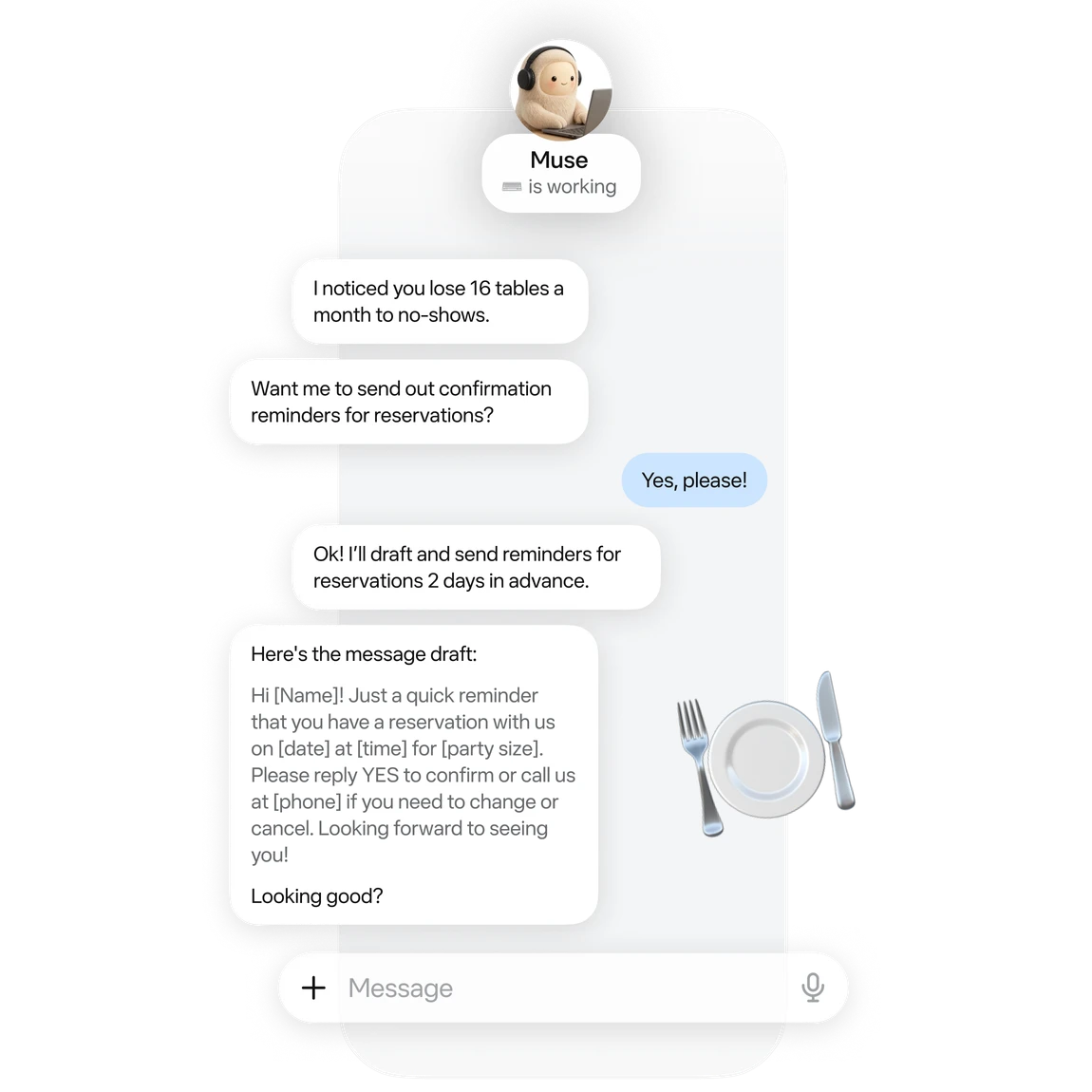
收件箱堆满、会议接连排上,先问 Muse 哪些事今天必须处理。别一上来就让它接管全部工作。官方办公页介绍了邮件、日历、客服事务和文件整理;下面用三个小任务开始。
先要一张当天清单
给它一个时间范围和分类标准。先看清单是否漏项,再决定哪封邮件值得起草回复。
查看我今天收到的邮件,分成“今天要回复”“有截止日期”“仅供参考”。每项列发件人、主题、原因和原邮件链接。不要归档或发送邮件。
把日历冲突单独拿出来
不必马上改会。先让它列出冲突、缺少准备时间的会议,再给出可选调整。
检查明后两天的日历。列出重叠会议、需要出行的安排和少于 15 分钟的间隔。给我两种调整建议,先不要修改或发邀请。

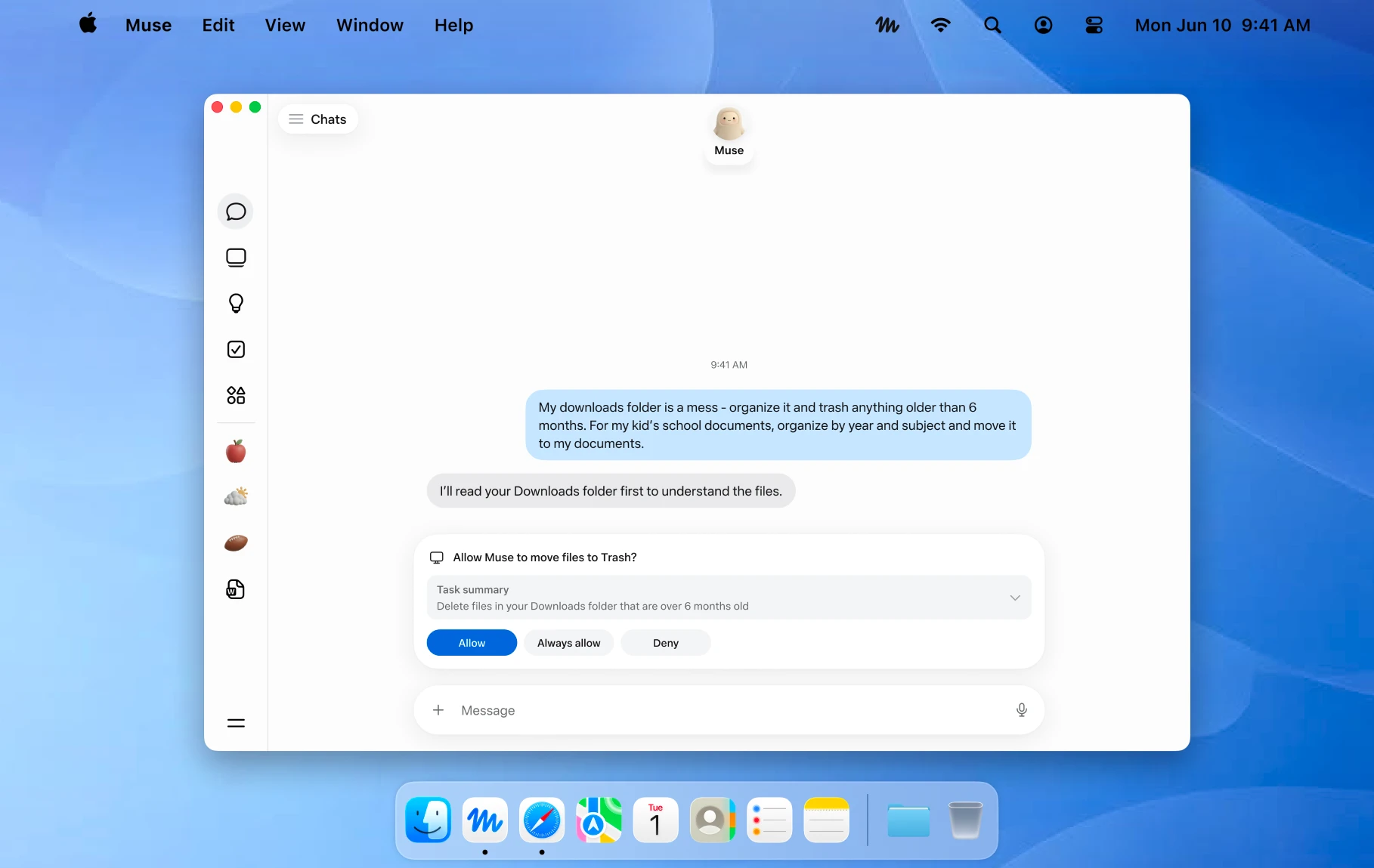
整理文件,先列目录
文件名相近时容易误判,第一步只做清点。确认分类合适后,再指定要移动哪些文件。
查看我指定的文件夹,按项目归类,列文件名、格式和建议目录。重复项单独列出来,不删除。先给我一份可以检查的清单。
检查结果时看三样
- 邮件是否附原文链接,截止时间有没有读错。
- 日程是否采用你的时区,出行时间有没有算进去。
- 文件清单是否保留原始名称,移动范围是否与你说的一致。
这些提示词是使用示例。本文根据公开资料整理,没有把官方演示写成个人实测。
先确认你的地区和账户可用。想从免费入口开始,可看 Muse 海外免费使用指南;完整功能和图片在 Muse(Meta)工具页。